Enviar email a partir de um nome alternativo com o Outlook na web
Envie emails usando um nome alternativo no Outlook na web. As suas mensagens irão mostrar o seu endereço alternativo como o remetente e disfarçar o seu endereço de email principal.
Nota: atualmente, o envio de nomes alternativos está no modo Public Preview da Microsoft. Pode explorar e testar uma funcionalidade não lançada na Pré-visualização Pública, mas pode ter problemas ou bugs. Nosso Guias GoDaddy não consegue resolver quaisquer problemas com as funcionalidades da Pré-visualização pública, por isso, utilize esta funcionalidade por sua própria conta e risco. Obtenha mais informações com a Microsoft , incluindo como fornecer comentários.
Passo 1: ativar o envio de nomes alternativos
Por padrão, o envio de email de nomes alternativos está desativado. Um administrador precisa primeiro ativá-lo no centro de administração do Exchange. Para obter mais informações, consulte funções de administrador da Microsoft.
- Inicie sessão no Centro de administração do Exchange . Utilize o seu endereço de email Microsoft 365 (o seu nome de utilizador e a sua palavra-passe GoDaddy não funcionarão aqui).
- No menu mais à esquerda, na parte inferior da lista, selecione Definições . A página Configurações será aberta.
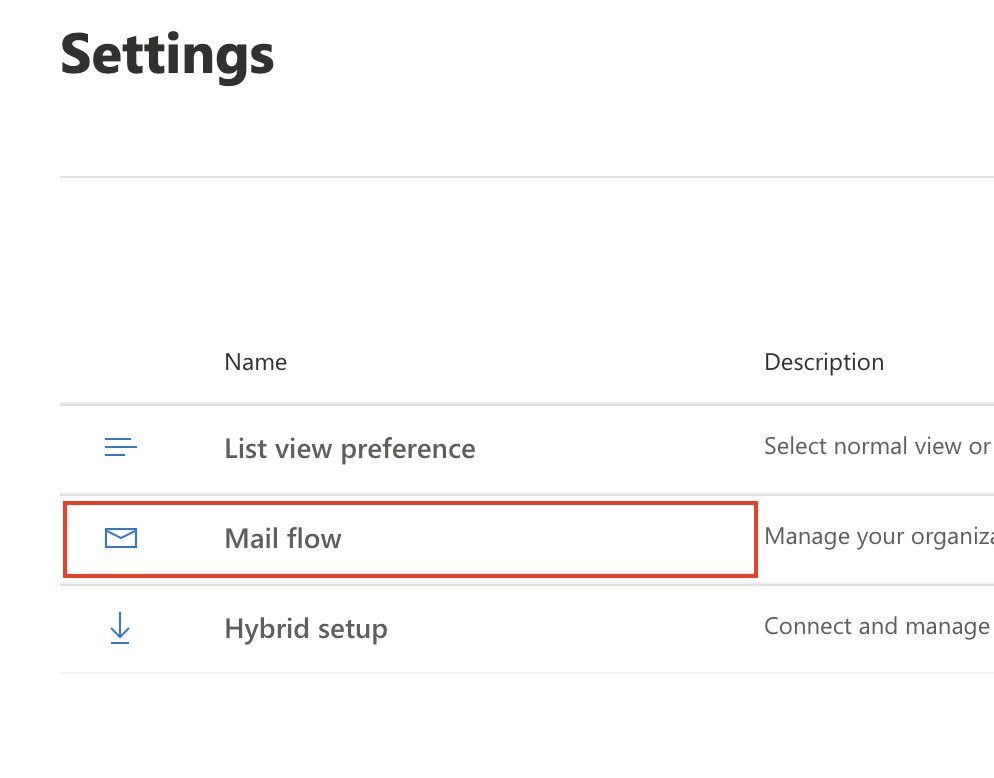
- Selecione Fluxo de correio . As configurações de fluxo de correio serão abertas no lado direito.
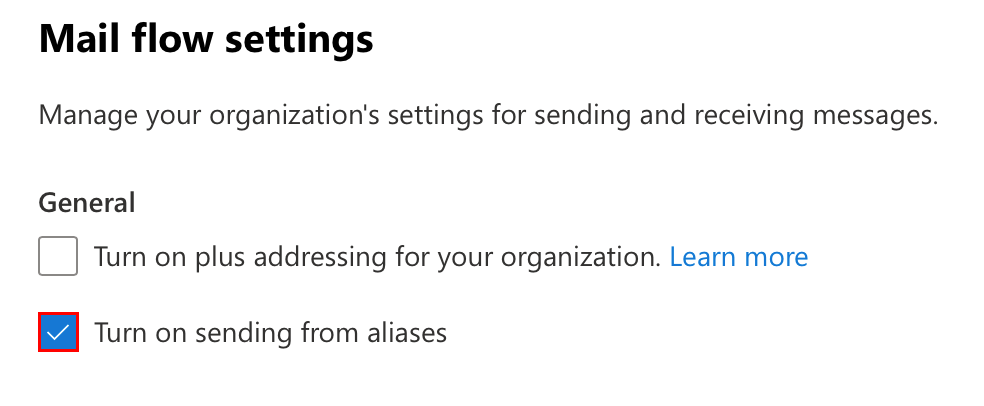
- Em Geral , selecione a caixa de verificação junto a Ativar envio de nomes alternativos .
- Selecione Save (Guardar). Verá uma mensagem a confirmar as suas alterações.
Passo 2: enviar um email a partir de um nome alternativo
Use o Outlook na web para enviar um email de um endereço de nome alternativo.
- Inicie sessão no Outlook na Web . Utilize o seu endereço de email Microsoft 365 (o seu nome de utilizador e a sua palavra-passe GoDaddy não funcionarão aqui).
- No canto superior direito, selecione
 Definições
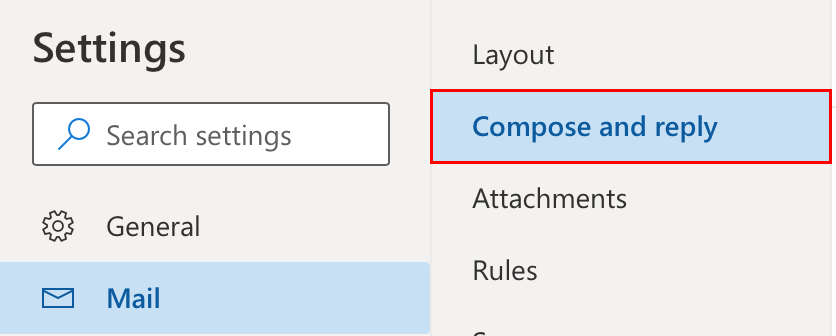
 - Selecione Compor e responder .
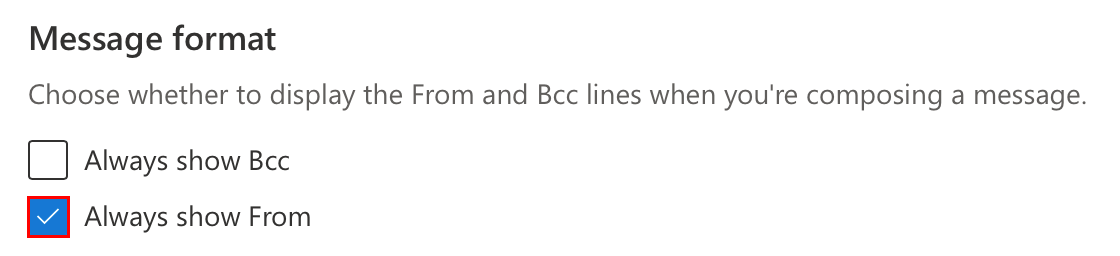
- (Opcional) Em Formato da mensagem , selecione a caixa de verificação junto a Sempre mostrar de . O campo De será sempre apresentado quando compõe novas mensagens.
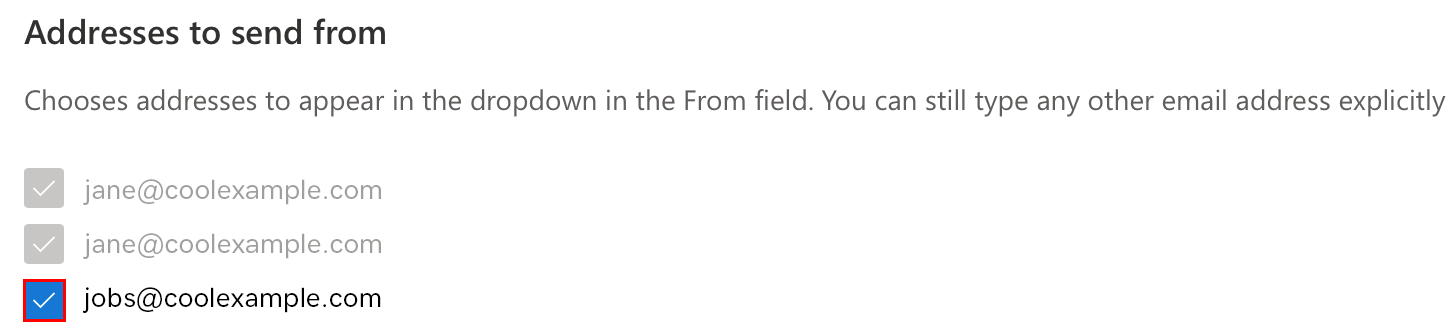
- (Opcional) Em Endereços de envio , selecione os endereços a partir dos quais pretende enviar o email. Aparecerão no menu do campo De das novas mensagens.
- Clique em Guardar.
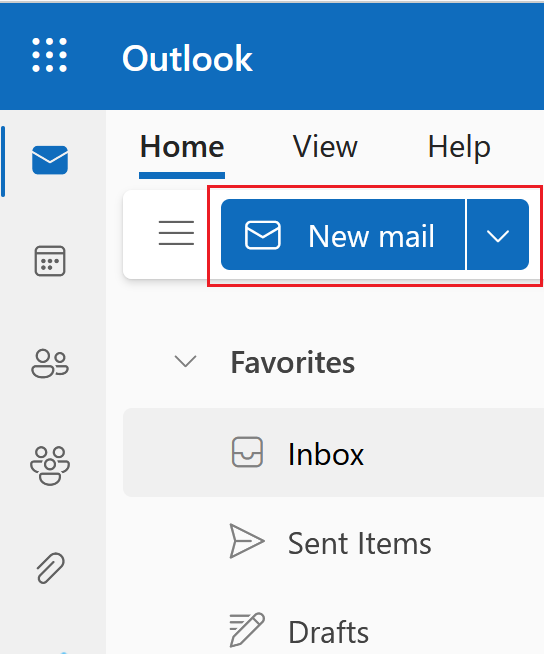
- Selecione Novo correio .
- Se não vir o campo De na mensagem que está a redigir, selecione Opções e, em seguida, Mostrar De .

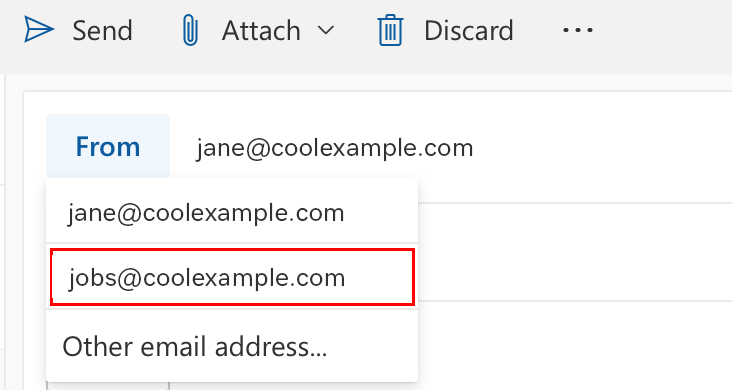
- Selecione De e, em seguida, selecione o seu endereço de nome alternativo. Se este for o primeiro envio a partir do seu nome alternativo, poderá ter de selecionar Outro endereço de email e, em seguida, introduzir o nome alternativo.
- Introduza um destinatário e assunto e, em seguida, escreva a sua mensagem. Selecione Enviar . A mensagem enviada irá apresentar o seu endereço de nome alternativo no campo De .