Importar os meus contactos, calendário, email e tarefas
Para mover itens do Outlook de um endereço para outro ou de um dispositivo para outro, crie primeiro um ficheiro de cópia de segurança do Outlook . Quando tiver um ficheiro de cópia de segurança, está pronto para importar para o Outlook. Tenha em atenção que a Microsoft já não suporta versões do Outlook anteriores a 2016.
Selecione a guia apropriada com base na plataforma de email que está usando.
O Outlook na web pode importar valores separados por vírgulas (.csv) Para obter os melhores resultados, o seu ficheiro também deve ter a codificação UTF-8.
- Inicie sessão no Outlook na Web . Utilize o seu endereço de email Microsoft 365 (o seu nome de utilizador e a sua palavra-passe GoDaddy não funcionarão aqui).
- No lado esquerdo da página, clique em
 People (Pessoas).
 - Selecione Gerir e, em seguida, Importar contactos .
- Selecione Procurar , escolha o seu ficheiro .csv e, em seguida, selecione Abrir .
- Selecione Importar .
O Outlook para Windows pode importar ficheiros de valores separados por vírgulas (.csv) ou de tabela de armazenamento pessoal (.pst).
Novo OutlookClick here to follow the steps for New Outlook.
- Abra o Outlook.
- Selecione Definições , Ficheiros de dados e, em seguida, Importar .
- Em Ficheiro de Dados do Outlook (.pst) , selecione Introdução e, em seguida, Selecionar ficheiro .
- Procure e selecione o ficheiro .pst e, em seguida, selecione Abrir .
- Escolha a pasta a partir da qual pretende importar. Deixe a caixa de seleção Incluir subpastas selecionada para incluir subpastas também.
- Escolha como pretende que os itens duplicados sejam tratados e, em seguida, clique em Seguinte .
- Selecione a caixa de correio de destino na lista Conta .
- Selecione ou crie a pasta de destino.
- Selecione Importar .
Outlook clássicoClick here to follow the steps for Classic Outlook.
- Abra o Outlook.
- No canto superior esquerdo, selecione Arquivo .
- Selecione Abrir & Exportar e, em seguida, Importar / Exportar .
- Selecione Importar de outro programa ou ficheiro e, em seguida, Seguinte .
- Selecione o seu tipo de ficheiro ( Valores Separados por Vírgulas (.csv) ou Ficheiro de Dados do Outlook (.pst)) e, em seguida, clique em Seguinte .
- Selecione Procurar , escolha o seu ficheiro e, em seguida, Abrir .
- Em Opções , escolha como pretende que os itens duplicados sejam tratados e, em seguida, clique em Seguinte .
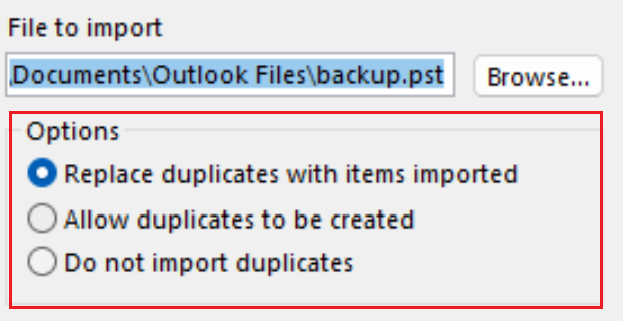
- Se o ficheiro estiver protegido por palavra-passe, introduza a palavra-passe e, em seguida, selecione OK .
- Selecione a caixa de correio do Microsoft 365 para a qual pretende que os dados sejam importados. Se não estiver a importar para a caixa de correio do Microsoft 365, selecione Importar itens para a pasta atual . Esta opção irá importar os seus dados para a pasta atualmente selecionada.
- Selecione Concluir . O Outlook irá começar a importar os itens do Outlook a partir do seu ficheiro de cópia de segurança. Quando a caixa de progresso desaparecer, a importação estará concluída.
O Outlook para Mac pode importar ficheiros de tabela de armazenamento pessoal (.pst) ou Outlook para Mac (.olm).
- Abra o Outlook.
- Se estiver a utilizar a nova versão do Outlook, reverta para a versão anterior. Clique em Outlook e, em seguida, em New Outlook (Novo Outlook). Poderá ter de confirmar que pretende reverter.
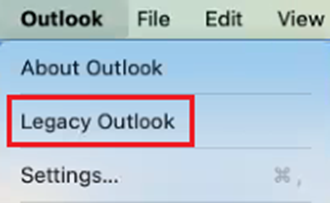
- Selecione File (Ficheiro) e, em seguida, Import (Importar ).
- Se não vir a opção Importar , selecione Ferramentas e, em seguida, Importar .
- Selecione o tipo de ficheiro da cópia de segurança e, em seguida, Continuar .
- Localize o ficheiro no seu Mac e, em seguida, selecione Importar .
- Quando a importação for concluída, clique em Concluir . Os itens importados serão apresentados no painel de navegação em No meu computador .
Mais informações
- Obtenha mais informações sobre como exportar e importar ficheiros no Outlook da Microsoft.
- Veja mais informações sobre como importar contactos da Microsoft para o Outlook .
- Migrar o meu email para o Microsoft 365