Instale o aplicativo Titan para iOS e Android
Aceda ao seu email em qualquer lugar. Descarregue e instale a aplicação Professional Email powered by Titan para o seu iPhone, iPad ou Android.
Selecione um separador com base no facto de estar a utilizar um dispositivo iOS ou Android.
- Descarregue a aplicação Titan para iOS . (Se não conseguir abrir a ligação, procure “Email Empresarial Titan” na App Store.)
- Após a instalação, abra o aplicativo.
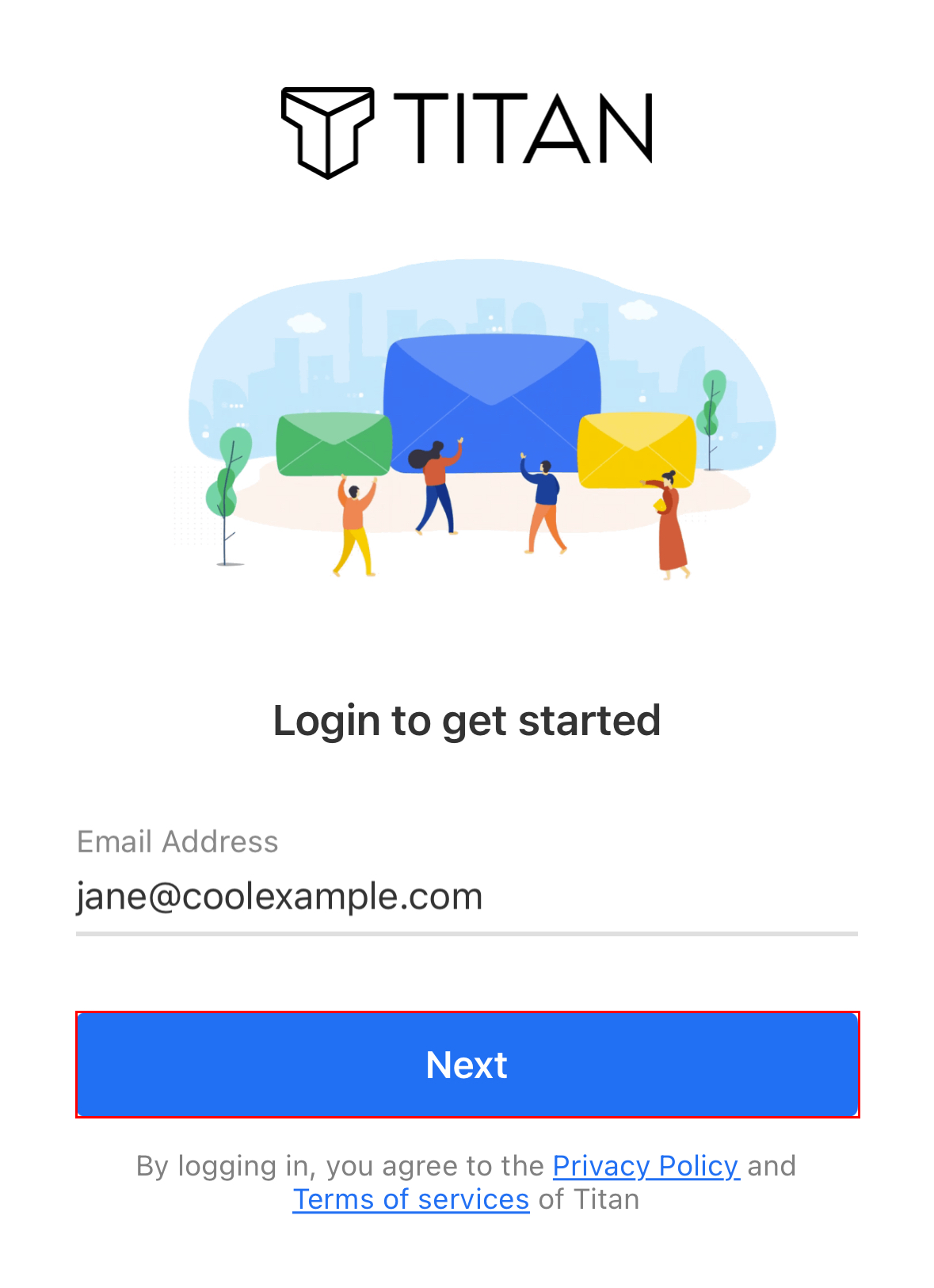
- Introduza o seu endereço de Professional Email powered by Titan e, em seguida, toque em Iniciar sessão . A página de início de sessão da GoDaddy será aberta.
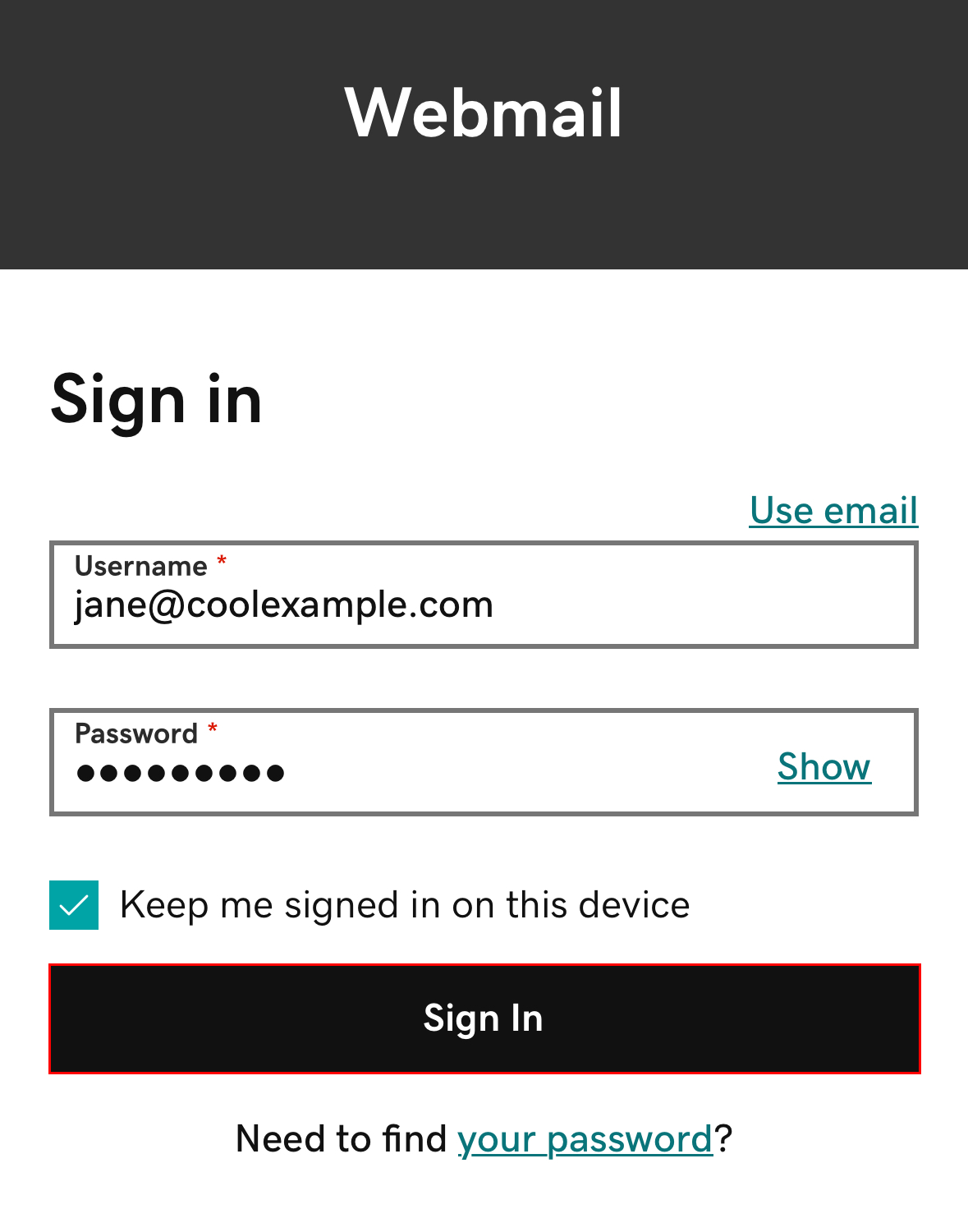
- Introduza o seu endereço Professional Email powered by Titan e a sua palavra-passe e, em seguida, toque em Iniciar Sessão . Você será redirecionado para o Titan e sua caixa de entrada será aberta.
Depois de iniciar sessão, o Titan pode notificá-lo sempre que receber uma nova mensagem.
- Descarregue a aplicação Titan para Android . (Se não conseguir abrir a ligação, procure “Email Empresarial Titan” na Play Store.)
- Após a instalação, abra o aplicativo.
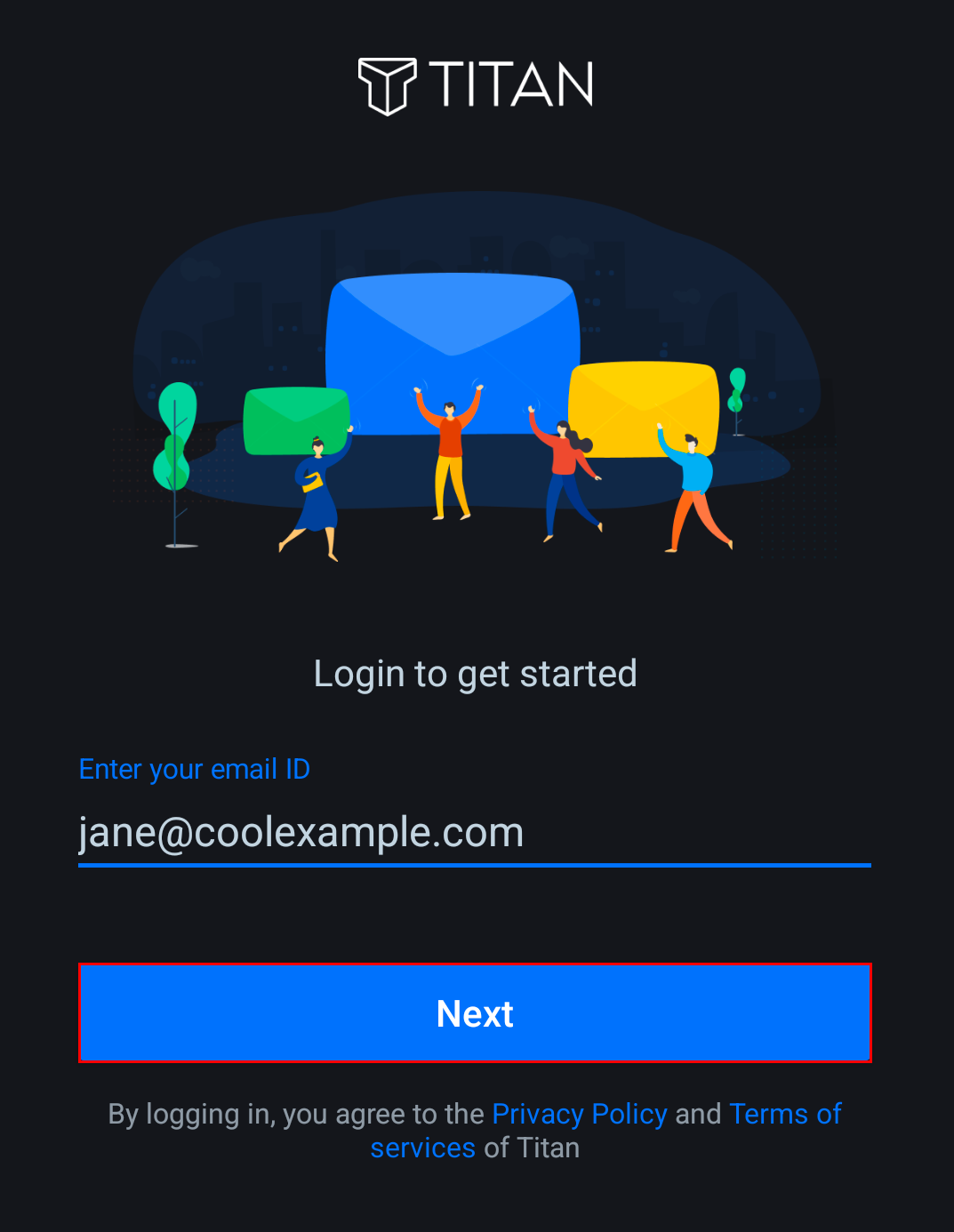
- Introduza o seu endereço Professional Email powered by Titan e, em seguida, toque em Seguinte . A página de início de sessão da GoDaddy será aberta.
- Introduza o seu endereço de Professional Email powered by Titan e a sua palavra-passe e, em seguida, toque em Iniciar Sessão . Você será redirecionado para o Titan e sua caixa de entrada será aberta.
Depois de iniciar sessão, o Titan pode notificá-lo sempre que receber uma nova mensagem.