Navegar no Content Creator (previously GoDaddy Studio)
Passo 1 de Compreender Content Creator e criar uma série de projetos
O Content Creator está disponível na web e na aplicação móvel GoDaddy para iOS e Android. Descubra o que pode fazer e veja como se deslocar no seu caminho.
Quando iniciar sessão pela primeira vez na aplicação Content Creator, verá o menu de navegação na parte inferior do ecrã. Toque em cada item do menu para usar o recurso.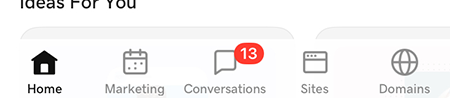
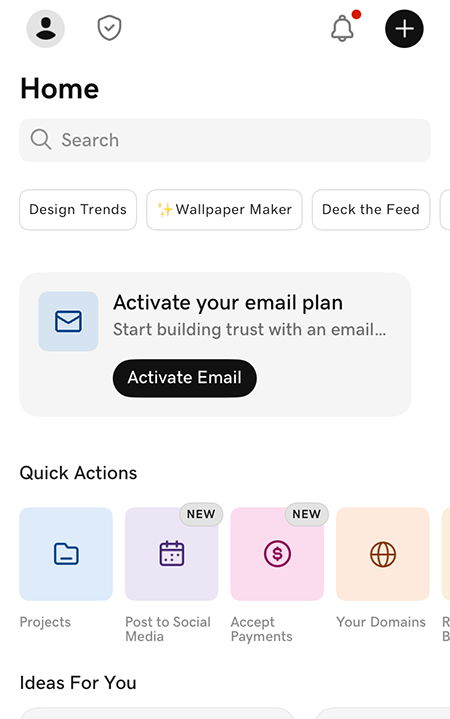
- Início: Toque aqui para ir para o ecrã inicial, onde pode:
- Toque
 Definições & Preferências no canto superior esquerdo para visualizar e gerir estes
 - Toque no
 crachá de autenticador para obter um código, caso tenha registado o seu aplicativo Content Creator, para verificar a sua identidade quando inicia sessão na sua conta GoDaddy
 - Toque
 Notificações para ler e gerir as notificações da sua conta
 - Toque
 Novo projeto para criar um novo design.
 - Procure modelos, gráficos ou fontes na parte superior da tela (pesquise por tema, descrição ou tipo, por exemplo, “beleza”, “Dia dos Namorados”, “elegante” ou “História do Instagram)
- Em Ações rápidas , toque em Projetos para abrir os projetos de design Content Creator existentes. São guardados nos seus dispositivos iOS, Android e web, o que significa que pode aceder, editar, guardar e exportar projetos nos seus telemóveis, tablets e computadores de secretária. Também pode guardá-los numa pasta criada por si ou no iCloud.
- Experimente algumas das funcionalidades mais utilizadas do Content Creator
- Escolha um modelo para o seu design
- Toque
- Marketing: crie um logótipo ou conteúdo de marketing para as redes sociais, o seu sítio da internet ou materiais impressos e configure um calendário para as redes sociais com publicações que vão ao ar exatamente quando precisa.
- Conversations: Leia e responda às suas mensagens Conversations (atualmente disponíveis no plano Essentials).
- Sites: Crie uma única página da internet que mostre um resumo sobre si e hiperligações para todo o seu conteúdo, seja nas redes sociais ou nos sites web.
- Domínios: Compre e gerencie um domínio GoDaddy diretamente no aplicativo Content Creator.
Quando iniciar sessão pela primeira vez na aplicação Content Creator, verá o menu de navegação na parte inferior do ecrã. Toque em cada item do menu para usar o recurso.
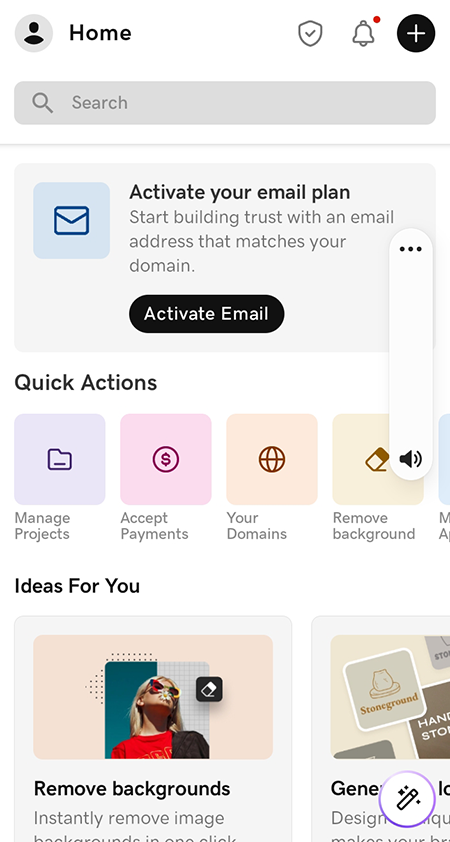
- Início: Toque aqui para ir para o ecrã inicial, onde pode:
- Toque Definições & Preferências no canto superior esquerdo para visualizar e gerir estes
- Toque no crachá de autenticador para obter um código, caso tenha registado o seu aplicativo Content Creator, para verificar a sua identidade quando inicia sessão na sua conta GoDaddy
- Toque Notificações para ler e gerir as notificações da sua conta
- Toque Novo projeto para criar um novo design.
- Procure modelos, gráficos ou fontes na parte superior da tela (pesquise por tema, descrição ou tipo, por exemplo, “beleza”, “Dia dos Namorados”, “elegante” ou “História do Instagram)
- Em Ações rápidas , toque em Gerir projetos para abrir os projetos de design Content Creator existentes. Eles estão disponíveis em seus dispositivos iOS, Android e web, o que significa que você pode acessar, editar, salvar e exportar projetos em seus telefones, tablets e computadores.
- Experimente algumas das funcionalidades mais utilizadas do Content Creator
- Escolha um modelo para o seu design
- Toque
- Marketing: crie um logótipo ou conteúdo de marketing para as redes sociais, o seu sítio da internet ou materiais impressos e configure um calendário para as redes sociais com publicações que vão ao ar exatamente quando precisa.
- Conversations: Leia e responda às suas mensagens Conversations (atualmente disponíveis no plano Essentials).
- Sites: Crie uma única página da internet que mostre um resumo sobre si e hiperligações para todo o seu conteúdo, seja nas redes sociais ou nos sites web.
- Domínios: Compre e gerencie um domínio GoDaddy diretamente no aplicativo Content Creator.
A página de destino da internet oferece várias formas de navegar no Content Creator. Pode começar um novo projeto do zero, visualizar e editar os seus projetos existentes, experimentar uma das nossas funcionalidades populares, como a configuração do kit da sua marca, a conceção de um logótipo ou começar com um modelo. Na parte inferior da página, pode começar com um tamanho predefinido, como uma publicação do Facebook ou Instagram.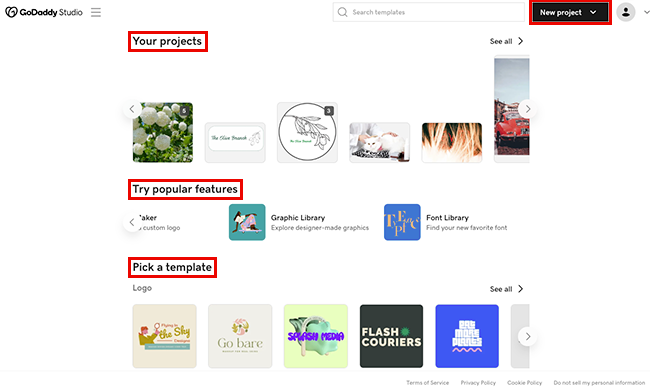
- Novo projeto: no canto superior direito, selecione esta opção para criar um novo design a partir do zero. Você decide se deseja começar com um fundo transparente ou colorido, um vídeo ou uma imagem e, em seguida, adicionar outros elementos na tela de edição.
- Seus projetos: localizados na parte superior da página, é aqui que seus projetos são salvos. Eles estão disponíveis em seus dispositivos iOS, Android e web, o que significa que você pode acessar, editar, salvar e exportar projetos em seus telefones, tablets e computadores. Selecione um para o editar.
- Experimente as funcionalidades mais populares: utilize uma das funcionalidades mais utilizadas do Content Creator, incluindo a configuração do kit da sua marca para utilizar nos seus projetos do Content Creator, a remoção do fundo de uma imagem, a conceção de um logótipo e a escolha de um gráfico ou tipo de letra das bibliotecas.
- Escolha um modelo: comece rapidamente com um dos nossos milhares de modelos com aspeto profissional e, em seguida, personalize-o para ser exclusivamente seu. Também pode pesquisar modelos por tema, nome, estilo ou tipo. A caixa de pesquisa encontra-se no topo da página.
- Comece a partir de um tamanho predefinido: se estiver a criar um design para uma plataforma específica ou quiser que o seu design tenha um tamanho específico, selecione um modelo apropriado e, em seguida, adicione os seus elementos de design.