Reencaminhar os meus emails do Microsoft 365 para uma conta de email diferente
Configure o reencaminhamento para a sua conta de email do Microsoft 365 de forma que as mensagens recebidas sejam encaminhadas para outra conta, tal como uma conta Gmail ou Yahoo. O reencaminhamento permite-lhe poupar tempo ao consolidar todos os seus emails numa única conta.
Obrigatório: Para reencaminhar emails para um endereço fora da sua organização (que utilize um domínio diferente), primeiro, ative o reencaminhamento de emails externos.
Selecione um separador com base no seu estatuto de administrador ou utilizador.
- Inicie sessão no seu Email & Painel de controlo do Office (utilize o seu nome de utilizador e palavra-passe GoDaddy).
- Junto ao utilizador que pretende encaminhar, selecione Gerir.
- Em Gerir, clique em Reencaminhamento.
- Na janela do utilizador, verifique se está selecionado o utilizador correto.
- Em Reencaminhar correio para, introduza o endereço de email para o qual pretende que o correio recebido seja reencaminhado.
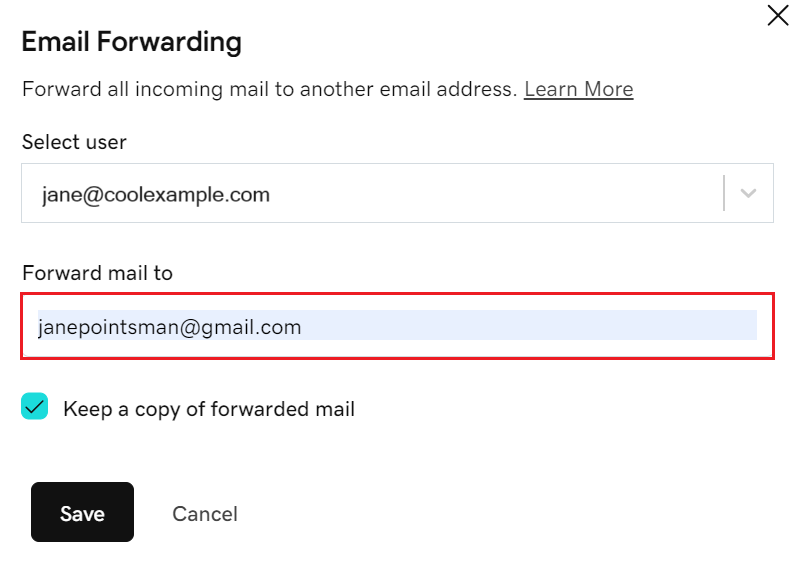
- (Opcional) Para manter cópias dos emails na sua caixa de entrada, marque a caixa de seleção ao lado de Manter uma cópia do correio reencaminhado. Caso contrário, as mensagens serão reencaminhadas para o endereço especificado e não haverá cópias disponíveis na conta do Microsoft 365.
- Selecione Guardar. Verá uma mensagem de confirmação e as novas mensagens começarão automaticamente a ser encaminhadas para a outra conta de email. Os administradores e os utilizadores também receberão um email quando se adicionar o reencaminhamento.
- Inicie sessão no seu Email & Painel de controlo do Office (utilize o seu endereço de email e palavra-passe).
- Em Gerir, clique em Reencaminhamento.
- Na janela do utilizador, verifique se está selecionado o utilizador correto.
- Em Reencaminhar correio para, introduza o endereço de email para o qual pretende que o correio recebido seja reencaminhado.
- (Opcional) Para manter cópias dos emails na sua caixa de entrada, marque a caixa de seleção ao lado de Manter uma cópia do correio reencaminhado. Caso contrário, as mensagens serão reencaminhadas para o endereço especificado e não haverá cópias disponíveis na conta do Microsoft 365.
- Selecione Guardar. Verá uma mensagem de confirmação e as novas mensagens começarão automaticamente a ser encaminhadas para a outra conta de email. Os administradores e os utilizadores também receberão um email quando se adicionar o reencaminhamento.
Caso seja apresentado algum erro, aguarde uma hora e, depois, tente novamente. Os utilizadores também podem saber como ativar o reencaminhamento automático no Outlook na web da Microsoft.
Depois de se adicionar o reencaminhamento, é possível editar ou eliminar.
- Se for um utilizador: clique em Reencaminhamento novamente para gerir o reencaminhamento.
- Se for administrador: no painel de controlo de Email e Office, selecione Admin (se tiver outros produtos de Email na sua conta, poderá indicar Microsoft 365 Admin) e, em seguida, Encaminhamento de Email. Ao lado de cada utilizador, selecione
 editar ou
  eliminar.
Passos relacionados
- Para reencaminhar mensagens para vários destinatários, mova automaticamente as mensagens recebidas para uma pasta específica ou atribua um nível de importância e crie regras de caixa de entrada.
- Reencaminhe outra conta de email para o seu endereço de email do Microsoft 365.