

En este artículo te mostramos cómo cambiar el nombre de dominio desde tu CMS, ya sea porque modificaste tu identidad de marca, ya no te gusta el dominio o la extensión original, o porque esperas obtener más tráfico con un dominio prometedor.
Relacionado: Comprar dominio para tu campaña de rebranding
Si tienes tu página en el dominio “qqq.com” y ahora decidiste cambiarlo por “yyy.com”, existen diferentes maneras de cambiar los dominios de internet, aquí te mostraremos cinco métodos enfocados en tres plataformas: WordPress, Joomla y el Creador de sitios web de GoDaddy.
Pero antes de entrar en materia, primero debes comprar el nuevo dominio con un registrador, por ejemplo con GoDaddy, y tenerlo a la mano porque lo necesitarás en cualquiera de las plataformas que utilices para editar y/o alojar tu página web.
Prueba el buscador de dominios de GoDaddy para encontrar tu nombre ideal (y otras alternativas):
Relacionado: Comprar dominio web con GoDaddy
Ahora sí, entramos de lleno a los métodos para cambiar tu dominio, tres son opciones de WordPress, dos de Joomla y una de nuestro Creador de páginas web:
- Editar el nombre en WordPress con el archivo de configuración
- Editar el nombre de dominio en WordPress desde el fichero functions.php
- Cambiar el nombre en WordPress con phpMyAdmin
- Modificar el dominio en Joomla
- Cambiar tu nombre de dominio en el Creador de sitios web de GoDaddy
Cambiar tu nombre de dominio en un sitio de WordPress
Editar el nombre en WordPress con el archivo de configuración
Para cambiar el nombre del dominio en esta plataforma y de este modo, tendrán que acceder por FTP, o bien al gestor de archivos, y abrir ‘wp-config.php’ en la raíz de WordPress.
Justo antes de ‘That’s all, stop editing!’, añadan lo siguiente: ‘define('WP_HOME','https://sudominio.com');’ y define('WP_SITEURL','https://sudominio.com');’, guarden y súbanlo.
Estas constantes fuerzan la URL, anulan el panel y suelen reactivar el sitio. Por cierto, incluyan https y asegúrense de no poner barra final.
Editar el nombre en WordPress desde el fichero functions.php
Descarguen el ‘functions.php’ del tema activo (wp-content/themes/tu-tema/) y edítenlo en un editor de texto. Tras la etiqueta ‘<?php’, peguen lo siguiente ‘update_option('siteurl','https://tudominio.com');’ y ‘update_option('home','https://tudominio.com');’.
Tras esto, suban el archivo, recarguen el login un par de veces y comprueben, después eliminen esas líneas. Funciona si el panel está inaccesible.
Cambiar el nombre en WordPress con phpMyAdmin
Hagan una copia de seguridad de la base de datos y entren en phpMyAdmin desde su hosting. Después, seleccionen la base de datos de WordPress, abran la tabla ‘wp_options’ (el prefijo puede variar) y localicen ‘option_name “siteurl”’ y ‘“home”’. Por último, editen sus ‘option_value’ con el nuevo dominio y guarden correctamente todos los cambios.
Cambiar el dominio en Joomla
En Joomla suele bastar con que el nuevo dominio apunte al mismo directorio, pero si necesitan forzarlo, editen ‘configuration.php’ en la raíz del sitio.
Busquen la línea ‘public $live_site = '';’ y escriban la URL completa del nuevo dominio. Después, guarden, limpien caché y no olviden probar el sitio y el administrador.
Si se preguntaban si puedo cambiar el nombre de mi dominio en Joomla, ahora no solo saben que sí, ¡sino que están viendo lo sencillo que resulta!
Cambiar tu nombre de dominio en el Creador de sitios web de GoDaddy
Finalmente, terminamos con los pasos a seguir para los sitios web creados con el Constructor de GoDaddy:
- Inicia sesión en tu cuenta de GoDaddy.
- Entra al Creador de sitios web y selecciona la opción de “Administrar”.
- Elige la pestaña de “Configuración” y luego haz clic en “Configuración de dominio”.
- Mira el menú de opciones.
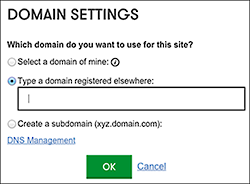
- Escoge “Seleccionar un dominio mío” (Select a domain of mine si tienes la versión en inglés), si quieres utilizar un dominio que hayas registrado con la misma cuenta de goDaddy.
- Selecciona “Escribir un dominio registrado en otro lugar” (Type a domain registered elsewhere”) si deseas ocupar uno que no esté registrado en la cuenta que estás usando para el dominio viejo y el Website Builder.
- O elige “Crear un subdominio” (Create a subdomain (xyz.domain.com)”) para usar un subdominio hecho a partir de un nombre de dominio registrado con tu cuenta GoDaddy.
- Haz clic en “Aceptar”.
- Luego selecciona “Editar sitio”.
- Finalmente, haz clic en “Publicar”.
Esperamos que esta información sea útil para ti. Te invitamos a descubrir respuestas a detalles técnicos y dudas sobre dominios en nuestro Centro de Ayuda, y recuerda que si quieres obtener un nuevo dominio o administrar el actual, en GoDaddy estamos para ayudarte.
Cambiar el dominio en otros CMS populares
Ya les hemos contado cómo cambiar el nombre de un dominio en WordPress y Joomla, pero lo cierto es que hay otros muchos CMS que permiten realizar este trámite sin complicaciones. Tener claro cómo hacerlo les permitirá evitar caídas y pérdidas SEO.
Cambiar dominio en Drupal
- Apuntar el nuevo dominio al mismo servidor (DNS y virtual host) y confirmar respuesta.
- Editar ‘sites/default/settings.php’ e incluyan una regex del host en ‘$settings['trusted_host_patterns']’.
- Añadir variantes con www (y los subdominios necesarios) si las usarán.
- Actualizar ‘$base_url’ antiguo si existe.
- Vaciar cachés (drush cr) y probar ‘front’ y ‘/user/login’ con el nuevo dominio, revisando además los permisos básicos.
Cambiar dominio en Prestashop
- En el Back Office, entrar en ‘Shop Parameters’ y hacer clic sobre ‘Traffic & SEO’ (o SEO & URLs).
- Cambiar ‘dominio’ y ‘dominio SSL’ al nuevo dominio y guardar.
- Desactivar ‘Friendly URL’, guardar, activarla y guardarla para regenerar ‘.htaccess’.
- Vaciar caché (Rendimiento o ‘/var/cache/dev’ y ‘/var/cache/prod’).
- Comprobar que no redirige al dominio antiguo y que HTTPS carga correctamente.
Cambiar dominio en Wix o Shopify
- Añadir el dominio en la sección ‘Dominios’ de Wix o bien yendo a ‘Configuración’ y haciendo clic en ‘Dominios’ si eligen Shopify.
- Actualizar DNS.
- En Shopify, A a 23.227.38.65 y CNAME “www” a ‘shops.myshopify.com’.
- En Wix, conecten por nameservers o apuntando registros.
- Esperar la propagación y validar el estado ‘conectado’.
- Marcar el dominio como principal, lo que hará que los demás queden redirigidos.
- Revisar SSL/HTTPS y páginas clave.
Qué hacer antes de cambiar el dominio en un CMS
Antes de cambiar el nombre del dominio en cualquier CMS, asegúrense de hacer una copia completa (archivos y base de datos), trabajar en staging si pueden y bajar el TTL de los registros DNS para acelerar cambios.
Preparen un mapa URL a URL para redirecciones 301, revisen certificados SSL y registros de correo (MX, SPF, DKIM). Auditen también enlaces internos, canonicals, hreflang, sitemap y robots.txt.
Además, elijan una ventana de baja actividad y avisen a su equipo, ¡y guarden cuidado de conservar el dominio antiguo!
Qué hacer después de cambiar el dominio
Una vez realizado el cambio de nombre de dominio SEO, tendrán que implementar y probar todas las 301 (sin cadenas), actualizar enlaces internos, canonicals y sitemaps, y subirlos a Google Search Console.
Utilicen siempre la herramienta de ‘Cambio de dirección’ si es un cambio de dominio. Además, asegúrense de hacer un seguimiento de posibles errores 404, logs y rendimiento, y actualicen sus perfiles sociales, anuncios y herramientas de analítica.
Eso sí, para cambiar el nombre del dominio antes tendrán que comprar un dominio nuevo, y para eso necesitarán confiar en un registrador de confianza en Latinoamérica como GoDaddy. Se lo ponemos muy fácil para hacer evolucionar sus proyectos en línea, ¡déjennos ayudarles a seguir creciendo!