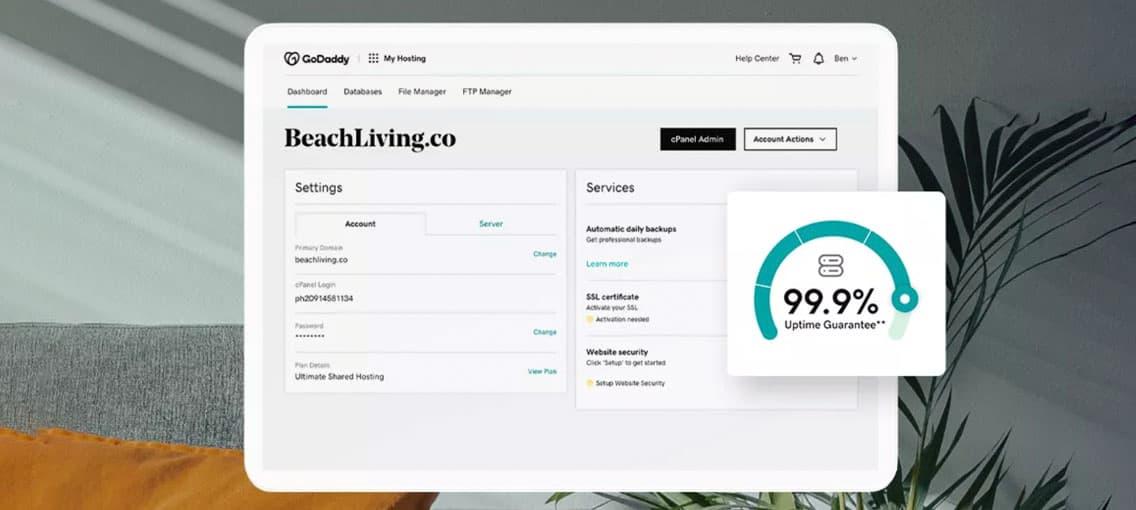

cPanel es la puerta de entrada a todo un mundo de posibilidades dentro de un proyecto web. Esta herramienta es fundamental para la gestión eficiente de un sitio web, por lo que es importante que tengan claro qué es cPanel y cómo funciona, ¡solo así podrán aprovechar al máximo sus capacidades!
Qué es cPanel
cPanel es un panel de control basado en Linux que facilita la administración de cuentas de hosting web. Con cPanel, los usuarios pueden gestionar dominios, correos electrónicos, bases de datos, y archivos, ¡todo desde una interfaz gráfica intuitiva!
Esta herramienta se ha convertido en el estándar de la industria debido a su facilidad de uso y a su amplia gama de funciones que simplifican las tareas de administración de cualquier página web.
Cómo funciona cPanel
cPanel organiza sus funcionalidades en módulos a los que puede accederse a través de una interfaz gráfica. La navegación es sencilla, y está diseñada para que incluso los usuarios sin experiencia puedan gestionar sus sitios web sin esfuerzo.
Entre sus módulos más útiles e importantes destacan los siguientes:
- El administrador de archivos, que permite cargar, descargar y gestionar archivos desde el panel.
- La herramienta de correo electrónico, para la creación y administración de cuentas de email.
- La gestión de bases de datos MySQL y PostgreSQL.
- También la configuración de dominios y subdominios, y la administración de DNS.
- Y Softaculous, un instalador automático de aplicaciones como WordPress y Joomla.
Ya saben qué es cPanel y para qué sirve, ¿qué les parece si vemos cómo acceder a él de forma rápida y sencilla?
Acceso a cPanel en GoDaddy
Accedan a su cuenta de GoDaddy y abran ‘Mis productos’ para después hacer click sobre Web Hosting y acceder al plan que tengan contratado.
Después, en el Dashboard, seleccionen ‘cPanel Admin’ y se abrirá cPanel en otra pestaña. Si es un VPS, vayan a ‘Servers’ y utilicen ‘Launch cPanel’ directamente.
Funcionalidades principales de cPanel
El software cPanel reúne las tareas clave del hosting en un único panel web: administrar archivos, dominios, correo y bases de datos, además de seguridad y métricas, sin necesidad de usar la terminal.
Administrador de archivos: funciones y características
File Manager gestiona cualquier sitio web de forma rápida desde el navegador.
- Subir, descargar y editar archivos.
- Crear carpetas, mover y renombrar.
- Cambiar permisos, comprimir y extraer ZIP.
¿Qué es un administrador de archivos y cómo se utiliza?
Un administrador de archivos es una herramienta que permite ver y organizar carpetas y ficheros del servidor de forma rápida. Se usa navegando por rutas , eligiendo un elemento y seleccionando acciones como editar, copiar, mover, renombrar, eliminar o ajustar permisos. Incluye búsqueda y vista previa, siendo siempre necesario confirmar antes de borrar.
Cómo utilizar el administrador de archivos en cPanel
En cPanel, accedan a ‘Archivo’ y hagan click sobre ‘File Manager’. Una vez ahí, elijan el directorio raíz del sitio (normalmente ‘public_html’) y pulsen sobre ‘Ir’.
Después, utilicen la opción ‘Upload’ para subir archivos (la herramienta también permite arrastrar y soltar) o seleccionen uno para poder editarlo.
Para permisos, utilicen ‘Permissions’, y si suben un .zip, selecciónenlo y hagan clic en ‘Extraer’, comprobando después que se vea.
Explorando las opciones de administrador de archivos para dispositivos móviles
En celulares, abran cPanel en el navegador y busquen ‘File Manager’. Para cambios rápidos, utilicen las opciones ‘Subir’, ‘Editar’ y ‘Extraer’ con pulsaciones largas, y utilicen el buscador.
Si necesitan hacer transferencias o ediciones extensas, mejor utilicen un cliente FTP/SFTP y trabajen desde un ordenador.
Gestión de bases de datos MySQL
Una vez en cPanel, entren en el apartado ‘Databases’ (bases de datos) y abran ‘MySQL Database Wizard’.
Después, escriban el nombre de la base, pulsen ‘Next’ (siguiente), creen un usuario y guarden la contraseña. En ‘Privileges’, marquen ‘All Privileges’ (todos los privilegios) y finalicen. Si necesitan importar o revisar tablas, utilicen ‘phpMyAdmin’.
Configuración de email
En cPanel, vayan a ‘Email Accounts’ y pulsen sobre ‘Create’ (crear). Elijan el dominio, escriban el usuario y establezcan una contraseña segura. Después, ajusten la cuota del buzón y creen la cuenta.
Para asegurarse de que sus correos lleguen, configuren autenticación SPF, DKIM y DMARC en el DNS.
Instalación de aplicaciones
En el panel de GoDaddy, abran su hosting y, en ‘Websites’, pulsen sobre la opción ‘Instalar aplicación’. Se abrirá ‘Installatron’, donde deberán elegir la aplicación, revisar detalles y pulsar sobre ‘Instalar’.
Indiquen dominio, carpeta y credenciales para que el instalador copie los archivos y, si es necesario, cree la base de datos de forma automática.
Algunos tips y recordatorios sobre el uso de cPanel
Antes de tocar nada en cPanel, recuerden que es el panel que controla su hosting, y que por tanto pequeños cambios pueden afectar mucho a su web.
- Hagan copias de seguridad antes de actualizar plugins o bases de datos.
- Usen contraseñas seguras y cámbienlas si compartieron acceso.
- Vigilen límites de recursos (CPU, RAM…) para evitar caídas.
- Activen SSL/AutoSSL y fuercen HTTPS siempre que puedan.
- Configuren SPF/DKIM y filtros antispam para mejorar la entregabilidad del correo.
cPanel para WordPress
cPanel ayuda a mantener WordPress, e instalarlo es tan sencillo como abrir Installatron, crear la base de datos y ajustar la versión de PHP.
Después, desde ‘File Manager’, podrán subir temas o editar ‘wp-config.php’, y con phpMyAdmin revisar tablas si algo falla. Además, no olviden gestionar SSL, redirecciones y cuentas de correo del dominio.
Por último, para sus copias de seguridad, usen Backup/Restore o el instalador para clonar y restaurar. Y ya que están, contratar el hosting WordPress de GoDaddy les garantizará rápidas velocidades de carga y el máximo tiempo de disponibilidad posible.
Ventajas y desventajas de usar cPanel
cPanel es popular porque centraliza la gestión del hosting, pero no siempre es la mejor opción según el plan y el usuario.
- Interfaz para archivos, DNS, correo y bases de datos, sin usar SSH.
- Sus instaladores automatizan despliegues, actualizaciones, copias y restauraciones.
- Las herramientas de seguridad y SSL que integra reducen tareas manuales e incluyen bloqueos IP básicos.
- Es compatible con guías y soporte porque es un estándar en hosting Linux.
En cuanto a su lado menos bueno, puede limitarles por recursos del plan (CPU, RAM, conexiones MySQL…), y un clic mal dado puede romper el sitio en producción si no se aseguran de tener backups a buen recaudo.
Requisitos y limitaciones de cPanel en GoDaddy
Para usar cPanel en GoDaddy necesitan un plan hosting o un VPS con cuentas cPanel activas.
- Primero, configuren el hosting y asocien un dominio principal, cPanel y doman hosting van siempre de la mano.
- Cada plan tiene límites en materia de CPU, RAM y procesos, y en GoDaddy fijamos topes como relés SMTP por hora y conexiones MySQL simultáneas.
- También hay límites de bases de datos y, en función del plan, de cuentas de correo.
- Las copias tienen límite de almacenamiento.
- Con dominios temporales, algunas funciones de email y DNS no se habilitan.
Ahora que saben un poco más sobre la relación entre servicios de hosting y cPanel, estamos convencidos de que se animarán a dar vida a su proyecto en línea. Es mucho más fácil de lo que parece, ¡y en GoDaddy estamos para ayudarles en lo que necesiten!