
Aprender cómo crear un menú en WordPress paso a paso es importante si buscan diferenciar sus proyecto digitales en Latinoamérica. Una plantilla puede verse profesional, pero si la navegación queda en lo básico, el usuario tardará más de lo deseable en encontrar servicios, productos, contacto o contenidos. De ahí que no convenga limitarse al menú predeterminado del tema.
Saber configurar el menú de navegación en WordPress les ayudará a organizar la estructura de navegación de una página web, destacar páginas estratégicas y mejorar el recorrido desde un celular o una computadora. Además, personalizarlo resulta más fácil con un entorno optimizado, como el hosting WordPress de GoDaddy, pensado para instalar y administrar WordPress de una.
Por eso hemos elaborado este tutorial de menús en WordPress para principiantes, ¡para que lo tengan más fácil que nunca!
Cómo crear un nuevo menú de navegación en WordPress
Para crear un nuevo menú, dirígete al Escritorio de WordPress y haz clic en Apariencia > Menús. En la parte superior de la pantalla, haz clic en “Crear un nuevo menú”. Añade el nombre del menú y haz clic en 'Crear menú'.
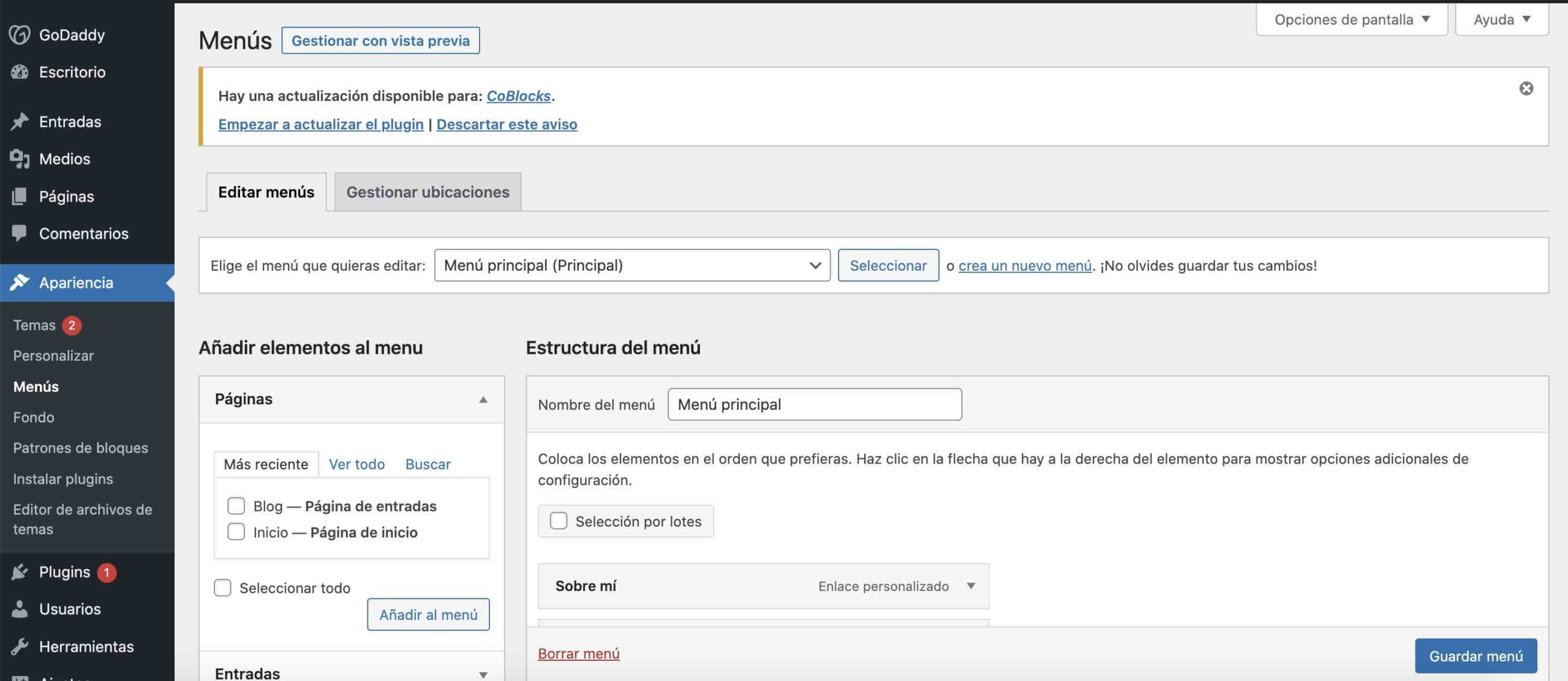
A partir de ahí, puedes empezar a administrar su estructura. Selecciona a qué páginas debe enlazar en la barra lateral, si será el menú principal, si se mostrará en el menú superior o en el footer de la página y guarda los cambios.
Tipo de elementos del menú de WordPress
¿Sabes a qué elementos puedes enlazar desde el menú? Las opciones son muy variadas:
- Una página en concreto: contacto, página de producto, etcétera.
- Una entrada o artículo del blog.
- Enlaces personalizados -por ejemplo, a la hora de incluir enlace a las redes sociales-.
- Categorías del blog o de producto -estas últimas, son muy habituales en los eCommerce que quieren mostrar ofertas o promociones limitadas-.
- Página con preguntas frecuentes (FAQ)
Puedes ver todos los elementos de menú disponibles en la columna situada en el lado izquierdo. Para anclar los seleccionados, solo tienes que marcar su casilla y hacer clic en “Añadir al menú”. Posteriormente, podrás modificar su estructura en el lado derecho de la pantalla.
Cómo crear subelementos en el menú en WordPress
Crear un submenú del menú principal es una tarea sencilla. Por ello, además de cambiar el orden, dentro de los ajustes de menú también puedes modificar la jerarquía y subordinar ciertos puntos a otros para lograr una estructura más clara.
Los subelementos se mostrarán cuando el usuario pase el ratón sobre el elemento que lo anida.
Por supuesto, también puedes ajustar el orden de visualización de los subelementos.
Subordinar elementos del menú es tan sencillo como arrastrar y soltar: solo coloca el elemento deseado ligeramente debajo del elemento que quieres que lo anide.
Al hacer clic en 'Guardar menú', finalizarás la configuración. Si no te convencen del todo la estructura del menú, puedes probar diferentes opciones hasta dar con la adecuada.
Nota: En teoría, es posible crear niveles de menú de cualquier profundidad. Sin embargo, muchos temas están limitados a mostrar solo dos niveles. En la mayoría de los casos, se recomienda evitar una anidación excesivamente profunda; en caso de que sea necesario, es clave encontrar un tema de WordPress compatible.
Cómo editar y eliminar entradas del menú de navegación
Editar un menú de WordPress desde cero, o eliminar entradas, es sencillo si se siguen los pasos adecuados dentro del panel de la plataforma. Dominar esta parte de la gestión de menús en WordPress les permitirá corregir enlaces, cambiar etiquetas visibles y retirar secciones que ya no aportan valor al usuario final.
- Entrar al administrador de WordPress: Accedan con su usuario y contraseña. En muchos sitios clásicos, será tan fácil como ir a ‘Apariencia’ y hacer clic sobre la opción ‘Menús’. En temas de bloques, puede aparecer en ‘Apariencia’, pero haciendo clic en ‘Editor’ y después en la opción ‘Navegación’.
- Seleccionar el menú correcto: Si su sitio tiene varios menús, elijan el que desean modificar. Por ejemplo, ‘Menú principal’, ‘Footer’ o ‘Menú móvil’. Así evitarán cambiar una zona equivocada.
- Abrir el elemento que quieren editar: Hagan clic en la flecha o en las opciones del enlace. Desde ahí puedes cambiar la ‘Etiqueta de navegación’, el texto que ve el visitante, sin modificar la página enlazada.
- Revisar la URL o destino: Si es un enlace personalizado, confirmen que la dirección esté completa y funcione. Este paso es útil al editar el menú de WordPress desde cero o al actualizar servicios.
- Eliminar entradas innecesarias: Desplieguen el elemento y pulsen ‘Eliminar’ o ‘Quitar’. Esto retira el enlace del menú, pero no borra la página, entrada o categoría.
- Guardar los cambios: Hagan clic en ‘Guardar menú’ o publiquen los ajustes en el editor del sitio. Después, revisen la web desde distintos dispositivos para confirmar que todo se vea correctamente.
Con esto ya saben lo más básico sobre cómo crear un menú en WordPress paso a paso. Sin embargo, aún hay varias cosas importantes que necesitan saber, ¡y vamos a contárselas!
3 plugins recomendados para mejorar la funcionalidad y apariencia de los menús en WordPress
Además de aprender a crear un menú en WordPress paso a paso desde las opciones nativas del CMS, existen plugins que permiten ir varios pasos más allá. Son muy útiles para tiendas en línea, blogs con muchas categorías y negocios que necesitan menús más visuales, responsivos y fáciles de explorar.
WP Mobile Menu: Este último plugin es recomendable para proyectos que quieren ofrecer una experiencia móvil más limpia y directa. Permite crear menús adaptados a smartphones y tablets, facilitando el acceso a contenidos clave desde cualquier dispositivo. Puede ser útil en webs corporativas, blogs, revistas digitales o tiendas que necesitan destacar categorías, buscador, carrito o botones de contacto. Su principal valor está en simplificar la navegación móvil sin tocar código. Aun así, antes de instalarlo, revisen su compatibilidad con el tema que estén utilizando, actualizaciones recientes y eviten sumar plugins innecesarios que puedan afectar a la velocidad.
Max Mega Menu: Se trata de una de las opciones más completas para transformar un menú tradicional en un mega menú profesional. Es especialmente recomendable para sitios con muchas páginas, categorías de productos o servicios, ya que permite organizar la información en columnas y añadir elementos visuales dentro de los submenús. Su gran ventaja es que se integra con menús existentes de WordPress y permite trabajar con widgets, bloques, HTML personalizado y ajustes de comportamiento. Por eso es útil si ya tienen una estructura creada y solo quieren mejorarla sin tener que empezar desde cero. También puede ayudarles a aplicar mejor lo aprendido sobre cómo crear un menú en WordPress paso a paso cuando su proyecto empieza a crecer.
Responsive Menu: Este plugin está pensado para quienes quieren mejorar la navegación desde celulares y tablets, algo fundamental en Latinoamérica, donde cada vez más parte del tráfico web llega desde dispositivos móviles. Su punto fuerte es la personalización: permite modificar iconos, colores, animaciones, tamaños, posiciones y comportamiento del menú sin necesidad de saber programar. Es una buena opción para negocios pequeños, profesionales independientes o emprendimientos que necesitan configurar su menú de navegación en WordPress de forma visual y rápida. Eso sí, conviene usarlo con criterio: un menú móvil debe ser claro, no esconder enlaces importantes ni obligar al usuario a dar demasiados toques para encontrar lo que busca.
Últimas conclusiones
Saber cómo crear un menú en WordPress paso a paso no consiste únicamente en colocar links en la parte superior de una web. Un buen menú ayuda a orientar al visitante, reduce la confusión y mejora la forma en que las personas descubren páginas, servicios, productos o contenidos dentro del sitio.
Aunque es posible tomar una plantilla de WordPress prediseñada y limitarse a completar sus campos de texto, personalizarla es el primer paso para diferenciarse de la competencia. Ajustar el menú, organizar categorías, elegir etiquetas claras y priorizar las páginas importantes permite que cada proyecto transmita mejor su propuesta de valor.
Ahora bien, ningún menú compensa una mala experiencia de usuario. La navegación debe ser lógica, rápida y cómoda desde celulares, laptops o tablets. Y recuerden que la gestión de menús en WordPress debe ir acompañada de contenido de calidad. Un menú puede guiar al usuario, pero son los textos, imágenes, productos, formularios y llamadas a la acción los que terminan generando confianza y mejorando los resultados de cualquier tipo de proyecto en línea.