Professional Email powered by Titan: додавання до Thunderbird
Крок 5 інструкції Налаштування Professional Email powered by Titan.
Додайте обліковий запис Professional Email powered by Titan у програмі Thunderbird для комп’ютерів Mac або ПК з ОС Windows. Після цього ви зможете надсилати й отримувати листи на комп’ютері.
- Відкрийте програму Thunderbird.

- Якщо ви новий користувач, перейдіть до кроку 5. Якщо ні, виберіть пункт
 Настройки в лівому нижньому куті.
 - Натисніть Настройки облікового запису.
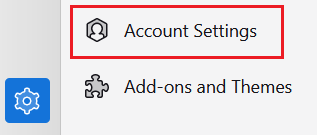
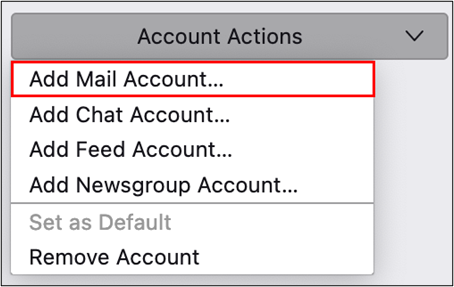
- Натисніть Настройки облікового запису, а потім — Додати обліковий запис пошти.
- Введіть своє повне ім’я, адресу електронної пошти й пароль. Далі виберіть пункт Продовжити.
- У разі виявлення ваших настройок сервера IMAP їх буде введено автоматично. Натисніть Готово, а потім перейдіть до кроку 8.
- Якщо ваші настройки сервера IMAP не виявлено, виберіть пункт Налаштувати вручну, введіть наведені нижче дані, а потім натисніть Готово.
- Переконайтеся, що в розділі СЕРВЕР ВХІДНОЇ ПОШТИ поля мають такий вигляд:
- Ім’я хоста: imap.secureserver.net
- Порт: 993
- Безпека підключення: SSL/TLS
- Спосіб автентифікації: звичайний пароль
- Переконайтеся, що в розділі СЕРВЕР ВИХІДНОЇ ПОШТИ поля мають такий вигляд:
- Ім’я хоста: smtpout.secureserver.net
- Порт: 465
- Безпека підключення: SSL/TLS
- Спосіб автентифікації: звичайний пароль
- Коли обліковий запис буде додано до Thunderbird, з’явиться підтвердження. Натисніть кнопку Готово.
Тепер ви можете користуватися Professional Email powered by Titan у Thunderbird!