Crear un logotipo usando IA en Content Creator (previously GoDaddy Studio)
Usa la inteligencia artificial para crear un logo totalmente nuevo para tu negocio en segundos con el Generador de logos de Content Creator. Luego usa el lienzo de Studio para ajustar el logo a tu gusto, tal como lo harías con cualquier otro proyecto de Content Creator.
Nota: Logo Generator es de uso gratuito para todos los suscriptores de Content Creator. Si tienes un plan Websites + Marketing, Content Creator está incluido sin costo adicional.
- Inicia sesión en tu aplicación móvil GoDaddy.
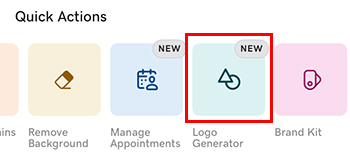
- En Acciones rápidas , toca Generador de logotipos .
- De las opciones que aparecen, elige entre 1 y 3 palabras que describan tu personalidad comercial. Esto ayudará a la IA a elegir fuentes y colores que combinen con tu estilo.
- Toca
 Siguiente .
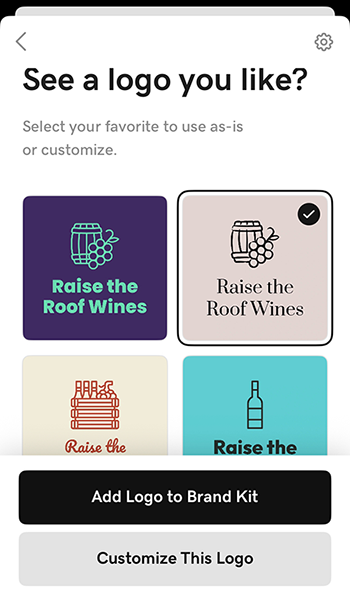
 - Nuestro motor de IA utilizará la información de tu empresa y la información que hayas proporcionado para generar 12 logotipos diferentes. Estos se mostrarán en el lienzo de Content Creator.
- Para usar el logo tal como está y agregarlo a tu Kit de marca, toca Agregar logo al Kit de marca . Luego podrás acceder a él fácilmente desde cualquier diseño de Content Creator.
- Para hacer cambios, toca Personalizar este logo , toca el logo, y desde el banner que aparece, toca Editar . Desde aquí puedes editar tu logo como lo harías con cualquier otro proyecto de Content Creator. Para obtener más detalles, consulta los artículos sobre cómo trabajar con colores , trabajar con fuentes y trabajar con capas .
- Cuando hayas terminado, exporta tu logo como .jpg o .png para que puedas usarlo en tus redes sociales, sitio web y materiales de marketing.
- Inicia sesión en tu aplicación móvil GoDaddy.
- En Acciones rápidas , toca Generador de logotipos .
- En el formulario que aparece, ingresa el nombre de tu empresa. Este nombre aparecerá en tu logo.
- Ingresa a la industria de tu negocio. Esto ayudará a la IA a generar una imagen que represente mejor tu marca.
- Toca Siguiente .
- De las opciones que aparecen, elige entre 1 y 3 palabras que describan tu personalidad comercial. Esto ayudará a la IA a elegir fuentes y colores que combinen con tu estilo.
- Toca Siguiente .
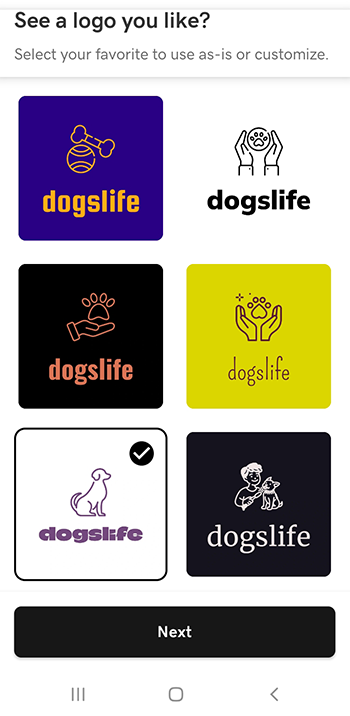
- Nuestro motor de IA utilizará la información de tu empresa y la información que hayas proporcionado para generar 12 logotipos diferentes. Estos se mostrarán en el lienzo de Content Creator.
- Toca el logotipo que mejor se adapte a lo que estás buscando y luego toca Siguiente .
- Puedes usar tu logo tal como está o editarlo como lo harías con cualquier otro proyecto de Content Creator. Para obtener más detalles, consulta los artículos sobre cómo trabajar con colores , trabajar con fuentes y trabajar con capas .
- Cuando hayas terminado, exporta tu logo como .jpg o .png para que puedas usarlo en tus redes sociales, sitio web y materiales de marketing.
- Inicia sesión en tu cuenta Content Creator .
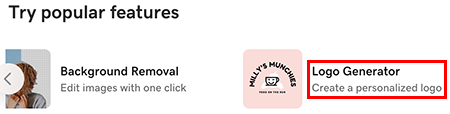
- En Probar funciones populares , selecciona Logo Generator .
- En el formulario que aparece, ingresa el nombre de tu empresa. Este nombre aparecerá en tu logo.
- Ingresa a la industria de tu negocio. Esto ayudará a la IA a generar una imagen que represente mejor tu marca.
- Agrega una descripción para tu negocio. Esto le da a la IA más pistas sobre la naturaleza de tu negocio.
- Selecciona Continuar .
- Selecciona 1 a 3 palabras que describan tu personalidad comercial. Esto ayudará a la IA a elegir fuentes y colores que combinen con tu estilo.
- Selecciona Generar .
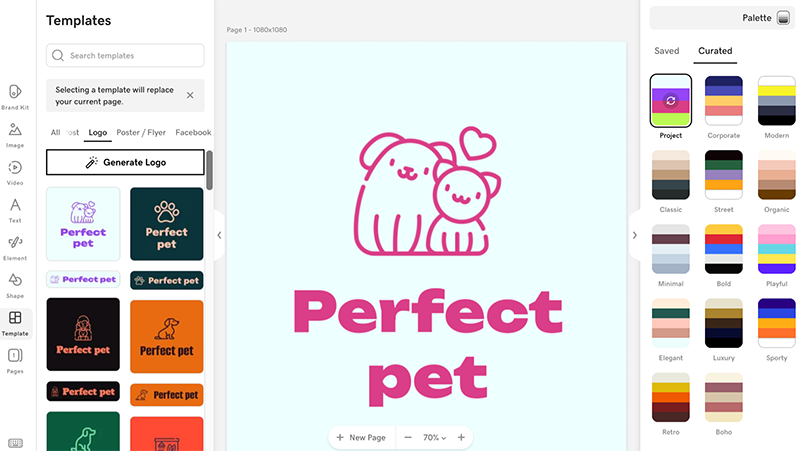
- Nuestro motor de inteligencia artificial usará la información que proporcionaste para generar 12 logotipos diferentes y darte 2 variaciones de cada logotipo: una versión vertical más grande y una versión horizontal más pequeña. Estos se mostrarán en el lienzo de Content Creator. Desde aquí puedes:
- Cambia la combinación de colores seleccionando una paleta de colores diferente en el menú de la derecha. Para ver todas las combinaciones de colores disponibles en una paleta, selecciónala repetidamente.
- Edita tu logo como lo harías con cualquier otro proyecto de Studio. Para obtener más detalles, consulta los artículos sobre cómo trabajar con colores , trabajar con fuentes y trabajar con capas .
- Exporta tu logo como .jpg o .png para que puedas usarlo en tus redes sociales, sitio web y materiales de marketing.
- Selecciona Generar logo a la izquierda para reiniciar el proceso y generar un nuevo conjunto de logos.
Paso relacionado
- Si tienes un plan Websites + Marketing, es posible que desees agregar tu logotipo al encabezado de tu sitio web .
Más información
- Agrega activos a tu marca con un video instantáneo generado por AI
- Para obtener consejos sobre cómo hacer que tu logo se destaque, lee nuestra publicación de blog sobre cómo hacer un logo
- Si prefieres omitir la IA, puedes usar una plantilla para diseñar un logotipo único