Zarządzaj powiadomieniami w usłudze Chat + Conversations
When customers send a message through your Websites + Marketing site's chat widget, you'll also get an email notification. You can turn these notifications off or change the email address they're sent to.
Note: The GoDaddy mobile app is not available with free Conversations plans.
Required: You need a Websites + Marketing plan to use Chat + Conversations. If you're subscribed to Conversations standalone you won't have this feature.
- Zaloguj się do aplikacji mobilnej GoDaddy.
- At the bottom of the screen, tap Conversations to see a list of all your unarchived conversations.

- In the top-right corner, tap
 more, and then tap Settings.
 - Next to Email Notifications, to receive chat messages through email, turn the toggle on (shows green). To stop receiving chat messages through email, turn the toggle off (shows white).
- Będziesz otrzymywać powiadomienia e -mail na podstawowy adres e -mail powiązany z Twoim kontem GoDaddy. Aby to zmienić, wykonaj kroki opisane na karcie Sieć w tym artykule.
- To receive notifications in the GoDaddy mobile app whenever you get new messages, select Manage in Device Settings.
- Zezwól na powiadomienia w aplikacji dla GoDaddy Conversations.
- Zaloguj się do aplikacji mobilnej GoDaddy.
- At the bottom of the screen, tap Conversations to see a list of all your unarchived conversations.
- In the top-right corner, tap
 settings.
 - Next to Email Notifications, to receive chat messages through email, turn the toggle on (shows green). To stop receiving chat messages through email, turn the toggle off (shows white).
- Będziesz otrzymywać powiadomienia e -mail na podstawowy adres e -mail powiązany z Twoim kontem GoDaddy. Aby to zmienić, wykonaj kroki opisane na karcie Sieć w tym artykule.
- To receive notifications in the GoDaddy mobile app whenever you get new messages, select Manage in Device Settings.
- Zezwól na powiadomienia w aplikacji dla GoDaddy Conversations.
- Przejdź do strony produktu GoDaddy.
- Przewiń w dół, rozwiń Websites + Marketing i wybierz opcję Zarządzaj obok swojej witryny.
- W menu po lewej stronie rozwiń Conversations , a następnie wybierz Ustawienia .
- Wybierz Powiadomienia .
- Aby odbierać wiadomości czatu przez e -mail, włącz
 włączyć (świeci na zielono). Aby zrezygnować z odbierania wiadomości czatu przez e -mail, wyłącz przełącznik (wyświetla się na biało).
 - Będziesz otrzymywać powiadomienia e -mail na podstawowy adres e -mail powiązany z Twoim kontem GoDaddy. Aby go zmienić, wpisz w polu nowy adres e -mail.
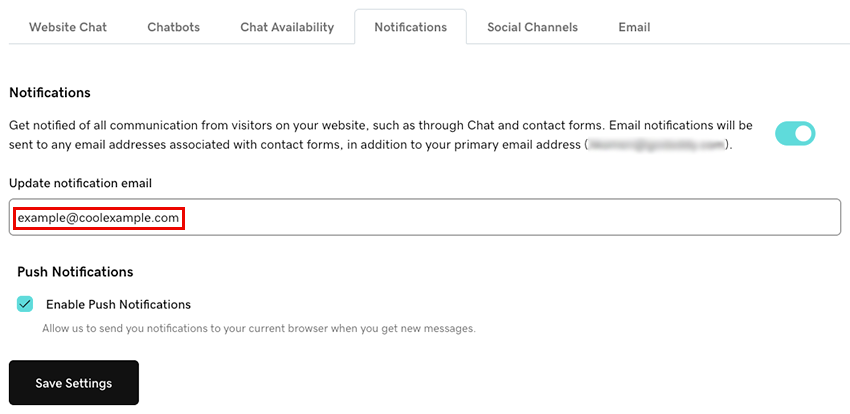
- Aby otrzymywać powiadomienia w przeglądarce za każdym razem, gdy otrzymasz nowe wiadomości za pośrednictwem Conversations, zaznacz pole wyboru Włącz powiadomienia push . Spowoduje to wysłanie powiadomień do bieżącej przeglądarki.
- Wybierz Zapisz ustawienia , aby zapisać zmiany.
Jeśli masz problemy ze skonfigurowaniem powiadomień, wypróbuj kroki z naszego artykułu dotyczące rozwiązywania problemów z powiadomieniami w usłudze Chat + Conversations .