Faça um logotipo usando AI no Content Creator (previously GoDaddy Studio)
Use a inteligência artificial para criar um logotipo totalmente novo para o seu negócio em segundos com o Gerador de logotipo da Content Creator. Em seguida, use a tela do Studio para ajustar o logotipo de acordo com sua preferência, como faria com qualquer outro projeto Content Creator.
Observação: O Logo Generator é gratuito para todos os assinantes do Content Creator. Se você tiver um plano Websites + Marketing, o Content Creator está incluído sem custo extra.
- Faça login no aplicativo móvel da GoDaddy.
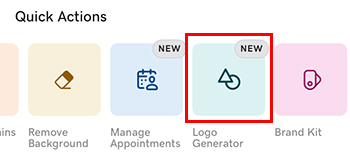
- Em Ações rápidas , toque em Gerador de logotipo .
- Nas opções exibidas, escolha de 1 a 3 palavras que descrevam sua personalidade profissional. Isso ajudará a IA a escolher fontes e cores que combinem com seu estilo.
- Toque
 Avançar .
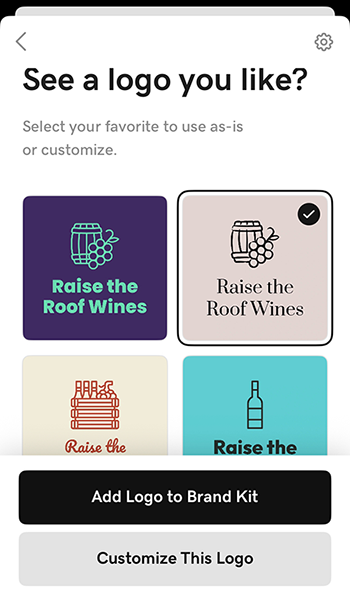
 - Nosso mecanismo de IA usará suas informações comerciais e as informações fornecidas para gerar 12 logotipos diferentes. Eles serão exibidos na tela Content Creator.
- Para usar o logotipo como está e adicioná-lo ao Kit de marca, toque em Adicionar logotipo ao kit de marca . Você pode acessá-lo facilmente de qualquer design do Content Creator.
- Para fazer alterações, toque em Personalizar este logotipo , toque no logotipo e, no banner que aparece, toque em Editar . A partir daqui, você pode editar seu logotipo como faria com qualquer outro projeto do Content Creator. Para mais detalhes, confira os artigos sobre como trabalhar com cores , trabalhar com fontes e trabalhar com camadas .
- Quando terminar, exporte seu logotipo como .jpg ou .png para que você possa usá-lo em suas redes sociais, site e materiais de marketing.
- Faça login no aplicativo móvel da GoDaddy.
- Em Ações rápidas , toque em Gerador de logotipo .
- No formulário exibido, insira o nome da sua empresa. Este nome aparecerá em seu logotipo.
- Insira seu setor de negócios. Isso ajudará a IA a gerar uma imagem que melhor represente sua marca.
- Toque Avançar .
- Nas opções exibidas, escolha de 1 a 3 palavras que descrevam sua personalidade profissional. Isso ajudará a IA a escolher fontes e cores que combinem com seu estilo.
- Toque Avançar .
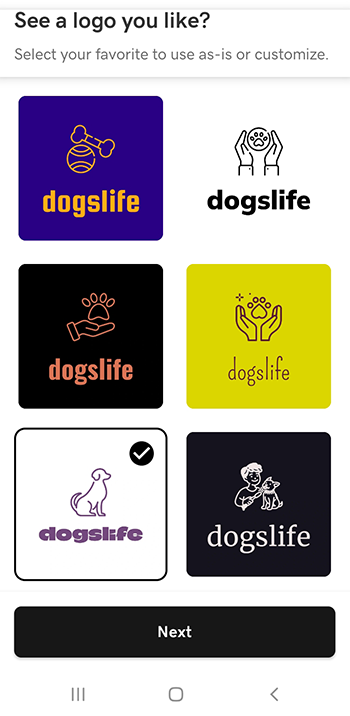
- Nosso mecanismo de IA usará suas informações comerciais e as informações fornecidas para gerar 12 logotipos diferentes. Eles serão exibidos na tela Content Creator.
- Toque no logotipo que melhor corresponda ao que você está procurando e depois toque em Avançar .
- Você pode usar seu logotipo como está ou editá-lo como faria com qualquer outro projeto do Content Creator. Para mais detalhes, confira os artigos sobre como trabalhar com cores , trabalhar com fontes e trabalhar com camadas .
- Quando terminar, exporte seu logotipo como .jpg ou .png para que você possa usá-lo em suas redes sociais, site e materiais de marketing.
- Faça login na sua conta Content Creator .
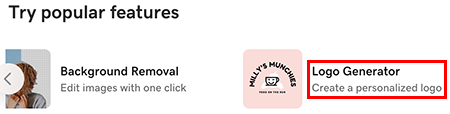
- Em Testar recursos populares , selecione Gerador de logotipo .
- No formulário exibido, insira o nome da sua empresa. Este nome aparecerá em seu logotipo.
- Insira seu setor de negócios. Isso ajudará a IA a gerar uma imagem que melhor represente sua marca.
- Adicione uma descrição para o seu negócio. Isso dá à IA mais pistas sobre a natureza do seu negócio.
- Selecione Continuar .
- Selecione de 1 a 3 palavras que descrevam sua personalidade profissional. Isso ajudará a IA a escolher fontes e cores que combinem com seu estilo.
- Selecione Gerar .
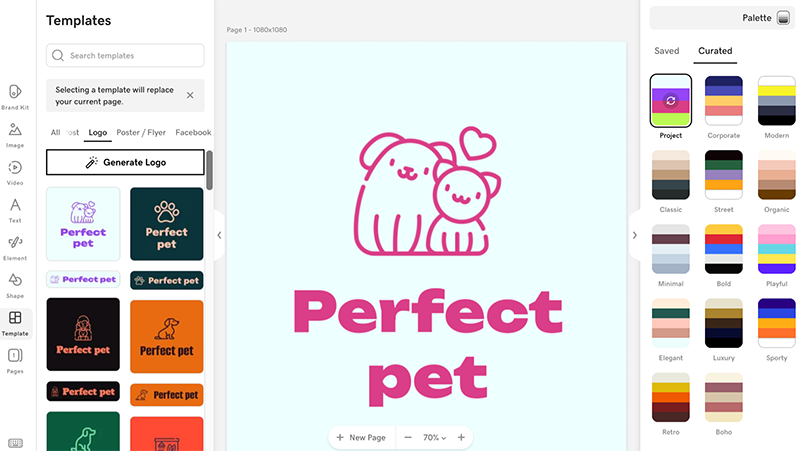
- Nosso mecanismo de IA usará as informações que você forneceu para gerar 12 logotipos diferentes e fornecer 2 variações de cada logotipo - uma versão vertical maior e uma versão horizontal menor. Eles serão exibidos na tela Content Creator. Aqui, você pode:
- Altere a combinação de cores selecionando uma paleta de cores diferente no menu à direita. Para ver todas as combinações de cores disponíveis em uma paleta, selecione-a repetidamente.
- Edite seu logotipo como faria com qualquer outro projeto do Studio. Para mais detalhes, confira os artigos sobre como trabalhar com cores , trabalhar com fontes e trabalhar com camadas .
- Exporte seu logotipo como .jpg ou .png para que você possa usá-lo em suas redes sociais, site e materiais de marketing.
- Selecione Gerar logotipo à esquerda para reiniciar o processo e gerar um novo conjunto de logotipos.
Etapa relacionada
- Se você tem um plano Websites + Marketing, você pode adicionar seu logotipo ao cabeçalho do seu site .
Saiba mais
- Adicione recursos à sua marca com um vídeo instantâneo gerado pela IA
- Para dicas sobre como fazer seu logotipo se destacar, leia nossa postagem do blog sobre como fazer um logotipo
- Se você preferir ignorar a IA, você pode usar um modelo para criar um logotipo exclusivo