Salvar um email como um arquivo no Outlook para Microsoft 365
Salve um email como um arquivo no seu computador. Por padrão, o Outlook salva as mensagens como arquivos de email. O Outlook não salva uma mensagem como PDF por padrão, mas com algumas etapas extras você pode converter para esses tipos de arquivo.
Selecione a guia apropriada com base na plataforma de email que você está usando.
O Outlook na web salvará a mensagem diretamente no seu computador como um arquivo de email.
- Faça login no Outlook na web . Use seu endereço de email e senha do Microsoft 365 (seu nome de usuário e senha da GoDaddy não funcionarão aqui).
- Selecione o email que você deseja salvar.
- No canto superior direito do email, selecione
 Mais ações .
 - Para baixar o email como um arquivo: Selecione
 Salvar como . Para visualizar o email salvo, selecione Downloads no seu navegador ou verifique os Downloads no Gerenciador de Arquivos do seu computador.
 - Para salvar o email como PDF: Selecione
 Imprima . Uma nova tela aparecerá. Em Destino , selecione Salvar como PDF e, em seguida, Imprimir . Insira um nome de arquivo e selecione Salvar .
Existem agora duas versões do Outlook para Windows: o novo Outlook e o Outlook clássico. Antes de continuar com as etapas abaixo, verifique qual versão você está usando .
Novo Outlook
Se as etapas desta seção não funcionarem, pode ser que você ainda não esteja usando o novo Outlook. Tente as etapas da seção Clássica do Outlook .
Após a ativação, você pode adicionar outros planos de email, como Email Essentials, Email Plus ou Online Business Essentials.
- Abra o Outlook.
- Selecione o email que você deseja salvar.
- No canto superior direito do email, selecione Mais ações .
- Para baixar o email como um arquivo: Selecione Salvar como . Insira um nome de arquivo e selecione Salvar .
- Para salvar o email como PDF: Selecione Imprima . Uma nova tela aparecerá. Em Impressora , selecione Salvar como PDF e, em seguida, Salvar . Insira um nome de arquivo e selecione Salvar .
Normalmente, o arquivo será enviado para a pasta local de Downloads
Outlook Clássico
Se as etapas desta seção não funcionarem, pode ser que você não esteja usando o Outlook clássico. Tente as etapas da seção Novo Outlook .
- Abra o Outlook.
- Selecione o email que você deseja salvar.
- Selecione Arquivo .
- Para baixar o email como um arquivo: Selecione Salvar como . Insira um nome de arquivo e selecione Salvar como tipo . O tipo de arquivo padrão é .msg, o que permitirá que você abra esse arquivo como uma mensagem do Outlook. Selecione Salvar .
- Para salvar o email como PDF: Selecione Imprimir . Em Impressora , selecione Imprimir em PDF da Microsoft e depois Imprimir . Insira um nome de arquivo e selecione Salvar .
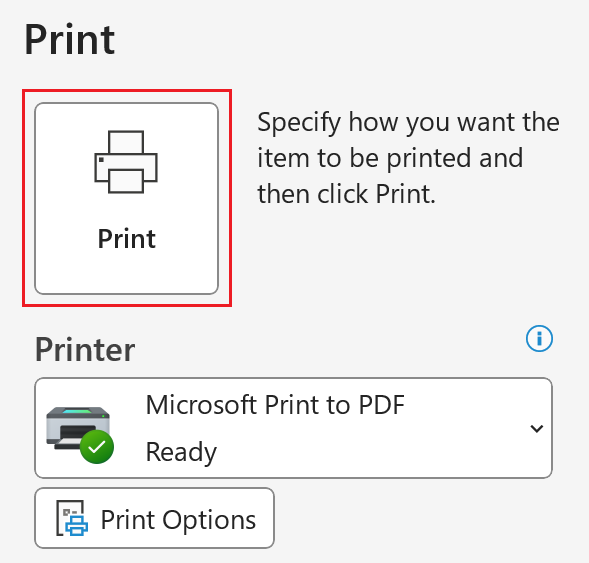
Normalmente, o arquivo é enviado para a pasta Documentos local.
Agora existem duas versões do Outlook para Mac: o novo Outlook e o Outlook herdado. Antes de continuar com as etapas abaixo, verifique qual versão você está usando .
Novo Outlook
Se as etapas desta seção não funcionarem, é possível que você ainda não esteja usando o novo Outlook. Tente as etapas da seção Outlook herdado .
Após a ativação, você pode adicionar outros planos de email, como Email Essentials, Email Plus ou Online Business Essentials.
- Abra o Outlook.
- Selecione o email que deseja salvar.
- Para baixar o email como um arquivo: Selecione Arquivo e Salvar como . Uma nova janela será aberta. Insira um nome de arquivo, escolha uma pasta onde deseja armazenar o arquivo e selecione Salvar . O email será salvo como um arquivo .eml.
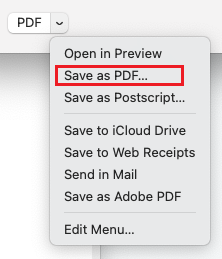
- Para salvar o email como PDF: Selecione Arquivo e Imprimir . Uma nova janela será aberta. Na parte inferior da janela, selecione a seta e, em seguida, Salvar como PDF . Insira um nome de arquivo, escolha uma pasta e selecione Salvar . O email será salvo como um arquivo .pdf.
Outlook herdado
Se as etapas desta seção não funcionarem, é possível que você não esteja usando o Outlook herdado. Tente as etapas da seção Novo Outlook .
- Abra o Outlook.
- Selecione o email que você deseja salvar.
- Para baixar o email como um arquivo: Selecione Arquivo e Salvar como . Uma nova janela será aberta. Insira um nome de arquivo, escolha uma pasta onde deseja armazenar o arquivo e selecione Salvar . O email será salvo como um arquivo .eml.
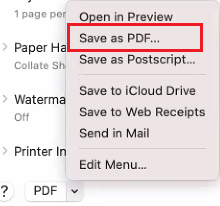
- Para salvar o email como PDF: Selecione Arquivo e Imprimir . Uma nova janela será aberta. Na parte inferior da janela, selecione a seta e, em seguida, Salvar como PDF . Insira um nome de arquivo e selecione Salvar . O email será salvo como um arquivo .pdf.
Etapas relacionadas
- Descubra como mudar para o novo Outlook para Windows da Microsoft.
- Para acessar o Outlook na web, faça login na sua conta do Microsoft 365 .