Adicionar um utilizador como delegado à minha caixa de entrada do Microsoft 365
Conceder acesso a um representante de utilizador permite-lhe gerir a sua conta de email em seu nome. Este recurso é especialmente útil para assistentes ou membros da equipe que precisam lidar com suas comunicações ou gerenciar sua programação. Os utilizadores delegados podem realizar ações como ler, criar, editar ou eliminar itens nas suas pastas, bem como responder a pedidos de reunião.
- Inicie sessão no Centro de administração do Exchange . Utilize o seu endereço de email Microsoft 365 (o seu nome de utilizador e a sua palavra-passe GoDaddy não funcionarão aqui).
- No lado esquerdo, selecione Destinatários e, em seguida, Caixas de correio .
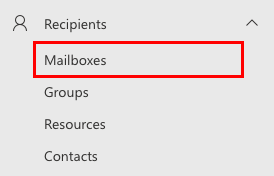
- Selecione o utilizador ao qual pretende conceder acesso de representante. Um menu será aberto no lado direito.
- Abaixo do nome do utilizador, selecione Delegação .
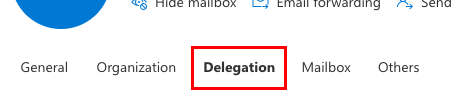
- Escolha quais permissões você gostaria de dar ao usuário. Você pode adicionar um usuário a mais de uma opção:
- Enviar como : Permite que o delegado envie emails que parecem vir do proprietário da caixa de correio. Não concede acesso para ler emails existentes.
- Enviar em nome : Permite que o representante envie emails em nome do proprietário da caixa de correio; os emails mostram que o representante os enviou em nome do proprietário. Não concede ao delegado acesso para ler emails existentes.
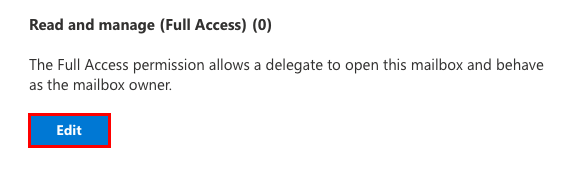
- Ler e gerir (Acesso total) : permite ao delegado abrir a caixa de correio, ler emails e gerir a caixa de correio como proprietário.
- Em uma das opções, selecione Editar . As definições de Gerir delegação de caixa de correio serão abertas.
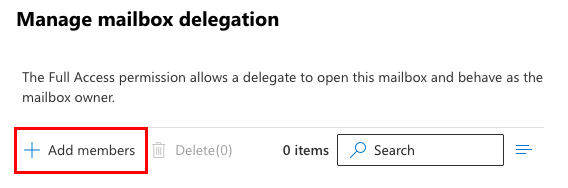
- Selecione + Adicionar membros e, em seguida, selecione o endereço de email do utilizador que deverá receber acesso delegado à sua caixa de correio.
- Na parte inferior do menu, clique em Guardar .
Repita essas etapas para fornecer permissões adicionais ao usuário como representante. Por exemplo, se pretender que um utilizador aceda à sua caixa de entrada e envie correio eletrónico em seu nome, deverá adicioná-lo aos grupos de delegação Enviar em nome e Ler e gerir (Acesso total) .
Os utilizadores com as permissões Enviar como ou Enviar em nome agora poderão definir o seu endereço de email como o endereço De num novo email. (Se De não estiver visível ao lado de Para , selecione Mais opções e, em seguida, Mostrar De .)
Passos relacionados
- Depois de conceder a um utilizador as permissões Ler e gerir (Acesso total) , partilhe com ele como iniciar sessão na sua caixa de entrada como representante .
- Um utilizador com permissões de Ler e gerir (Acesso total) também pode adicionar a sua caixa de entrada como uma pasta partilhada ao respetivo correio eletrónico na internet .
Mais informações
- Para reencaminhar todas as mensagens recebidas para uma conta de email diferente, configure o reencaminhamento .
- Compare reencaminhamento, nomes alternativos, grupos de distribuição e caixas de correio partilhadas
- Quantas contas de email de utilizador necessito de comprar?