Adicione lembretes de seguimento às mensagens com o Professional Email powered by Titan
Defina lembretes para o email enviado, caso não receba uma resposta. Pode agendar estes lembretes no Webmail e na aplicação móvel Titan no Android ou iOS.
Selecione um separador com base no facto de querer definir um lembrete no Webmail, na aplicação Android ou na aplicação iOS.
- Inicie sessão no eletrónico na internet . Utilize o seu endereço Professional Email powered by Titan e a sua palavra-passe (o seu nome de utilizador e a sua palavra-passe GoDaddy não funcionarão aqui).
- Escolha se pretende definir um lembrete para um novo email ou um email que já foi enviado:
- Para definir um lembrete de seguimento para um novo email, no canto superior esquerdo, selecione Novo email . Na parte inferior do novo email, selecione Definir lembrete de seguimento .
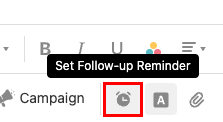
- Para definir um lembrete de seguimento para um email que já tenha enviado, no lado esquerdo, selecione a pasta Enviados e, em seguida, um email. No canto superior direito do email, selecione
 Definir lembrete de acompanhamento .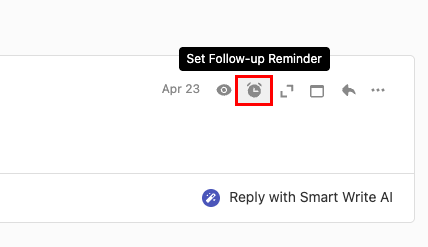
- Para definir um lembrete de seguimento para um novo email, no canto superior esquerdo, selecione Novo email . Na parte inferior do novo email, selecione Definir lembrete de seguimento .
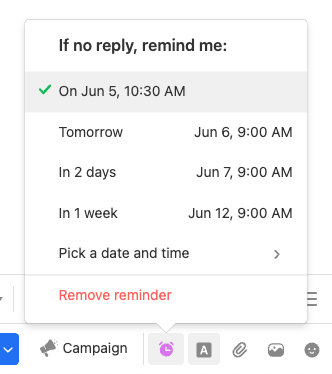
- Selecione uma das opções ( Amanhã , Em 2 dias ou Em 1 semana ) para a data em que pretende receber um lembrete ou, para selecionar a sua própria data e hora, selecione Escolher data e hora .
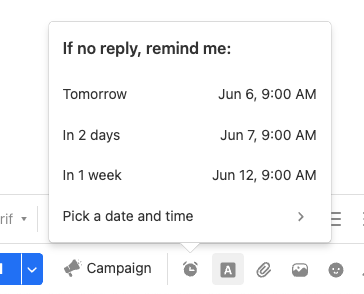
- (Opcional) Se tiver selecionado Escolher uma data e hora , selecione uma data, introduza uma hora e, em seguida, selecione Definir lembrete .
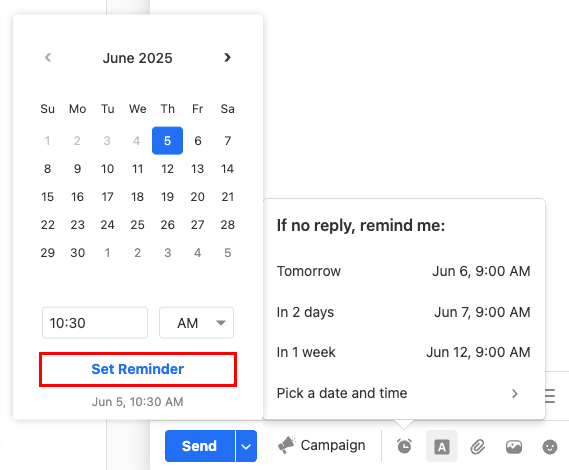
Se não houver resposta ao seu email até à data e hora seleccionadas, receberá um email com a informação sobre o mesmo. Pode optar por enviar outro email para fazer o acompanhamento do destinatário.
Para editar um lembrete de seguimento, volte ao email original e, em seguida, selecione Definir lembrete de seguimento . Edite a data e a hora do lembrete ou remova o lembrete.
- Abra o aplicativo Titan.
- Escolha se pretende definir um lembrete para um novo email ou um email que já foi enviado:
- Para definir um lembrete de seguimento para um novo email, no canto inferior direito, toque em Novo email . Na parte inferior do novo email, toque em
 Lembrete de seguimento .
 - Para definir um lembrete de seguimento para um email que já enviou, no lado esquerdo, toque na pasta Enviados e, em seguida, num email. No canto superior direito do email, toque em Lembrete de seguimento .
- Para definir um lembrete de seguimento para um novo email, no canto inferior direito, toque em Novo email . Na parte inferior do novo email, toque em
- Toque numa das opções ( Amanhã , Em 2 dias ou Em 1 semana ) para a data em que pretende receber um lembrete ou para escolher a sua própria data e hora, toque em Escolher uma data e hora .
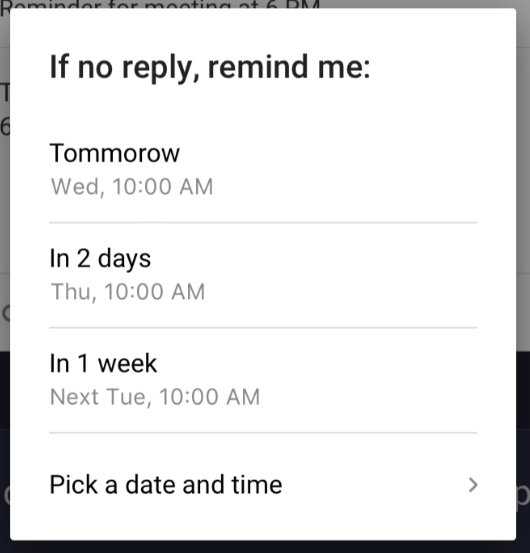
- (Opcional) Se tocar em Escolher uma data e hora , toque numa data, numa hora e, em seguida, em DEFINIR .
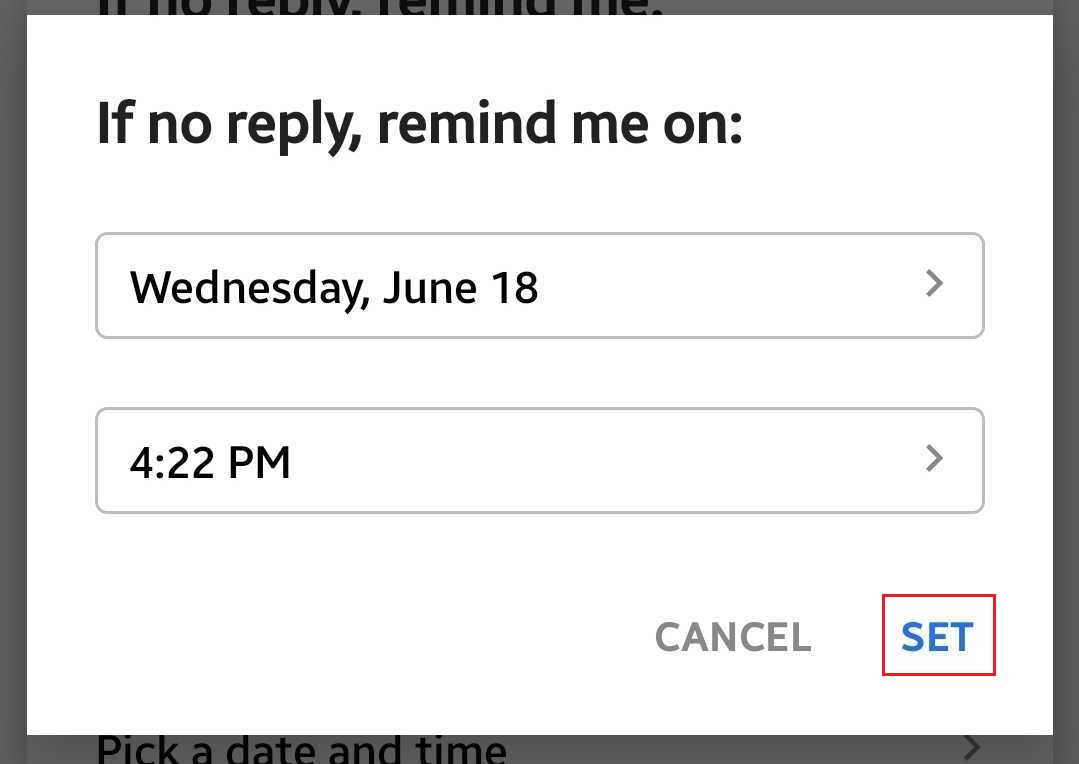
Verá uma mensagem a confirmar que o lembrete foi definido.
Para editar um lembrete de seguimento, volte ao email original e, em seguida, selecione Definir lembrete de seguimento . Edite a data e a hora do lembrete ou remova o lembrete.
- Abra o aplicativo Titan.
- Escolha se pretende definir um lembrete para um novo email ou um email que já foi enviado:
- Para definir um lembrete de seguimento para um novo email, no canto inferior direito, toque em Novo email . Na parte inferior do novo email, toque em
 Mais opções e, em seguida, Adicionar lembrete de seguimento .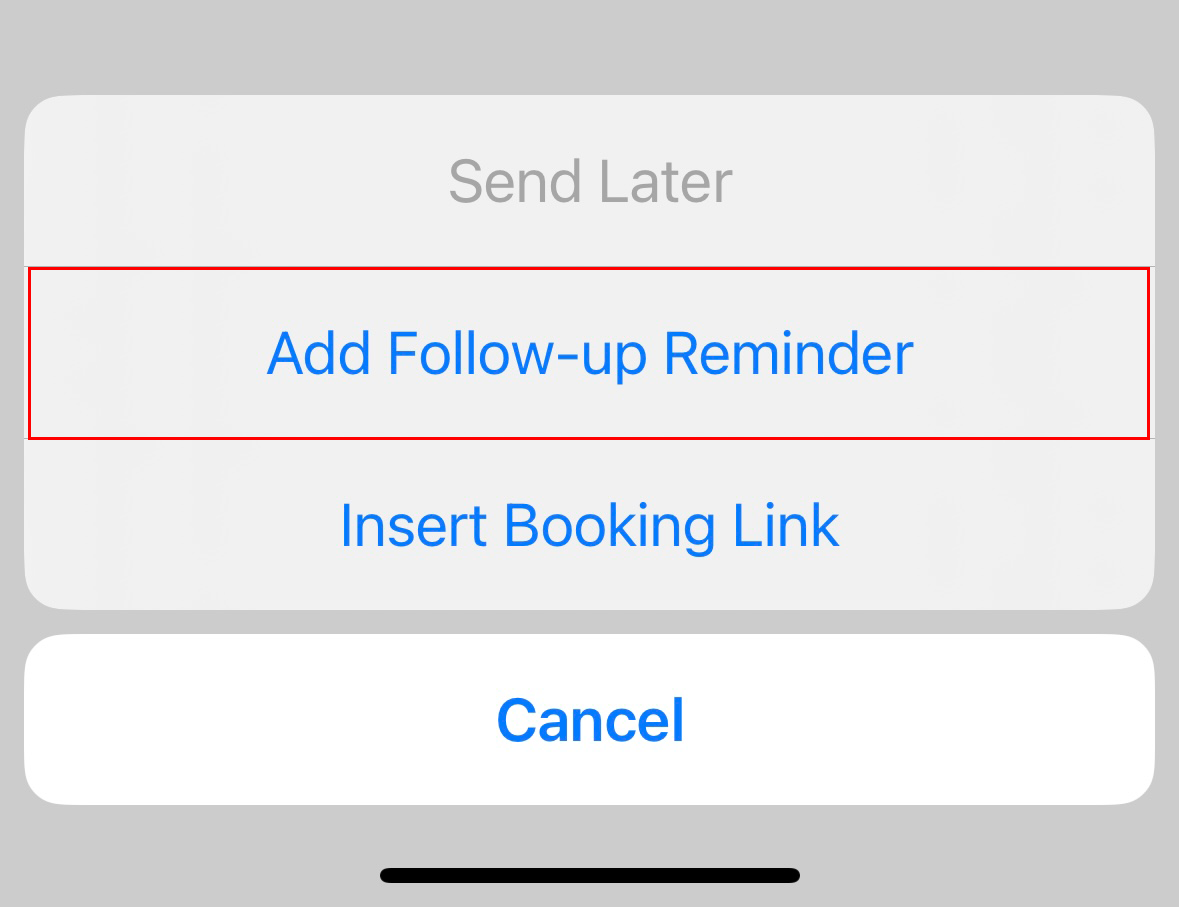
- Para definir um lembrete de seguimento para um email que já tenha enviado, no canto superior esquerdo, toque no botão
 menu, a pasta Enviados e, em seguida, um email. No canto superior direito do email, toque em Definir lembrete de acompanhamento .
- Para definir um lembrete de seguimento para um novo email, no canto inferior direito, toque em Novo email . Na parte inferior do novo email, toque em
- Toque numa das opções ( Amanhã , Em 2 dias ou Em 1 semana ) para a data em que pretende receber um lembrete ou para escolher a sua própria data e hora, toque em Escolher uma data e hora .
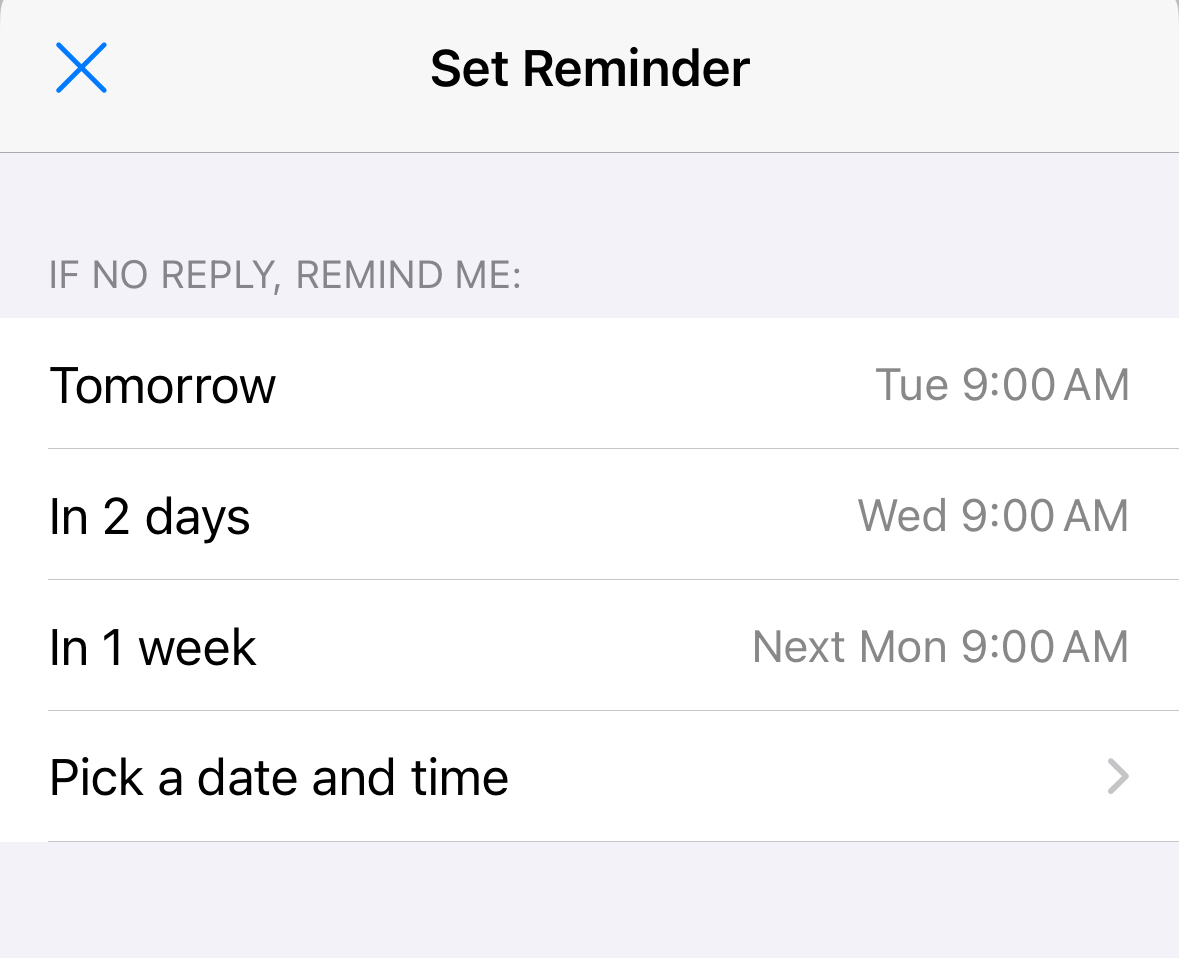
- (Opcional) Se tocar em Escolher uma data e hora , desloque a página e toque numa data, hora e, em seguida, em Definir .
Verá uma mensagem a confirmar que o lembrete foi definido.
Para editar um lembrete de seguimento, volte ao email original e, em seguida, selecione Definir lembrete de seguimento . Edite a data e a hora do lembrete ou remova o lembrete.
Mais informações
- Instale o aplicativo Titan para iOS e Android
- Imprimir um email no Professional Email powered by Titan Webmail
- Se tiver problemas com o não envio do seu email, consulte os nossos passos de resolução de problemas.