Configurar uma resposta automática empresarial com Professional Email powered by Titan
A resposta automática empresarial permite que os clientes saibam que recebeu o email, mesmo quando está offline ou fora do horário de funcionamento. A funcionalidade de resposta automática empresarial do Professional Email powered by Titan envia uma resposta automática por si, pelo que nada fica sem resposta enquanto está ausente.
Nota: a resposta automática Empresarial está apenas disponível para os planos Pro Plus, Premium e Ultra. Atualizar o meu plano de email
- Inicie sessão no eletrónico na internet . Utilize o seu endereço Professional Email powered by Titan e a sua palavra-passe (o seu nome de utilizador e a sua palavra-passe GoDaddy não funcionarão aqui).
- No canto superior direito, selecione
 Definições e, em seguida, Preferências .
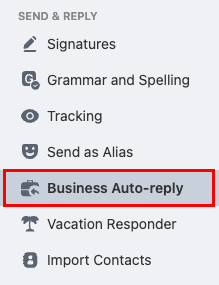
 - No lado esquerdo, em Send & Responder , selecione Resposta automática empresarial .
- Ative o botão Ativar resposta automática empresarial .

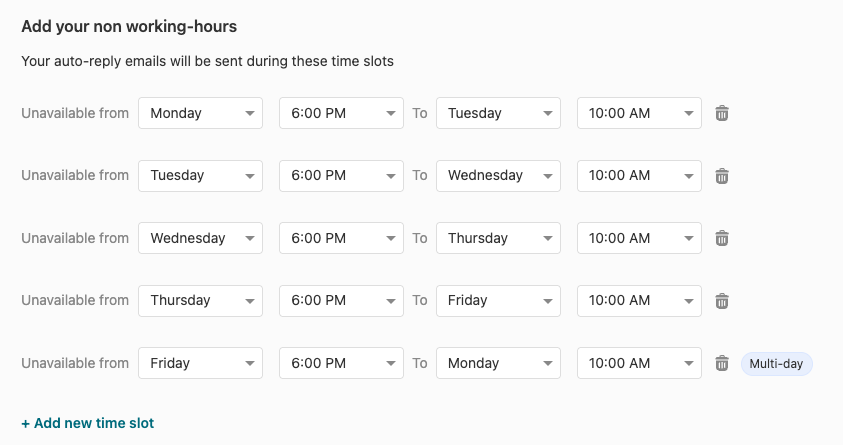
- Adicione o seu horário não comercial. A sua resposta automática será enviada durante as datas e horas selecionadas.
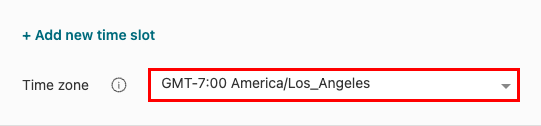
- Selecione um fuso horário.
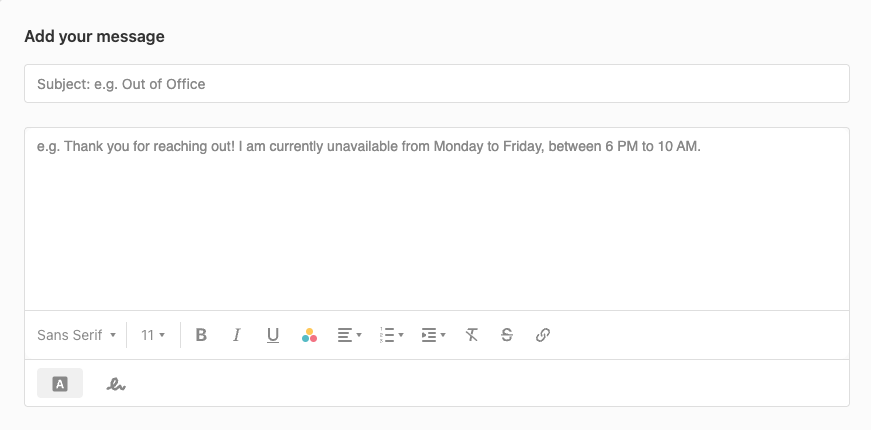
- Crie a sua mensagem de resposta automática. Insira um assunto e o texto desejado.
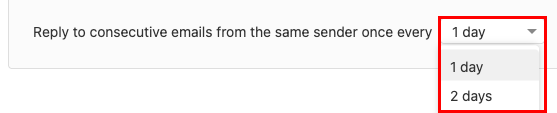
- Selecione a frequência com que pretende responder a emails consecutivos do mesmo remetente. Isto ajuda a evitar que os clientes recebam respostas repetidas se lhe enviarem emails várias vezes.
- Na parte inferior da página, clique em Guardar .
O Titan envia automaticamente a resposta automática da sua empresa aos emails recebidos com base nas suas definições. Pode desativar a funcionalidade ou atualizar a mensagem a qualquer momento na página de resposta automática empresarial .
Mais informações
- Use Rastreamento de Email para receber uma notificação quando o seu email for aberto pelo destinatário.
- Agende um email para enviar mais tarde
- Set up Vacation Responder for out-of-office auto-replies