Agende um email para enviar mais tarde
Agende o envio do seu email numa data e hora posteriores.
Selecione o separador apropriado de acordo com o facto de estar a utilizar o Webmail, a aplicação Titan para Android ou a aplicação Titan para iOS.
- Inicie sessão no eletrónico na internet . Utilize o seu endereço Professional Email powered by Titan e a sua palavra-passe (o seu nome de utilizador e a sua palavra-passe GoDaddy não funcionarão aqui).
- No canto superior esquerdo, selecione Novo email .
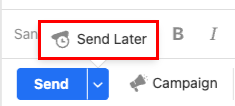
- Na parte inferior do novo email, à direita de Enviar , selecione a seta e, em seguida, Enviar mais tarde .
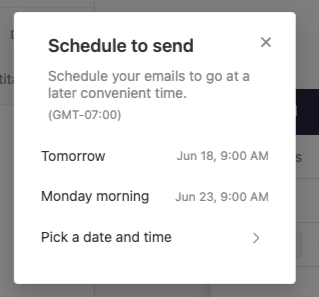
- Escolha se pretende enviar o seu email Amanhã ou Segunda-feira de manhã ou, para escolher a sua própria data e hora, selecione Escolher uma data e hora .
- Se selecionar Escolher uma data e hora , selecione uma data, uma hora e, em seguida, Agendar envio .
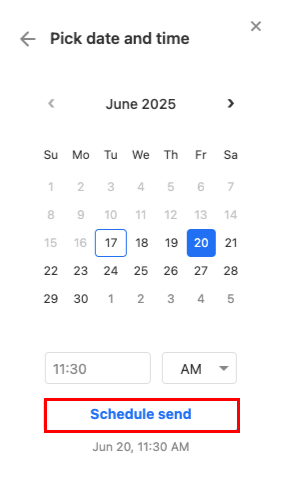
- Se selecionar Escolher uma data e hora , selecione uma data, uma hora e, em seguida, Agendar envio .
Verá uma confirmação de que o envio do seu email foi agendado.
Se precisar de atualizar quando o email é enviado, no lado esquerdo, selecione Agendado . Selecione o email que pretende modificar e, em seguida, Editar . Repita os passos 3-4.
- Abra o aplicativo Titan.
- No canto inferior direito, toque em Novo email .
- No canto superior direito, toque em
 Mais ações e, em seguida, Agendar envio .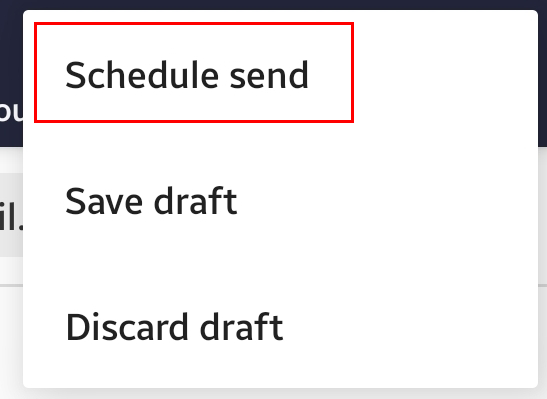
- Escolha se pretende enviar o seu email Amanhã ou Segunda-feira de manhã ou, para escolher a sua própria data e hora, toque em Escolha uma data e hora .
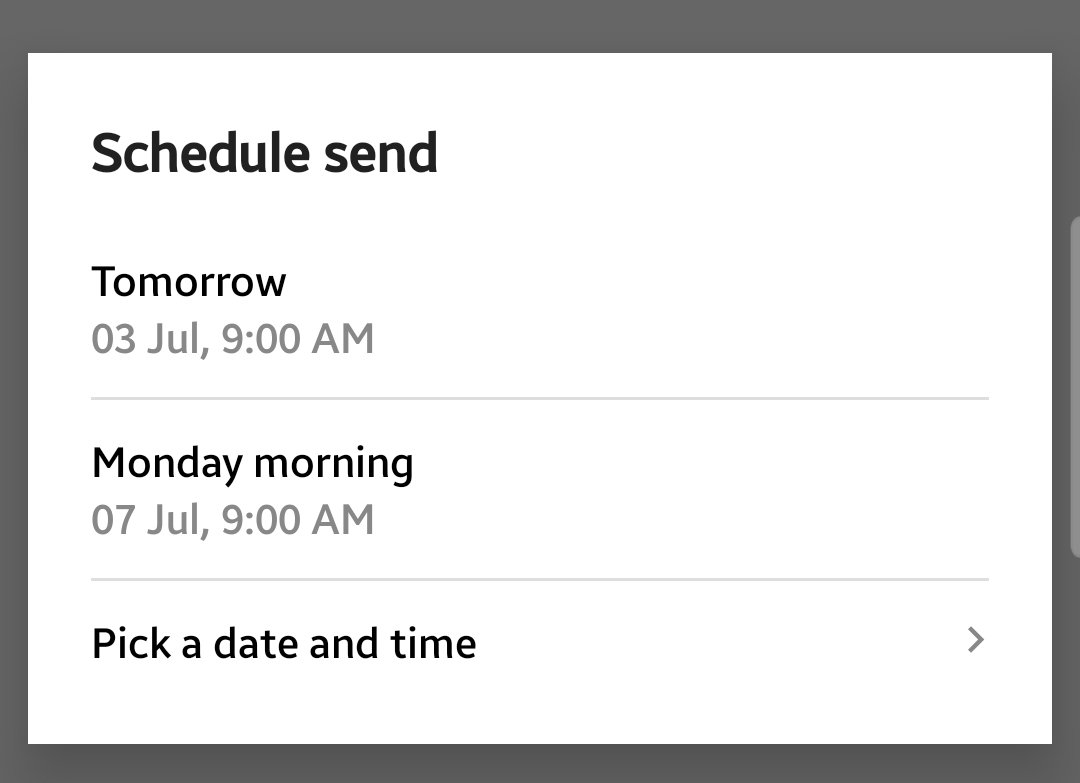
- Se tocar em Escolher uma data e hora , toque numa data e, em seguida, em OK . Toque numa hora e, em seguida, em OK . Confirme se a data e a hora estão corretas e, em seguida, toque em AGENDAMENTO .
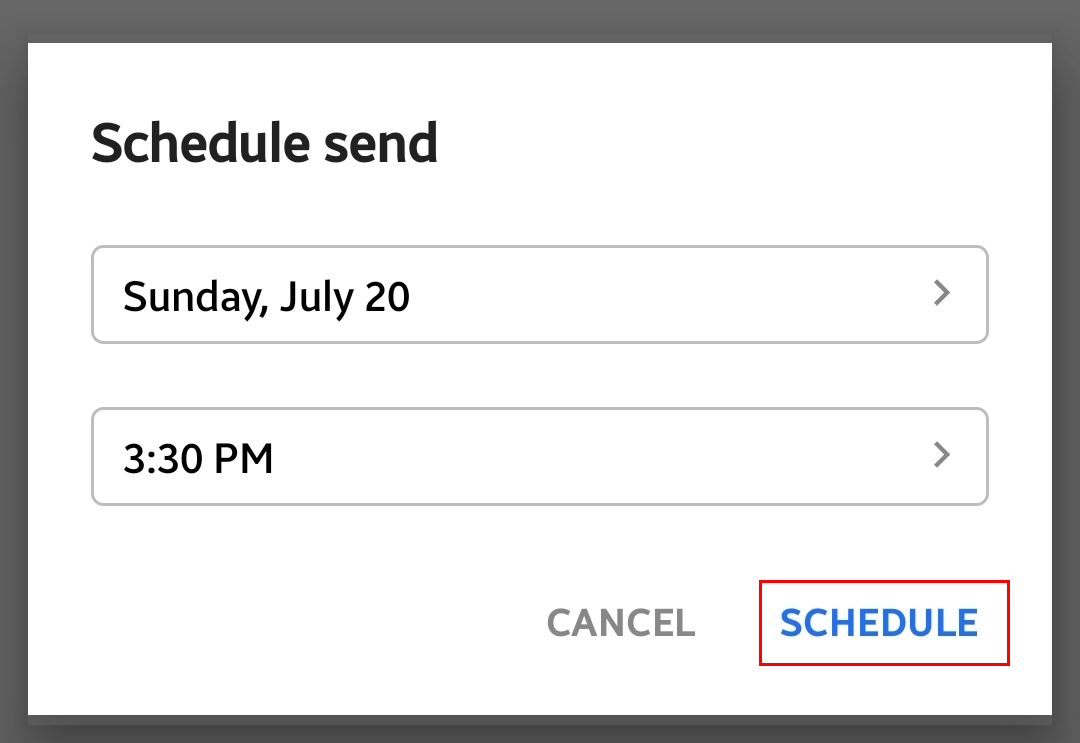
- Se tocar em Escolher uma data e hora , toque numa data e, em seguida, em OK . Toque numa hora e, em seguida, em OK . Confirme se a data e a hora estão corretas e, em seguida, toque em AGENDAMENTO .
Verá uma confirmação de que o envio do seu email foi agendado.
Se necessitar de atualizar quando o email é enviado, no lado esquerdo, toque em Agendado . Toque no email que pretende modificar e, em seguida, em Editar . Repita os passos 3-4.
- Abra o aplicativo Titan.
- No canto inferior direito, toque em Novo email .
- No canto inferior direito do novo email, toque em
 Mais ações e, em seguida, Enviar mais tarde .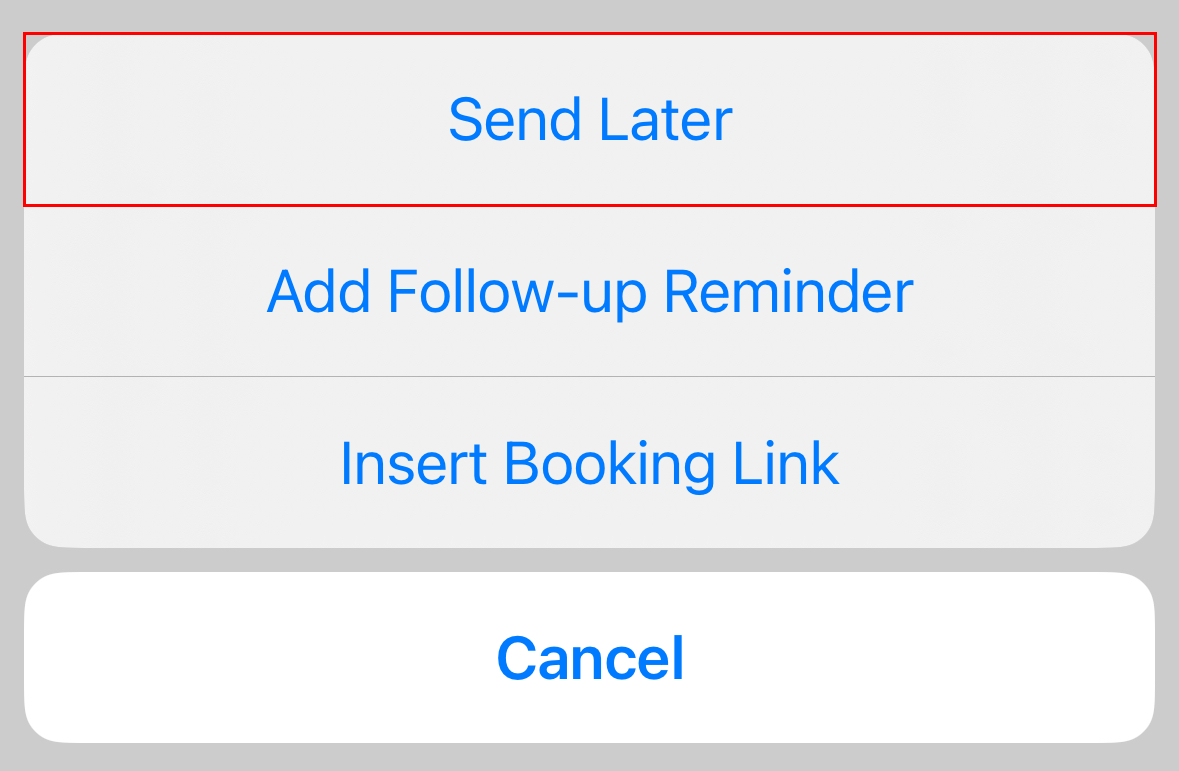
- Escolha se pretende enviar o seu email Amanhã ou Segunda-feira de manhã ou, para escolher a sua própria data e hora, toque em Escolha uma data e hora .
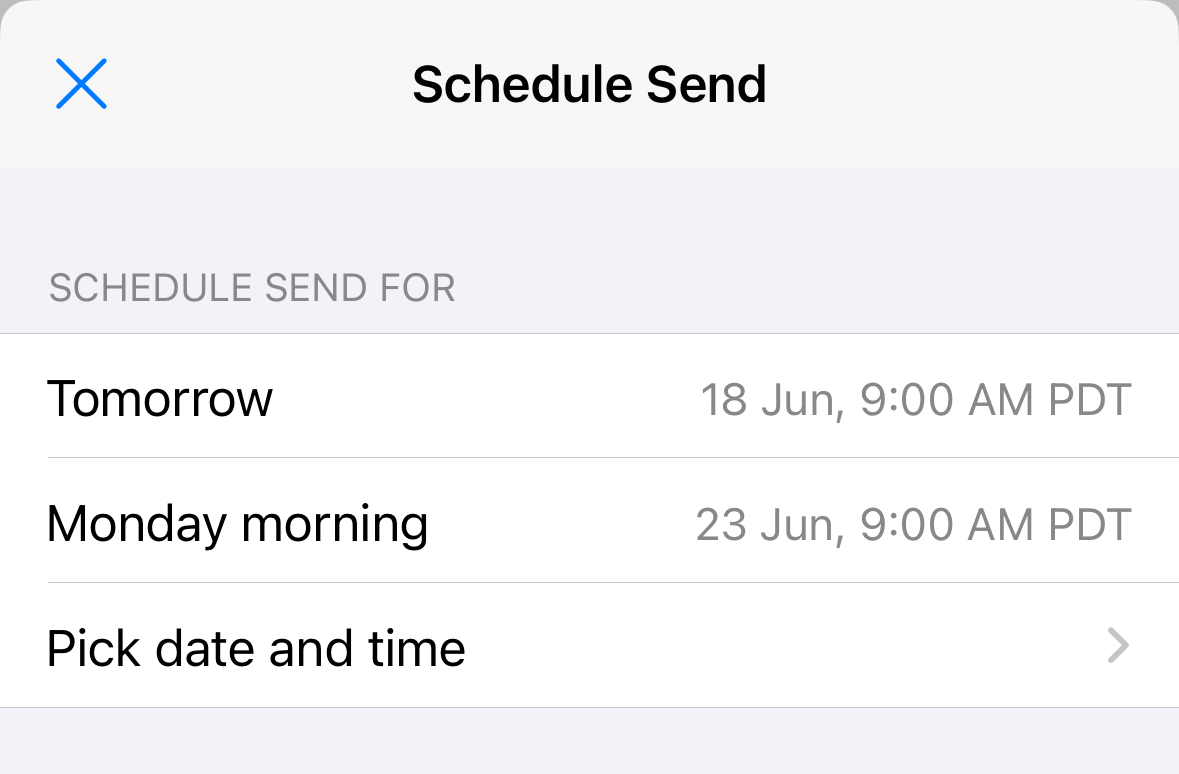
- Se tocar em Escolher uma data e hora , desloque-se para uma data e hora e toque em Agendar .
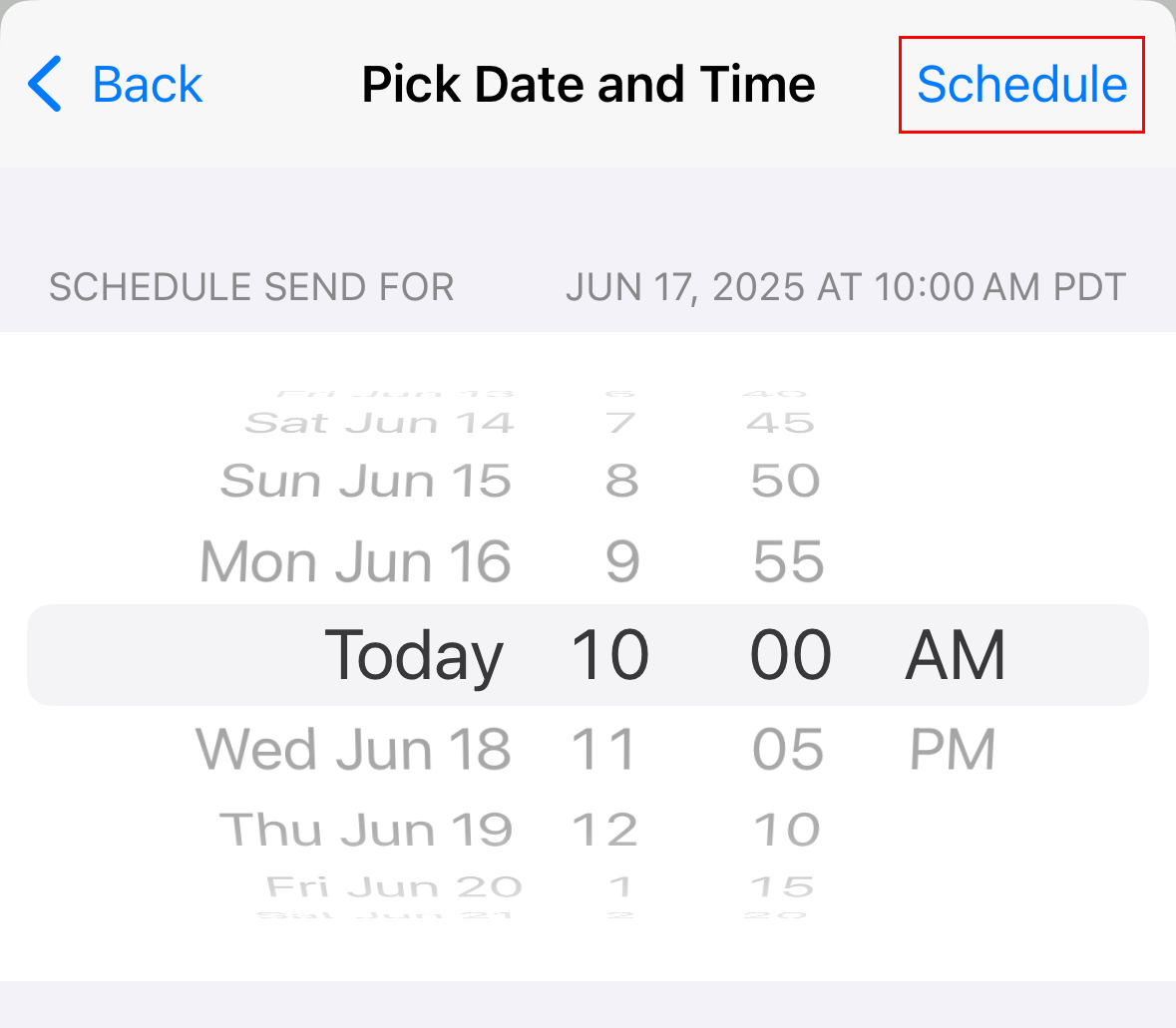
- Se tocar em Escolher uma data e hora , desloque-se para uma data e hora e toque em Agendar .
Verá uma confirmação de que o envio do seu email foi agendado.
Se necessitar de atualizar quando o email é enviado, no lado esquerdo, toque em Agendado . Toque no email que pretende modificar e, em seguida, em Editar . Repita os passos 3-4.