Crie uma assinatura de email personalizada com Professional Email powered by Titan
Personalize uma assinatura de email que é adicionada automaticamente ao final de cada uma das suas mensagens. Uma assinatura de email funciona como um cartão de visita digital e geralmente inclui detalhes como o nome da empresa e as informações de contacto.
Selecione um separador com base no facto de estar a utilizar o correio eletrónico na internet no computador ou o aplicativo móvel Titan.
- Inicie sessão no eletrónico na internet . Utilize o seu endereço Professional Email powered by Titan e a sua palavra-passe (o seu nome de utilizador e a sua palavra-passe GoDaddy não funcionarão aqui).
- No canto superior direito, selecione
 Definições e, em seguida, Preferências .
 - No lado esquerdo, selecione Assinaturas .
- Abra o aplicativo Titan.
- No canto superior direito, toque no
 ou deslize para a esquerda e toque em Definições .
 - Em Definições da conta , toque em Assinaturas .
- Você pode criar uma assinatura personalizada ou usar um modelo:
- Para criar uma assinatura personalizada : Selecione Criar assinatura personalizada . Introduza um nome e, em seguida, adicione o conteúdo pretendido à assinatura, como ligações ou uma fotografia. Selecione Save (Guardar ).
- (Opcional) Para usar um modelo : Selecione um dos modelos de assinatura premium disponíveis. Preencha os seus dados, adicione links de redes sociais relevantes e carregue uma imagem de perfil ou logótipo. Em seguida, selecione Criar assinatura . Nota: os modelos de assinatura estão disponíveis apenas para planos Ultra. Atualizar o meu plano de email
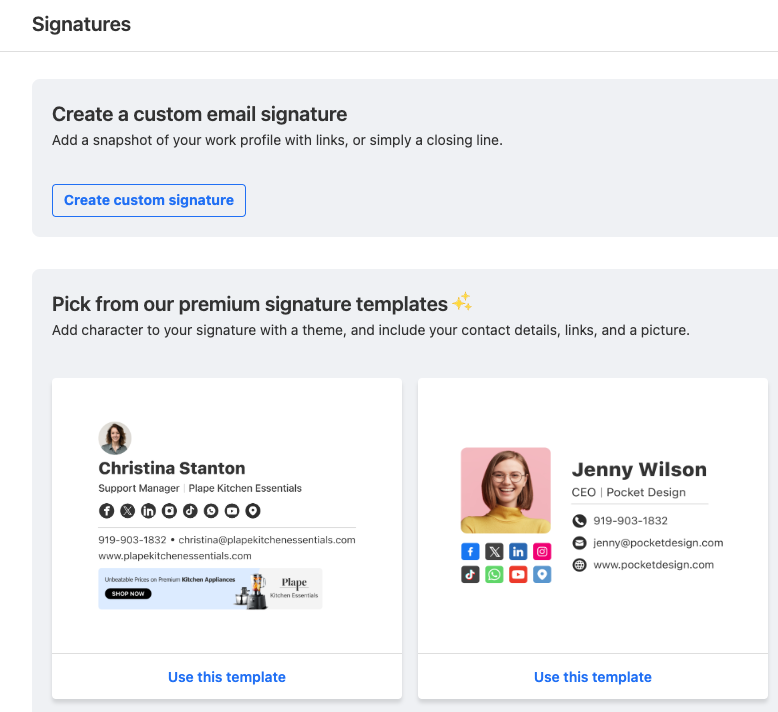
Verá a sua assinatura listada na página Assinaturas. Pode escolher a assinatura, caso exista, a apresentar nas novas mensagens de correio eletrónico e nas respostas / reencaminhamentos.