Eliminar produtos na minha conta GoDaddy
Se já não precisar de um produto, siga estes passos para o eliminar da sua conta.
Aviso: quando elimina um produto da sua conta, deixa de poder utilizá-lo e é possível que não consiga recuperá-lo, mesmo se ainda restar tempo na subscrição.
- Está a eliminar algum dos seguintes produtos? Existem passos diferentes para eliminar ou cancelar cada um deles. Se os produtos não estiverem incluídos nesta lista, avance para o próximo passo.
- Transferência de domínio de entrada
- Compra em loja de aplicações para dispositivos móveis (Apple App Store ou Google Play)
Nota: se tentar eliminar um produto gratuito incluído na compra de outro produto, o produto gratuito não será apresentado na sua lista de subscrições conforme descrito abaixo. Contacte a assistência para cancelar o produto gratuito. - Aceda à sua página de Renovações e cobrança e selecione Gerir subscrições.
- Selecione o produto que pretende eliminar:
Se o seu produto não estiver definido para ser renovado automaticamente, selecioneEliminar e realize o próximo passo.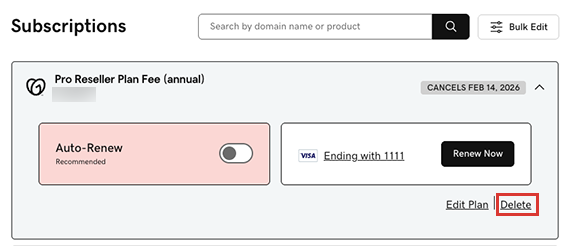
Se o seu produto estiver definido para ser renovado automaticamente:- Selecione Cancelar plano. Para domínios, selecione Cancelar domínio.
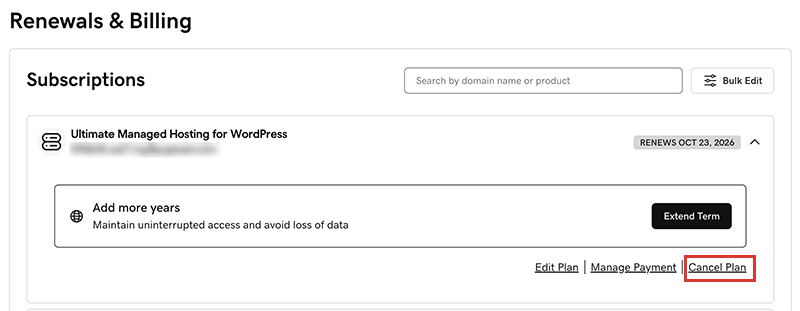
- Na lista, selecione um motivo para cancelar o plano ou domínio e, em seguida, selecione Continuar para cancelar.
Nota: dependendo da sua resposta, poderemos fazer mais uma ou duas perguntas para nos ajudar a compreender a sua decisão. Selecione Continuar para cancelar de cada vez para continuar.
- Abaixo de Confirme o seu cancelamento, selecione Clique aqui.

- Selecione Cancelar plano. Para domínios, selecione Cancelar domínio.
- Abaixo de Aguarde. Ainda não terminou. Marque a caixa de seleção junto de Para concluir o meu pedido, confirmo que tenho de abrir o Email e selecionar "Sim, pretendo eliminar" e, em seguida, selecione Enviar Email.
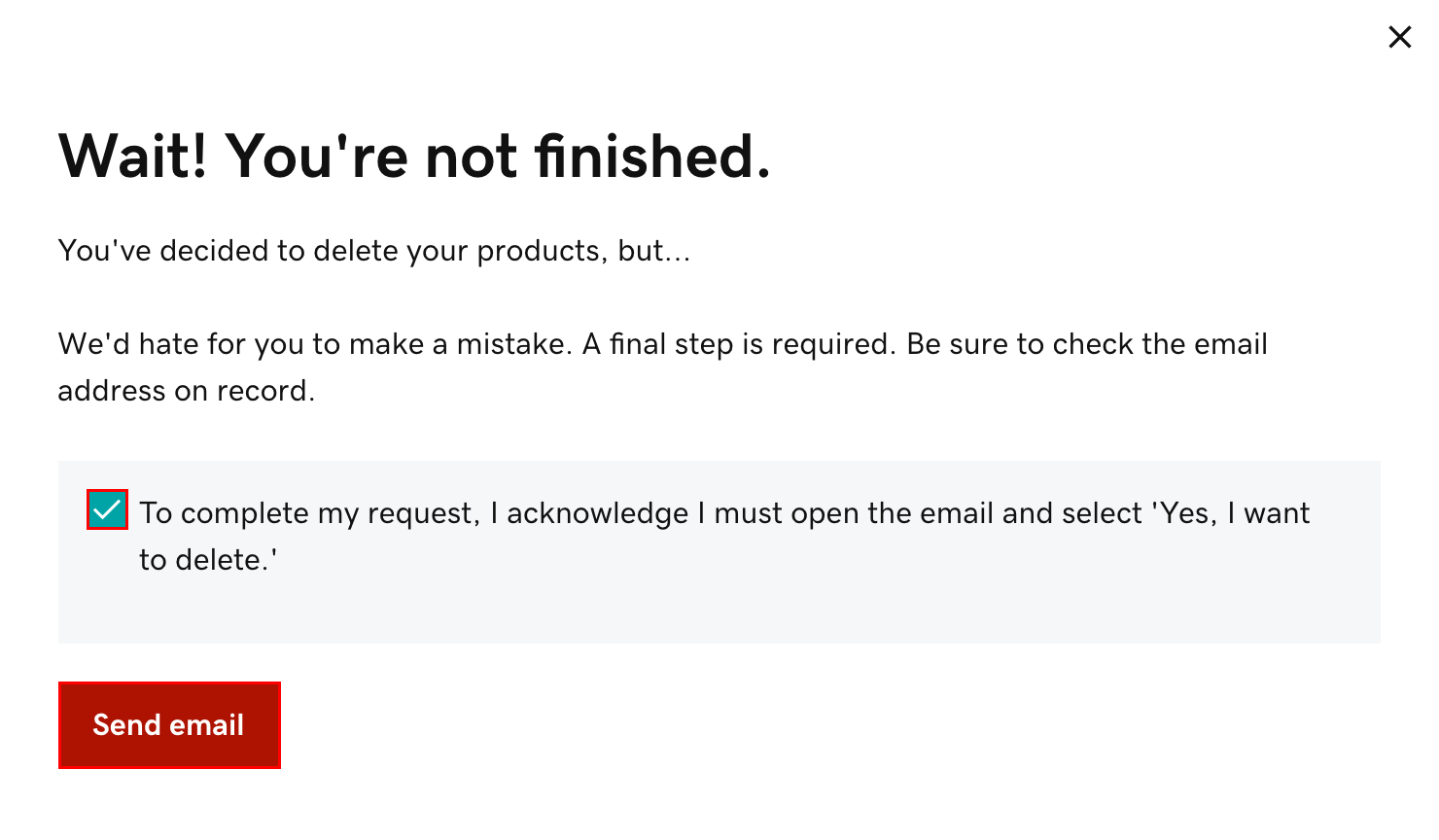 Observação: se estiver a cancelar um domínio com a Domain Protection, teremos de confirmar a sua identidade. Clique em Sim, eliminar este produto e, em seguida, em Confirmar e eliminar. Vamos enviar um código de verificação por SMS ou através de uma aplicação de autenticação se tiver a verificação em dois passos (2SV) ativada na sua conta há mais de 24 horas. Caso contrário, selecione Enviar palavra-passe para enviar uma palavra-passe de utilização única para o endereço de Email da sua conta da GoDaddy.
 - Quando receber o Email "Ação necessária" da nossa parte, abra-o e selecione Sim, quero eliminar. Regressará à sua conta. Caso não receba o nosso Email, certifique-se de que o endereço de Email no perfil da sua conta está atualizado.
- Selecione Eliminar. Confirmaremos que o seu produto foi eliminado da conta. Se pretender, utilize a caixa de comentários para nos indicar o motivo da eliminação do produto.
Mais informações
- Poderá conseguir solicitar um reembolso relativamente a um produto cancelado. Para consultar a elegibilidade para um reembolso, reveja a nossa política de reembolso.
- Após eliminar todos os produtos, pode fechar a sua conta do(a) GoDaddy. No entanto, após o fecho da sua conta e a eliminação dos dados da mesma, deixará de ser elegível para um reembolso, a menos que tal seja permitido ao abrigo da nossa ao abrigo da nossa política de reembolso.