Exportar o meu projeto Content Creator (previously GoDaddy Studio) como uma imagem
Depois de criar o seu projeto no Content Creator, provavelmente irá querer partilhá-lo. Pode fazê-lo através das redes sociais, no seu site web GoDaddy ou guardando-o como um ficheiro que pode utilizar mais tarde, onde quiser.
Os projetos podem ser exportados como:
- Ficheiros de imagem .png ou .jpeg
- Ficheiros .pdf se for um subscritor PRO que utiliza a aplicação móvel iOS GoDaddy.
- Ficheiros de vídeo .mov (iOS) ou .mp4 (Android e web) se tiver utilizado um vídeo no seu projeto (ou se houver mais de uma página no projeto e estiver a utilizar um dispositivo móvel).
As etapas neste artigo são para salvar seu projeto como um arquivo de imagem. Para exportar o seu projeto como um vídeo, siga os passos em exportar o meu projeto Content Creator como um vídeo.
- Inicie sessão na sua aplicação móvel GoDaddy.
- No canto inferior direito, toque em Projetos e, em seguida, toque no projeto que deseja exportar.
- No canto superior direito, toque em
 Exportar .
 - Por padrão, um projeto sem conteúdo de vídeo é salvo como um arquivo .png. Para alterar o tipo de ficheiro para .pdf (apenas subscritores do PRO) ou .jpeg, na parte inferior do ecrã, selecione EXPORTAR DEFINIÇÕES .
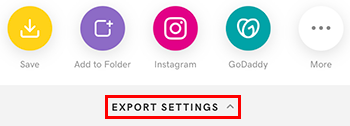
Selecione o tipo de arquivo. Se escolher .jpeg, defina a qualidade da imagem. Você também pode alterar o tipo de arquivo padrão aqui. Toque em Concluído para fechar EXPORTAR DEFINIÇÕES .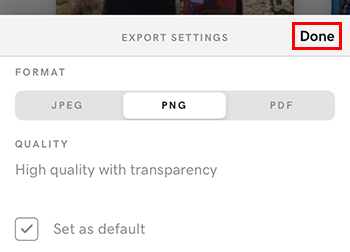
- Você tem a opção de:
- Guarde o projeto, ou uma única página do seu projeto, no seu dispositivo
- Adicione-a a uma pasta Content Creator ou à sua biblioteca multimédia GoDaddy (na sua biblioteca multimédia, encontrará a sua imagem em As minhas fotografias , a partir da qual pode adicionar ou substituir uma fotografia no seu site na web )
- Partilhe-o nas suas redes sociais, como o Instagram, o Facebook ou o TikTok
- Envie-o para alguém através de uma aplicação no seu dispositivo, como WhatsApp, AirDrop, SMS ou email
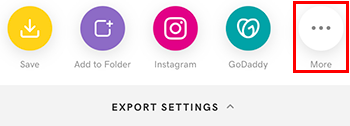
Obrigatório: o aplicativo que você está compartilhando deve ser instalado no seu dispositivo antes de ser exibido nas opções de compartilhamento.
- Inicie sessão na sua aplicação móvel GoDaddy.
- No canto inferior direito, toque em Projetos e, em seguida, toque no projeto que deseja exportar.
- No canto superior direito da tela, toque em
 Exportar .
 - Por padrão, o seu projeto sem conteúdo de vídeo é salvo como um arquivo .png. Para alterar o tipo de ficheiro para .jpeg, na parte inferior do ecrã, selecione Exportar Definições .
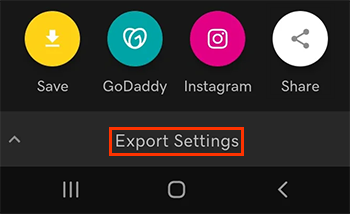
Selecione JPEG e defina a qualidade da imagem. Você também pode alterar o tipo de arquivo padrão aqui. Toque na seta para baixo para fechar as Definições de exportação .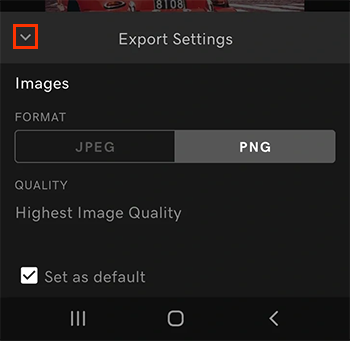
- Você tem a opção de:
- Guarde o projeto, ou uma única página do seu projeto, no seu dispositivo
- Adicione-a a uma pasta Content Creator ou à sua biblioteca multimédia GoDaddy (na sua biblioteca multimédia, encontrará a sua imagem em As minhas fotografias , a partir da qual pode adicionar ou substituir uma fotografia no seu site na web )
- Partilhe-o nas suas redes sociais, como o Instagram, o Facebook ou o TikTok
- Envie-o para alguém através de uma aplicação no seu dispositivo, como WhatsApp, SMS ou email
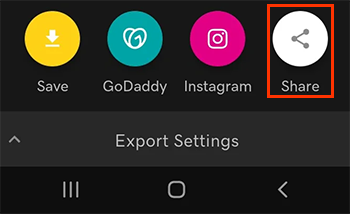
Obrigatório: o aplicativo que você está compartilhando deve ser instalado no seu dispositivo antes de ser exibido nas opções de compartilhamento.
- Inicie sessão na sua conta Content Creator .
- Selecione o projeto que deseja compartilhar.
- No canto superior direito, selecione Exportar .
- Crie um nome para o seu projeto ou aceite o nome fornecido, Studio-Project .
- Por padrão, um projeto sem conteúdo de vídeo é salvo como um arquivo .png. Para alterar o tipo de ficheiro para .jpeg, selecione Mostrar definições .
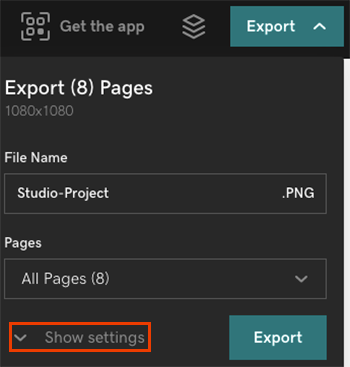
Selecione JPEG e defina a qualidade da imagem. Você também pode alterar o tipo de arquivo padrão aqui.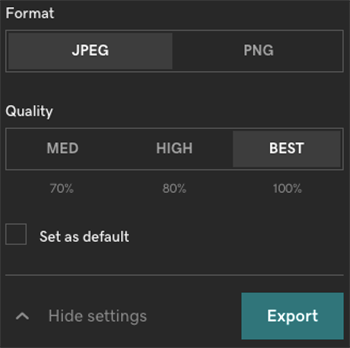
O arquivo será salvo no seu computador. Em seguida, pode partilhá-la onde quiser, como para criar uma publicação nas redes sociais ou adicionar ou substituir uma fotografia no seu site web GoDaddy .