Exportar o meu projeto Content Creator (previously GoDaddy Studio) como um vídeo
Se o seu projeto Content Creator tiver mais de uma página ou contiver um vídeo, pode exportá-lo como um ficheiro .mov (iOS) ou .mp4 (Android).
- Inicie sessão na sua aplicação móvel GoDaddy.
- Em Ações rápidas , toque em Projetos e, em seguida, selecione um projeto.
- No canto superior direito, toque em
 Exportar .
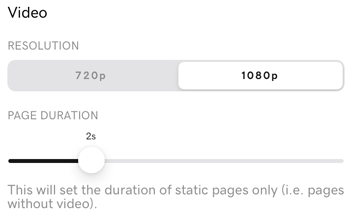
 - (Opcional) Por predefinição, os vídeos são guardados na resolução Full HD (1080p). Para alterar esta definição, na parte inferior do ecrã, toque em EXPORTAR DEFINIÇÕES . Em Vídeo , pode escolher uma resolução mais baixa (720p) e alterar o tempo de apresentação das páginas estáticas. Para guardar as definições, toque em Concluído .
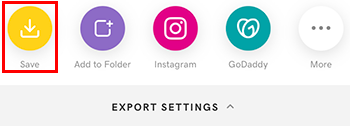
- No canto inferior esquerdo, toque em Guardar .
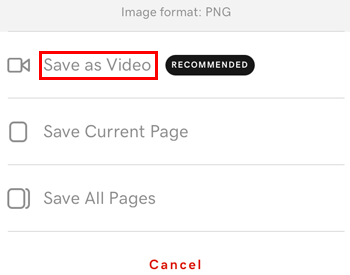
- Toque em Guardar como vídeo . Pode ser necessário conceder ao Studio acesso ao seu aplicativo Fotos.
- Inicie sessão na sua aplicação móvel GoDaddy.
- Em Ações rápidas , toque em Gerir projetos e, em seguida, selecione um projeto.
- No canto superior direito, toque em
 Exportar .
 - No canto inferior esquerdo, toque em Guardar .
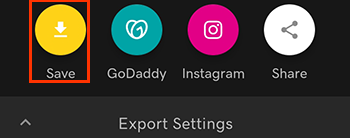
- (Opcional) Por predefinição, o seu vídeo é guardado na resolução Full HD (1080p), com uma taxa de fotogramas de 60 fps, que é a qualidade de vídeo mais elevada. Para alterar essas configurações, toque em
 Exportar definições de filmes .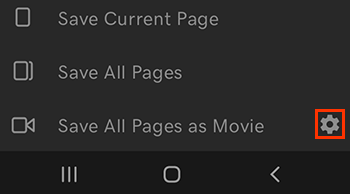
Aqui, pode escolher uma resolução (720p) e uma taxa de fotogramas (30 fps) inferiores e definir a duração das páginas estáticas no vídeo. Quando terminar, toque na seta para baixo para fechar as definições de exportação de filmes .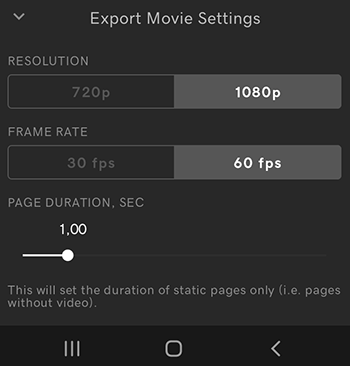
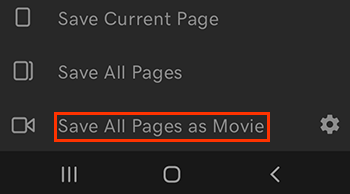
- Toque em Guardar todas as páginas como filme .
- Inicie sessão na sua conta Content Creator .
- Selecione o projeto que deseja compartilhar.
- No canto superior direito, selecione Exportar .
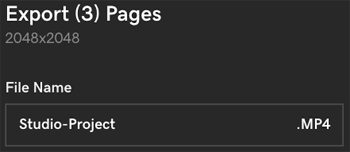
- Crie um nome para o seu projeto ou aceite o nome fornecido, Studio-Project .
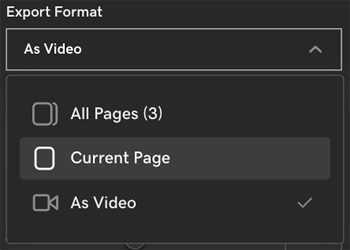
- Em Formato de exportação , selecione Como vídeo .
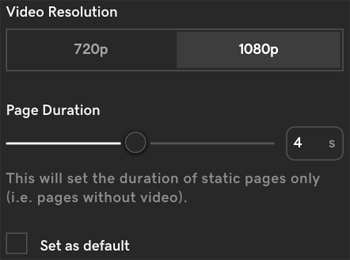
- (Opcional) Por predefinição, o seu vídeo é guardado na resolução Full HD (1080p), que é a qualidade mais elevada. Pode escolher uma resolução mais baixa (720p) e também pode definir o tempo de apresentação das páginas estáticas no vídeo.
- Selecione Exportar .