Adicionar e visualizar páginas no Content Creator (previously GoDaddy Studio)
Os seus projetos Content Creator podem ter uma ou mais páginas. Em seguida, pode exportar o seu projeto como um vídeo que apresenta cada página como uma moldura separada ou exportar cada página separadamente como uma imagem estática.
Selecione o seu dispositivo para descobrir como visualizar e adicionar páginas.
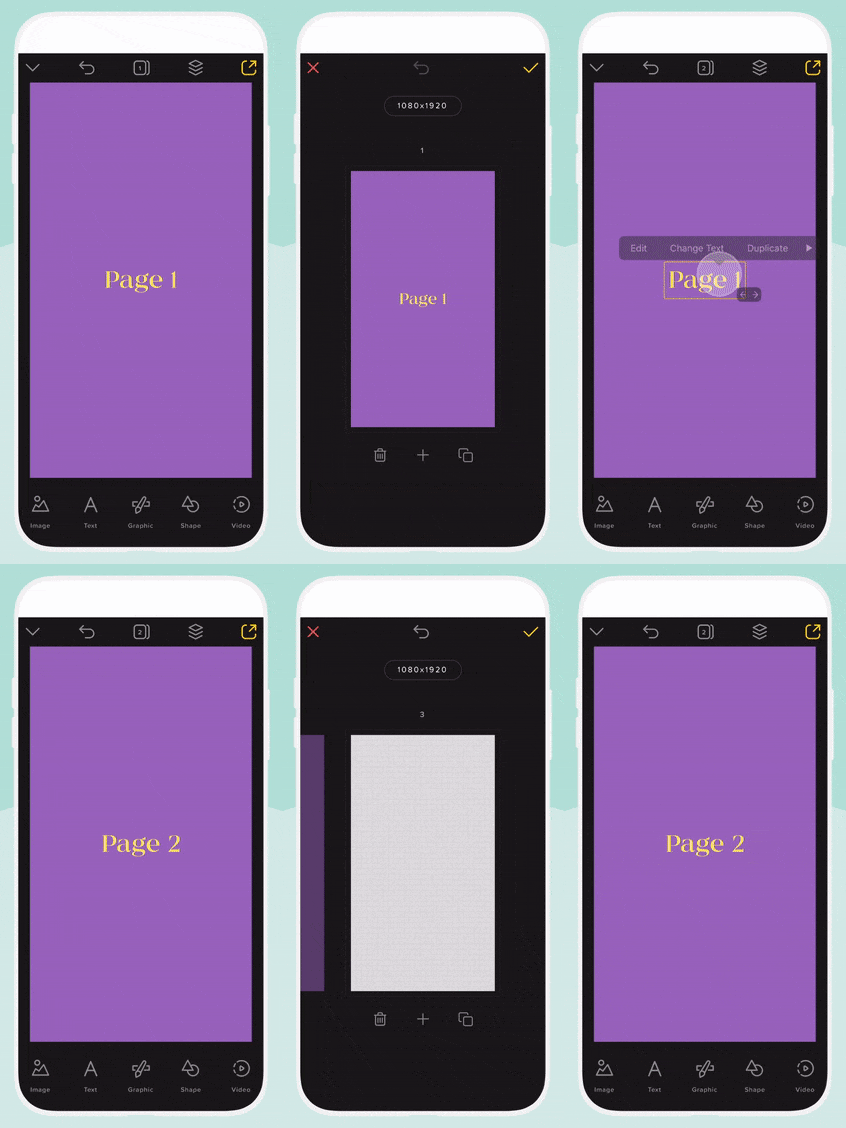
- Inicie sessão na sua aplicação móvel GoDaddy.
- Em Ações rápidas , toque em Projetos (iOS) ou Gerir projetos (Android) e, em seguida, selecione um projeto.
- Na parte superior da tela, toque em
 Páginas .
 - Para duplicar uma página existente, desloque-se para a página que pretende duplicar e toque em
 Duplicar . A nova página será apresentada à direita da página original.
Para adicionar uma nova página em branco, toque em + . Uma nova tela em branco aparecerá à direita da página original. - Para mover a página para uma nova posição, toque sem soltar na página e, em seguida, arraste-a para a nova posição.
- Para confirmar as suas alterações, no canto superior direito, toque no botão
 marca de verificação .
Uma vez criada, pode editar a sua nova página normalmente.
- Inicie sessão na sua conta Content Creator .
- Selecione o projeto no qual deseja trabalhar.
- No menu à esquerda, selecione Páginas .
- Para duplicar uma página existente, desloque-se para a página que pretende duplicar e, em seguida, selecione
 Duplicar . A nova página aparecerá abaixo da página original.
Para adicionar uma nova página em branco, toque em + na parte inferior da lista de páginas. Uma nova tela em branco será exibida abaixo da última página selecionada.
Uma vez criada, pode editar a sua nova página normalmente.