Editar na tela do Content Creator (previously GoDaddy Studio)
Você editará seus designs Content Creator na tela. Sempre que abrir um modelo ou iniciar um novo projeto do zero, usará a tela.
Aqui, pode adicionar e editar texto, imagens e vídeos, trabalhar com ferramentas de camada, como mascarar ou combinar o fundo, ajustar as definições de imagem e muito mais.
Para editar um projeto existente:
- Inicie sessão na sua aplicação móvel GoDaddy.
- Em Ações rápidas , toque em Projetos (iOS) ou Gerir projetos (Android) e, em seguida, selecione um projeto.
A sua tela será semelhante a esta abaixo. Cada área numerada é explicada mais abaixo.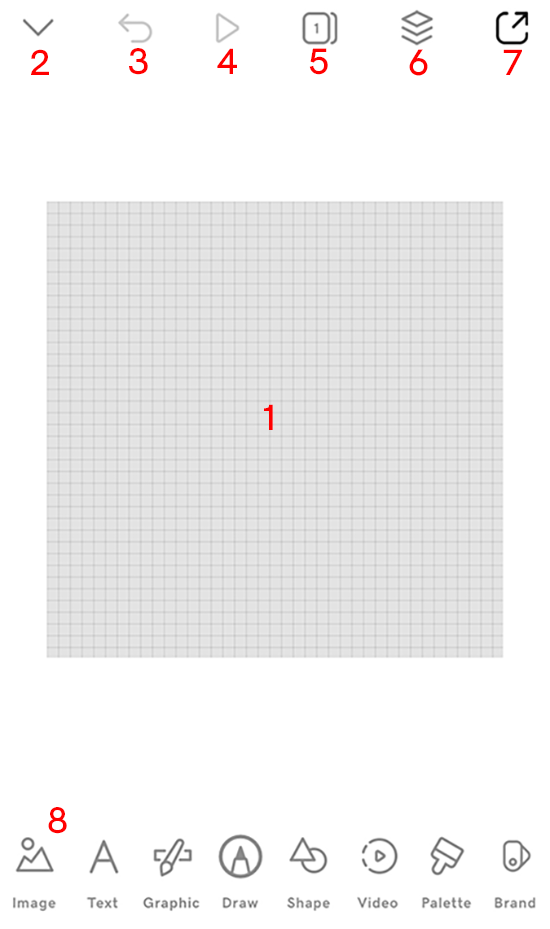
- Tela: esta é a base do seu design. Uma grelha cinzenta significa que o fundo é transparente, mas também pode começar com um fundo colorido, um vídeo ou uma imagem.
- Fechar projeto: Toque aqui para fechar o projeto em que está a trabalhar e regressar à sua lista de projetos.
- Desfazer: desfaça a sua última jogada.
- Reproduzir: se o seu design tiver um vídeo, esta opção estará ativada para que possa reproduzir o vídeo. Se não houver vídeo, será desativado.
- Páginas: adicione mais páginas ao seu design para criar uma história que pode então exportar como um vídeo.
- Camadas: crie designs sofisticados e exclusivos ao trabalhar com camadas .
- Exportar: para utilizar o seu design no seu sítio da internet, nas redes sociais, nos materiais impressos ou em qualquer local que necessite, exporte-o como imagem estática ou, se o mesmo tiver várias páginas, exporte-o como vídeo .
- Menu Ferramentas: aqui encontrará ferramentas para construir o seu design.
- Imagens: adicione e edite imagens para um design mais envolvente.
- Texto: altere o texto e trabalhe com os tipos de letra , por exemplo, carregue o seu próprio tipo de letra para obter um aspeto e funcionalidade únicos (apenas para subscritores do Content Creator PRO).
- Gráfico: Use gráficos e ícones para um interesse visual e uma melhor comunicação.
- Desenhar: escolha uma caneta e desenhe à mão livre.
- Forma: adicione formas para impacto emocional e psicológico ou para quebrar a monotonia e adicionar profundidade ao seu design.
- Vídeo: adicione um vídeo e edite os vídeos existentes para ajudar a contar uma história.
- Paleta: o Content Creator inclui um conjunto de paletas de cores à sua escolha, mas também pode guardar as suas próprias paletas de cores e, em seguida, aplicar uma paleta de cores ao seu design .
- Kit de marca (apenas iOS): depois de configurar o kit de marca , pode usá-lo no design .
- Inicie sessão na sua conta Content Creator .
- Desloque-se para baixo até Os seus projetos e selecione um projeto para trabalhar.
A sua tela será semelhante a esta abaixo. Cada área numerada é explicada mais abaixo.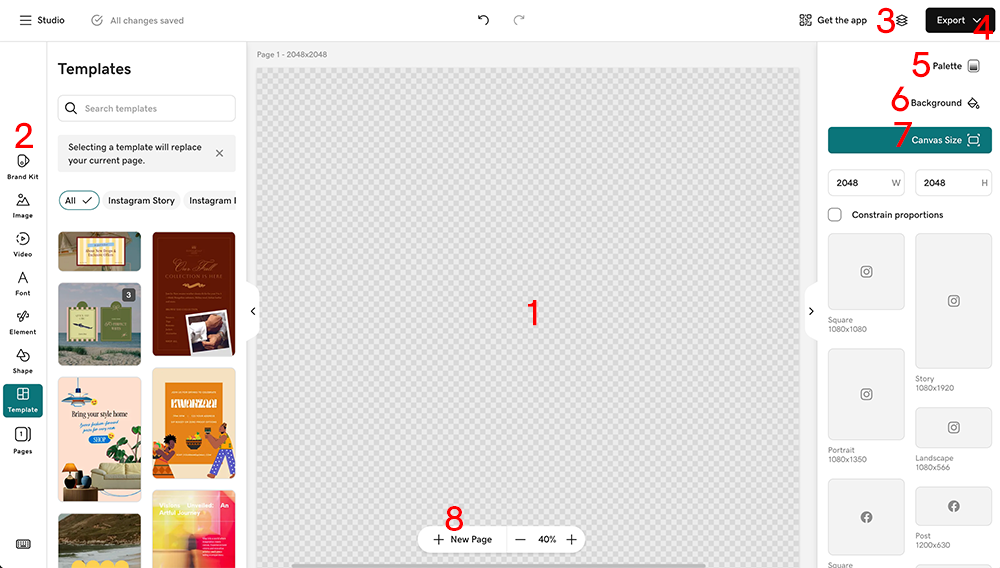
- Tela: esta é a base do seu design. Uma grelha cinzenta significa que o fundo é transparente, mas também pode começar com um fundo colorido, um vídeo ou uma imagem.
- Menu à esquerda: aqui encontrará ferramentas para construir o seu design.
- Kit de marca: depois de configurar o kit de marca , pode usá-lo no design .
- Imagens: adicione e edite imagens para um design mais envolvente.
- Vídeo: adicione um vídeo e edite os vídeos existentes para ajudar a contar uma história.
- Tipo de letra: altere o texto e trabalhe com tipos de letra , por exemplo, carregue o seu próprio tipo de letra para obter um aspeto e funcionalidade únicos (apenas para subscritores do Content Creator PRO).
- Elemento: utilize gráficos e ícones para um interesse visual e uma melhor comunicação.
- Forma: adicione formas para impacto emocional e psicológico ou para quebrar a monotonia e adicionar profundidade ao seu design.
- Modelo: comece com um modelo existente para acelerar o processo de design.
- Páginas: adicione mais páginas ao seu design para criar uma história que pode então exportar como um vídeo.
- Camadas: crie designs sofisticados e exclusivos ao trabalhar com camadas .
- Exportar: para utilizar o seu design no seu sítio da internet, nas redes sociais, nos materiais impressos ou em qualquer local que necessite, exporte-o como imagem estática ou, se o mesmo tiver várias páginas, exporte-o como vídeo .
- Paleta: o Content Creator inclui um conjunto de paletas de cores à sua escolha, mas também pode guardar as suas próprias paletas de cores e, em seguida, aplicar uma paleta de cores ao seu design .
- Plano de fundo do projeto: altere o plano de fundo do seu design para uma cor ou torne-o transparente. Planos de fundo transparentes são úteis quando você precisa que seu design funcione em vários contextos, como fundos claros, fundos escuros, fotos ou vídeos, por exemplo, ao criar um logotipo .
- Tamanho da tela: selecione um dos tamanhos de tela fornecidos ou defina um tamanho personalizado.
- Adicionar páginas: esta é outra forma de adicionar facilmente mais páginas ao seu projeto.