Editar um vídeo no Content Creator (previously GoDaddy Studio)
Depois de adicionar um vídeo , pode editar o tamanho, a rotação, a duração do vídeo e muito mais.
- Inicie sessão na sua aplicação móvel GoDaddy.
- Em Ações rápidas , toque em Projetos (iOS) ou Gerir projetos (Android) e, em seguida, toque no projeto que pretende editar.
- Toque no vídeo.
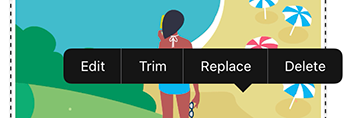
- No banner que aparece, toque em Editar para fazer ajustes ao vídeo existente, Cortar para ajustar os pontos de início e fim do vídeo ou Substituir para remover o vídeo e adicionar um diferente.
Se optar por editar, no menu na parte inferior do ecrã, pode:- Adicionar um filtro
- Ajustar configurações como exposição, contraste, saturação e calor
- Altere o tamanho do vídeo
- Ajustar a opacidade (quão sólido ou transparente é o seu vídeo)
- Rodar o vídeo
- Adicione uma tonalidade
- Desloque o vídeo um pixel de cada vez para colocá-lo exatamente onde deseja
- Combine o vídeo com outros elementos no seu projeto
 marca de verificação no canto superior direito.
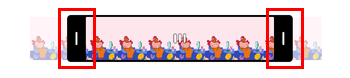
 - Se optar por cortar o seu vídeo (ajustar os pontos inicial e final), na camada de fotogramas do vídeo, arraste o ponto inicial do indicador de tempo (lado esquerdo) e o ponto final (lado direito) para os fotogramas onde gostaria que o vídeo início e fim. Toque no marca de verificação no canto superior direito.
- Se optar por substituir o seu vídeo, grave um novo vídeo a partir do seu telemóvel, carregue um vídeo do seu computador ou escolha um vídeo da nossa biblioteca de arquivo. Toque no marca de verificação no canto superior direito.
- Inicie sessão na sua conta Content Creator .
- Desloque-se para baixo até Os seus projetos e, em seguida, selecione o projeto no qual gostaria de trabalhar.
- Selecione o vídeo que deseja editar.
- Para editar o seu vídeo, no menu à direita, pode:
- Adicionar um filtro
- Ajustar configurações como exposição, contraste, saturação e calor
- Ajustar a opacidade (quão sólido ou transparente é o seu vídeo)
- Rodar o vídeo
- Adicione uma tonalidade
- Combine o vídeo com outros elementos no seu projeto
- Ligue ou desligue o som, se o vídeo tiver som
- Para cortar o seu vídeo (ajustar os pontos inicial e final), na parte superior do ecrã, selecione
 Trim . Arraste o ponto inicial do indicador de tempo (lado esquerdo) e o ponto final (lado direito) para os fotogramas onde gostaria que o vídeo começasse e terminasse e, em seguida, selecione Cortar vídeo .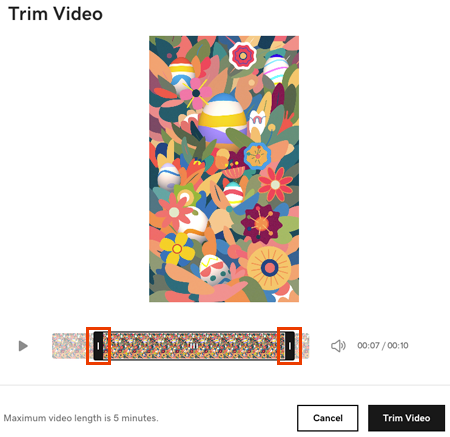
- Para substituir o vídeo, na parte superior do ecrã, selecione
 Substitua e carregue um vídeo do seu computador ou escolha um vídeo da nossa biblioteca de arquivo.
Passos relacionados
- Para adicionar texto, formas, gráficos e outros elementos ao seu vídeo, siga os passos para adicionar camadas a um vídeo .
- Quando estiver pronto, exporte o seu projeto Content Creator como um vídeo .