Guarde os anexos de email no Titan Drive
Pode guardar anexos de email diretamente no Titan Drive para que não tenha de descarregar ficheiros primeiro para o seu computador. Desta forma, pode manter os ficheiros importantes organizados e acessíveis a partir da sua conta de email Titan.
Guarde um único anexo no Titan Drive
- Inicie sessão no eletrónico na internet . Utilize o seu endereço Professional Email powered by Titan e a sua palavra-passe (o seu nome de utilizador e a sua palavra-passe GoDaddy não funcionarão aqui).
- Abra o email que contém o anexo.
- Encontre o anexo abaixo da mensagem de email.
- Passe o cursor sobre o anexo e selecione Adicionar ao Drive .
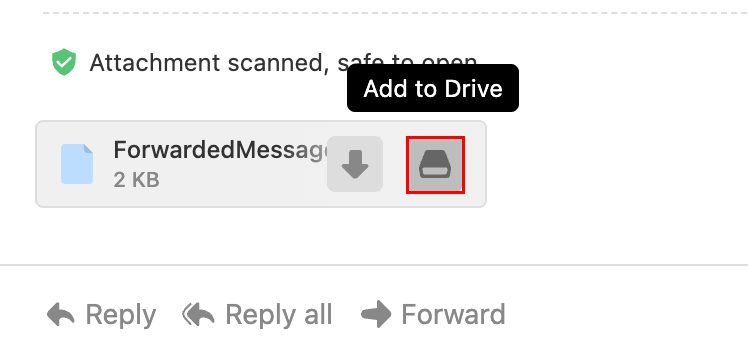
O anexo será guardado na sua Titan Drive.
Guarde vários anexos de uma só vez
Se um email incluir mais de um anexo, pode guardá-los todos num só passo.
- Inicie sessão no eletrónico na internet . Utilize o seu endereço Professional Email powered by Titan e a sua palavra-passe (o seu nome de utilizador e a sua palavra-passe GoDaddy não funcionarão aqui).
- Abra o email com os anexos.
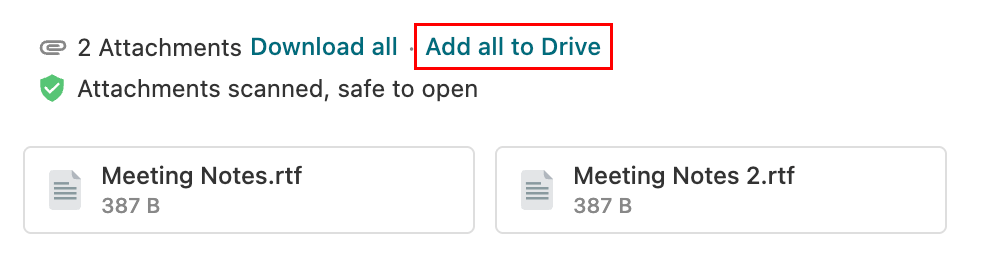
- Selecione Adicionar tudo ao Drive .
- Escolha a pasta onde pretende guardar os ficheiros.
- Clique em Guardar.
Todos os anexos serão carregados para a pasta Titan Drive selecionada. Saiba como acessar seus arquivos salvos .
Ver os anexos guardados
Se um anexo já tiver sido salvo no Titan Drive:
- Inicie sessão no eletrónico na internet . Utilize o seu endereço Professional Email powered by Titan e a sua palavra-passe (o seu nome de utilizador e a sua palavra-passe GoDaddy não funcionarão aqui).
- Abra o email.
- Junto ao anexo, selecione Mostrar no Drive .
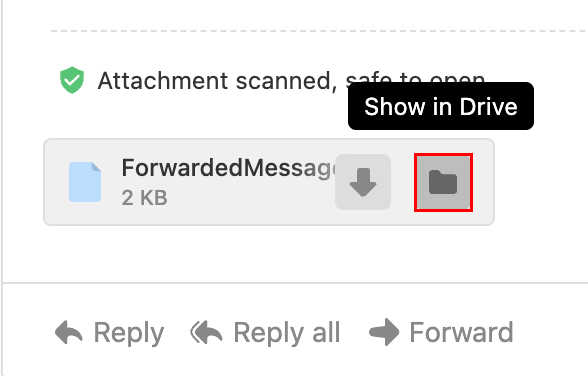
Uma nova guia do navegador é aberta e destaca o arquivo em sua pasta no Titan Drive.
Guarde os anexos enviados no Titan Drive
Quando envia um email com um anexo carregado a partir do computador, o Titan pode solicitar-lhe que guarde esse ficheiro no Drive após o envio da mensagem.
- Inicie sessão no eletrónico na internet . Utilize o seu endereço Professional Email powered by Titan e a sua palavra-passe (o seu nome de utilizador e a sua palavra-passe GoDaddy não funcionarão aqui).
- Escreva um novo email.
- Anexe um arquivo do seu dispositivo.
- Envie o email.
- Passe o cursor sobre o anexo no email enviado e, em seguida, selecione Adicionar ao Drive .
O ficheiro será guardado na Titan Drive após o envio.