Importar os meus contactos para o Professional Email powered by Titan
Adicione os seus contactos de email ao seu Professional Email powered by Titan a partir do Gmail, um ficheiro .csv ou os seus contactos do telefone.
Selecione um separador com base na forma como pretende importar os seus contactos.
- Inicie sessão no eletrónico na internet . Utilize o seu endereço Professional Email powered by Titan e a sua palavra-passe (o seu nome de utilizador e a sua palavra-passe GoDaddy não funcionarão aqui).
- No canto superior direito, selecione
 Definições e, em seguida, Preferências .
 - No lado esquerdo, selecione Importar contactos .
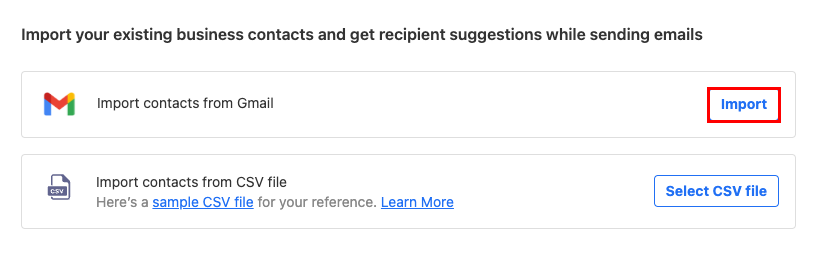
- Junto a Importar contactos do Gmail , selecione Importar . Será aberta uma nova janela solicitando que inicie sessão na sua conta Google.
- Inicie sessão na sua conta Google.
- Para conceder permissão Titan à sua conta Google, selecione Permitir .
Os seus contactos começarão a ser importados automaticamente e verá uma mensagem de confirmação quando todos os seus contactos forem importados.
- Inicie sessão no eletrónico na internet . Utilize o seu endereço Professional Email powered by Titan e a sua palavra-passe (o seu nome de utilizador e a sua palavra-passe GoDaddy não funcionarão aqui).
- No canto superior direito, selecione Definições e, em seguida, Preferências .
- No lado esquerdo, selecione Importar contactos .
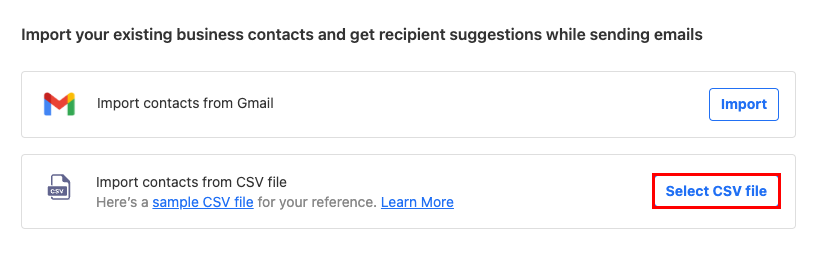
- Junto a Importar contactos do ficheiro CSV , selecione Selecionar ficheiro CSV . (Para saber como formatar o seu ficheiro .csv, consulte este artigo da Titan .)
- Selecione o ficheiro CSV no seu computador e, em seguida, clique em Abrir .
- Selecione Importar contatos.
Os seus contactos serão importados e verá uma mensagem de confirmação quando estiver concluído.
- No seu telemóvel, abra a aplicação Titan.
- No canto superior esquerdo, abra o
 menu.
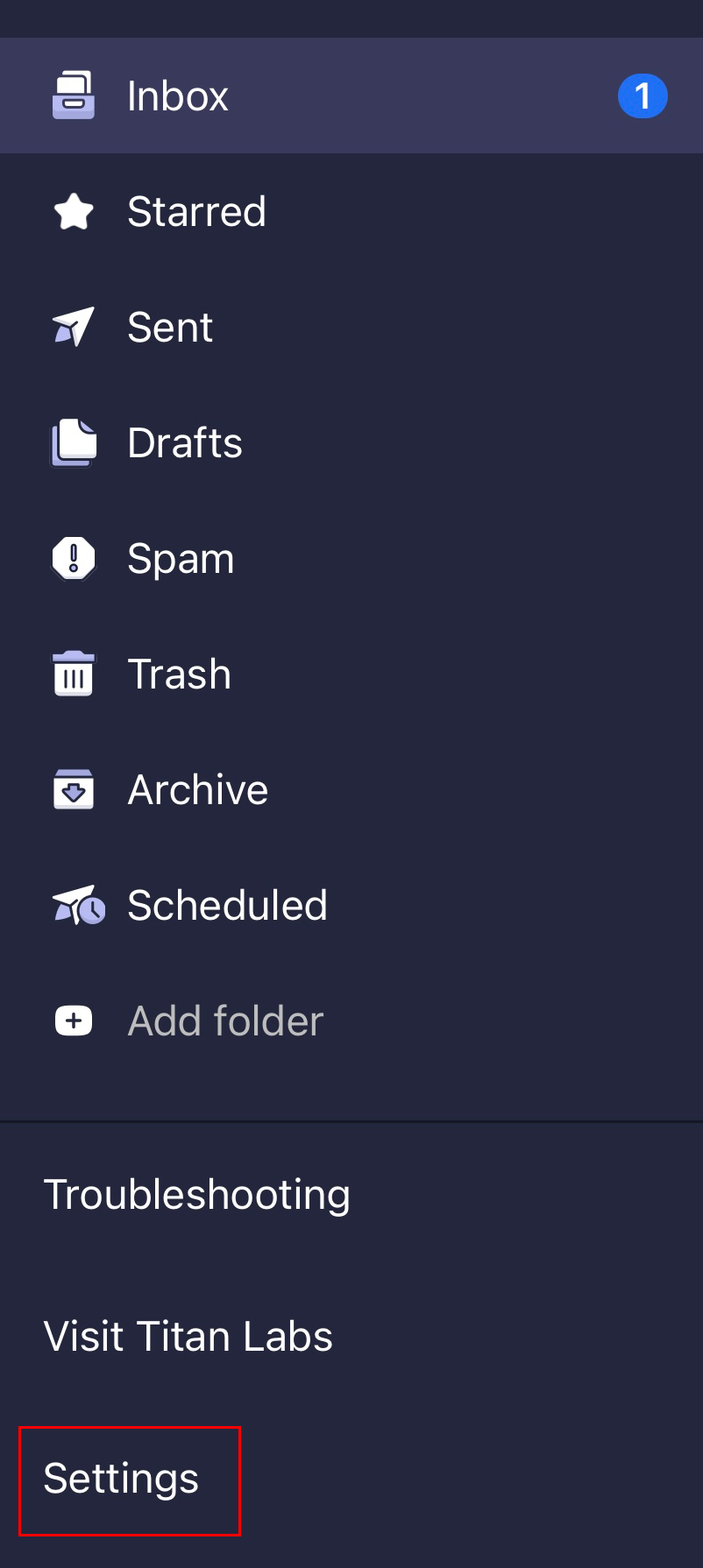
menu. - Na parte inferior do menu, toque em Definições .
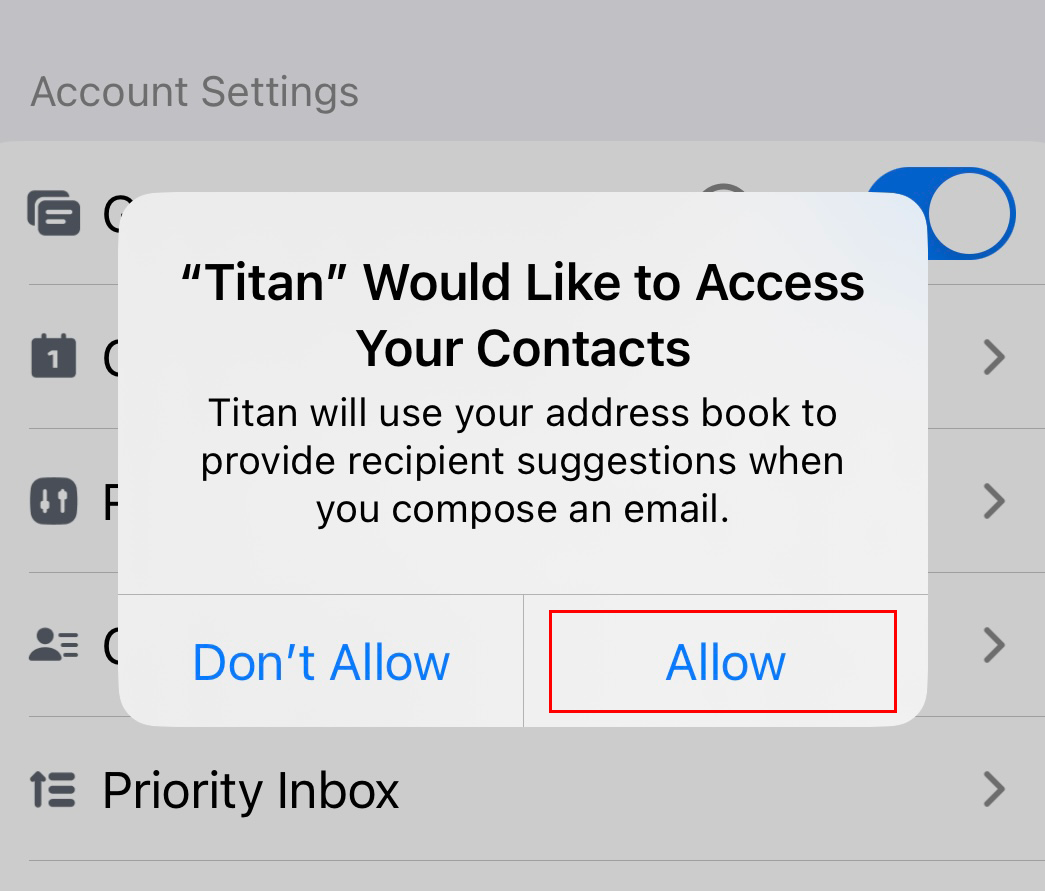
- Toque em Importar contactos . Para conceder acesso Titan aos seus contactos, toque em Permitir .
Os seus contactos serão importados e verá uma mensagem de confirmação quando estiver concluído.