Procurar um email no webmail
Utilize a funcionalidade de pesquisa do Professional Email powered by Titan para encontrar qualquer email na sua caixa de entrada sem ter de se deslocar manualmente.
Nota: os planos Pro Plus, Premium e Ultra incluem Pesquisa Turbo, permitindo pesquisas mais rápidas e precisas para volumes maiores de email. Obtenha mais informações sobre a Pesquisa Turbo da Titan ou atualize o seu plano de email para aceder a esta funcionalidade.
Selecione um separador com base no facto de estar a utilizar correio eletrónico na internet no computador ou aplicativo para dispositivos móveis.
- Inicie sessão no eletrónico na internet . Utilize o seu endereço Professional Email powered by Titan e a sua palavra-passe (o seu nome de utilizador e a sua palavra-passe GoDaddy não funcionarão aqui).
- Para pesquisar um email, por cima da sua caixa de entrada, selecione a barra de pesquisa. Pode introduzir uma palavra-chave ou selecionar um dos filtros de pesquisa para restringir por um filtro, como de (um endereço de email), para (um endereço de email), em (uma pasta), assunto (do email) ou é ( não lida ou marcada com estrela).
- Se tiver um plano de email Premium ou Ultra, também pode pesquisar por etiqueta (nome da etiqueta). Descubra como utilizar etiquetas de email para organizar a sua caixa de entrada.
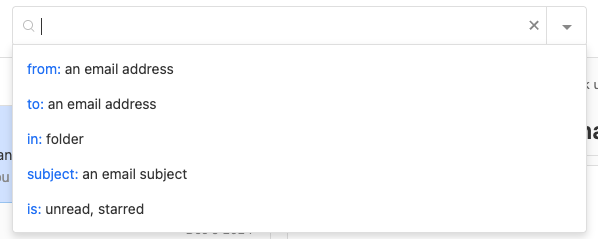
- No seu teclado, selecione a tecla Enter . Os resultados da pesquisa serão exibidos.
Para usar a pesquisa avançada, no lado direito da barra de pesquisa, selecione Pesquisa Avançada . Use os filtros para restringir a sua pesquisa e, em seguida, selecione Pesquisar .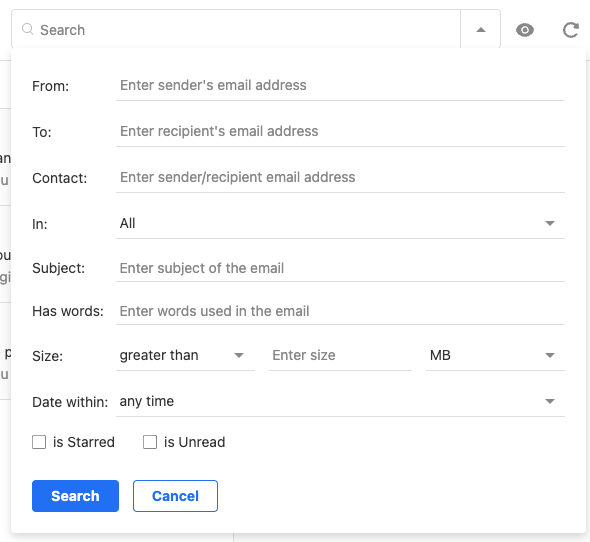
- Abra o aplicativo Titan.
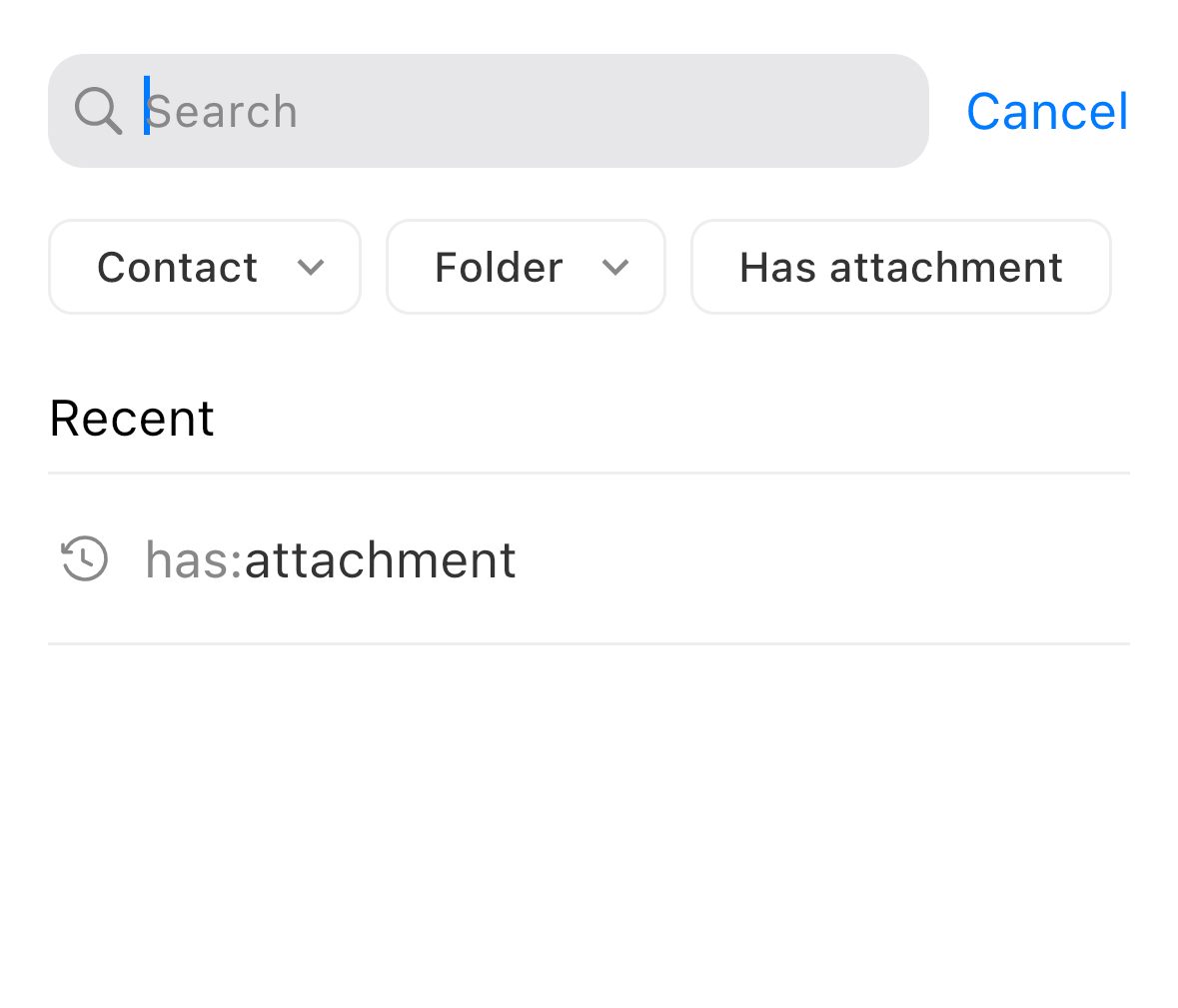
- Na parte inferior da página, selecione Pesquisar . A barra de pesquisa será aberta.
- Insira uma palavra-chave ou selecione um dos filtros de pesquisa para restringir por um filtro, como Contato , Pasta ou Tem anexo .
 Nota: a pesquisa avançada está apenas disponível no webmail e não no aplicativo móvel Titan.
Verá uma lista de emails que correspondem aos seus termos de pesquisa.