Utilizar etiquetas de email para organizar a minha caixa de entrada
As etiquetas de email ajudam a gerir a sua caixa de entrada e a encontrar mensagens. A criação de uma etiqueta gera automaticamente uma pasta com o mesmo nome.
Selecione um link para pular para essa seção:
- Crie uma nova etiqueta
- Aplicar ou remover uma etiqueta a um email
- Editar ou eliminar uma etiqueta
- Encontrar email com a mesma etiqueta
Crie uma nova etiqueta
Selecione um separador com base no facto de estar a utilizar correio eletrónico na internet no computador ou aplicativo para dispositivos móveis.
- Inicie sessão no eletrónico na internet . Utilize o seu endereço Professional Email powered by Titan e a sua palavra-passe (o seu nome de utilizador e a sua palavra-passe GoDaddy não funcionarão aqui).
- Na sua caixa de entrada, selecione uma mensagem.
- Acima da mensagem, selecione Marcador e, em seguida, Criar novo marcador .
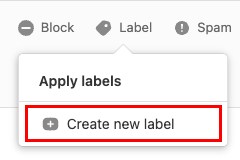
- Introduza um nome de etiqueta, selecione uma cor e, em seguida, Concluído .
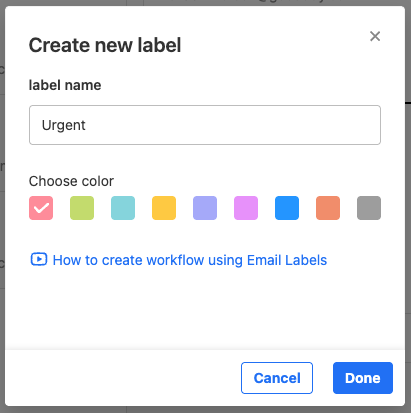
A sua mensagem será marcada com a etiqueta e será criada uma nova pasta com o nome da etiqueta. Você verá a pasta listada no lado esquerdo da sua caixa de entrada.
- Abra o aplicativo Titan.
- Na sua caixa de entrada, toque num email para o abrir.
- No canto superior direito, toque em
 Mais opções e, em seguida, Aplicar etiquetas .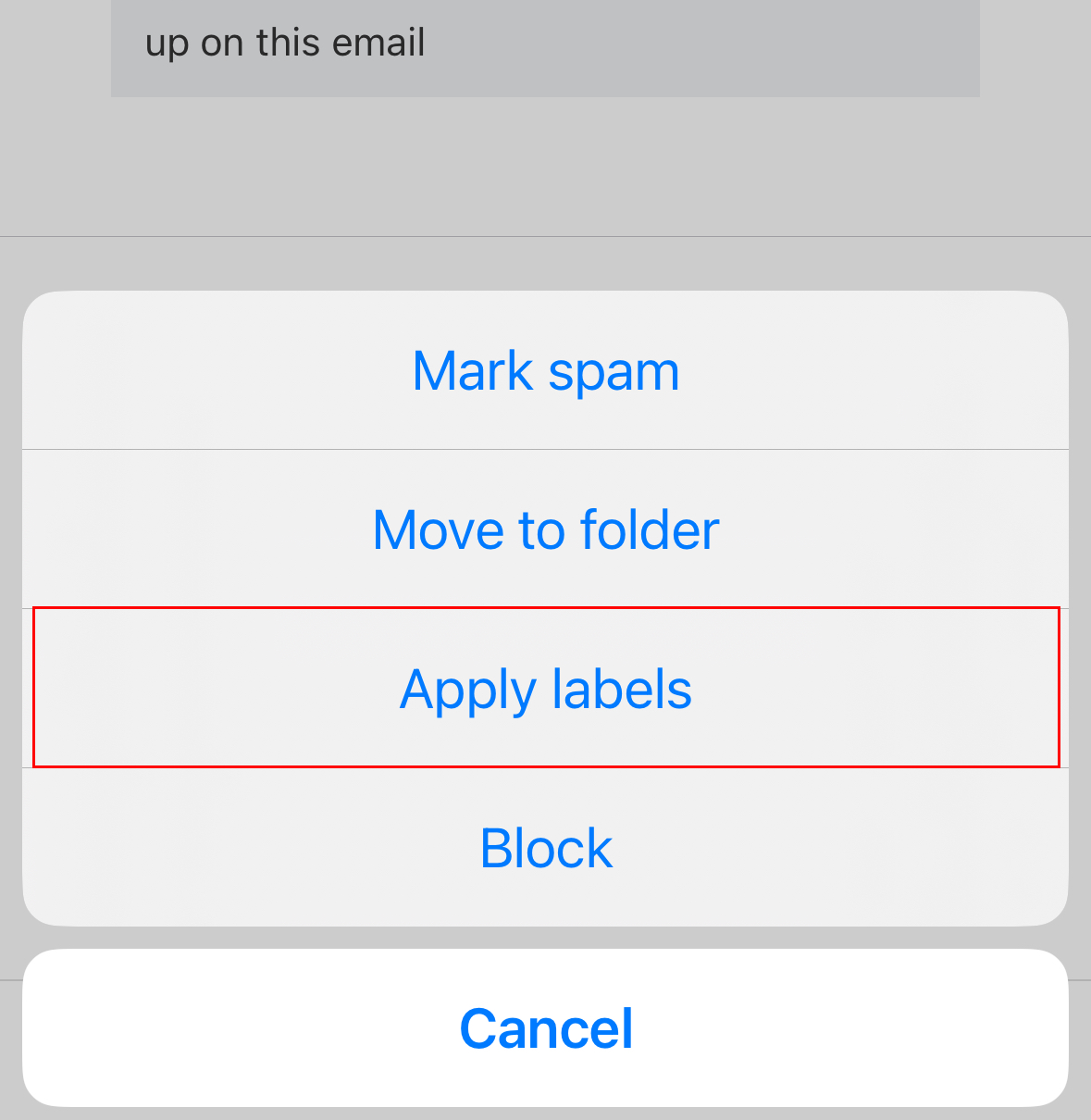
- Se já tem etiquetas, toque em Criar etiqueta . Se esta for a primeira vez que está a criar uma etiqueta, avance para o passo seguinte.
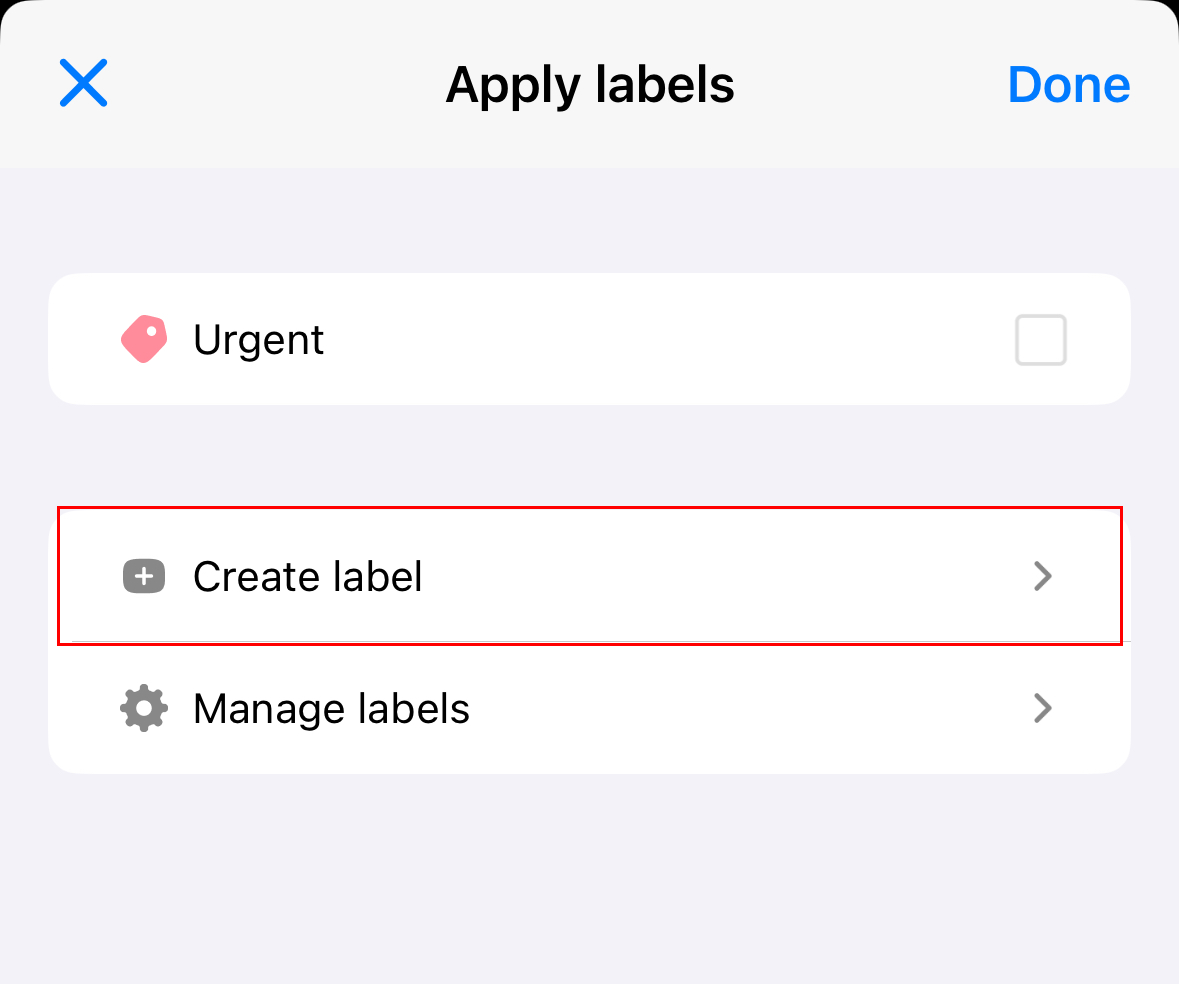
- Introduza um nome de etiqueta, escolha uma cor e, em seguida, toque em Concluído .
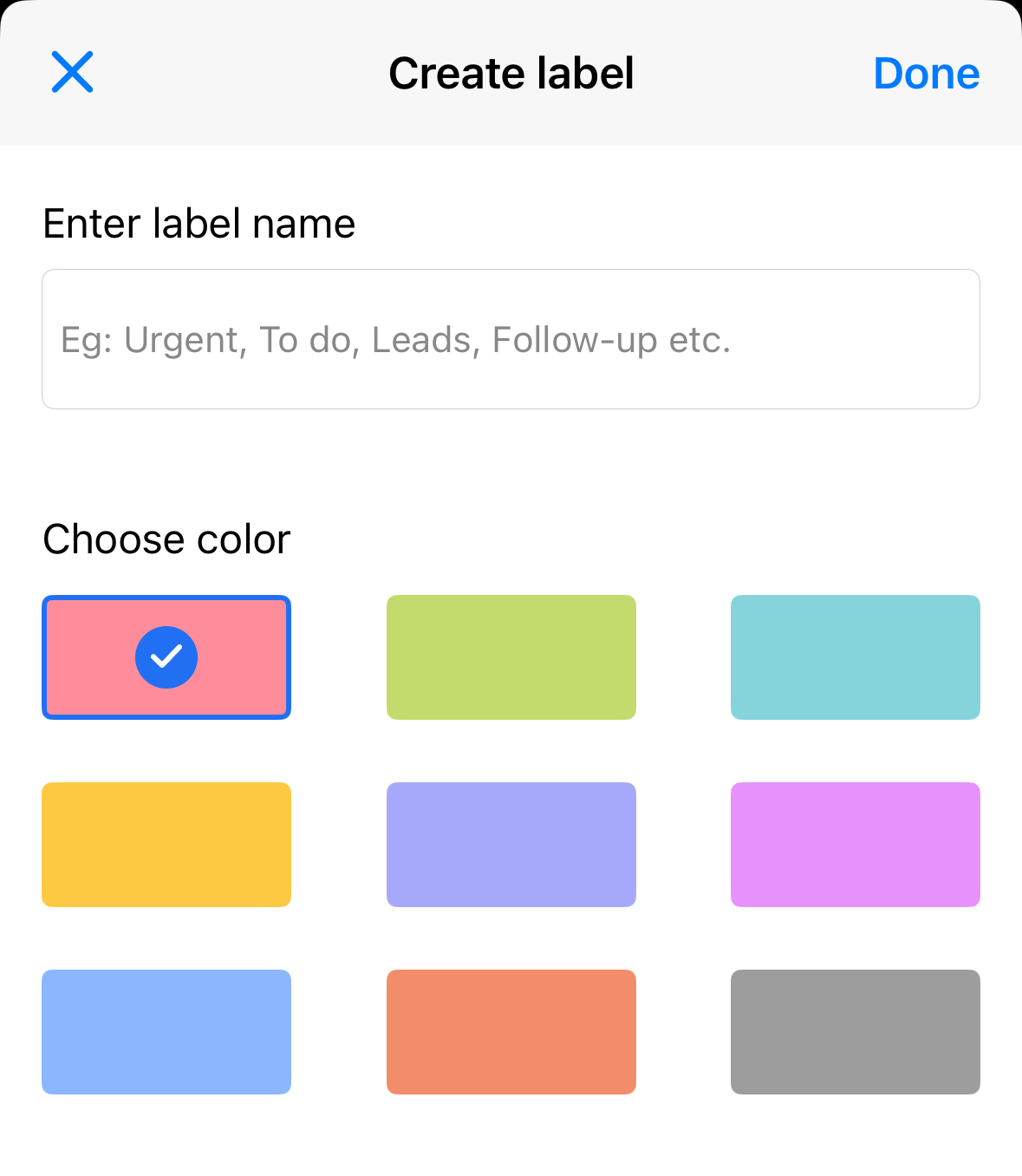
A sua etiqueta será criada e aplicada ao email atual. Toque em Concluído para fechar o separador Aplicar etiquetas.
Aplicar ou remover uma etiqueta a um email
Selecione um separador com base no facto de estar a utilizar correio eletrónico na internet no computador ou aplicativo para dispositivos móveis.
- Inicie sessão no eletrónico na internet . Utilize o seu endereço Professional Email powered by Titan e a sua palavra-passe (o seu nome de utilizador e a sua palavra-passe GoDaddy não funcionarão aqui).
- Na sua caixa de entrada, selecione uma mensagem.
- Acima da mensagem, selecione Etiqueta .
- Junto à etiqueta que pretende aplicar ou remover, marque ou desmarque a caixa de verificação.
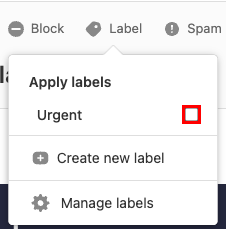
Verá uma mensagem a confirmar que a etiqueta foi adicionada ou removida.
- Abra o aplicativo Titan.
- Na sua caixa de entrada, toque num email para o abrir.
- No canto superior direito, toque em Mais opções e, em seguida, Aplicar etiquetas .
- Para aplicar ou remover uma etiqueta do email, toque na etiqueta e, em seguida, em Concluído .
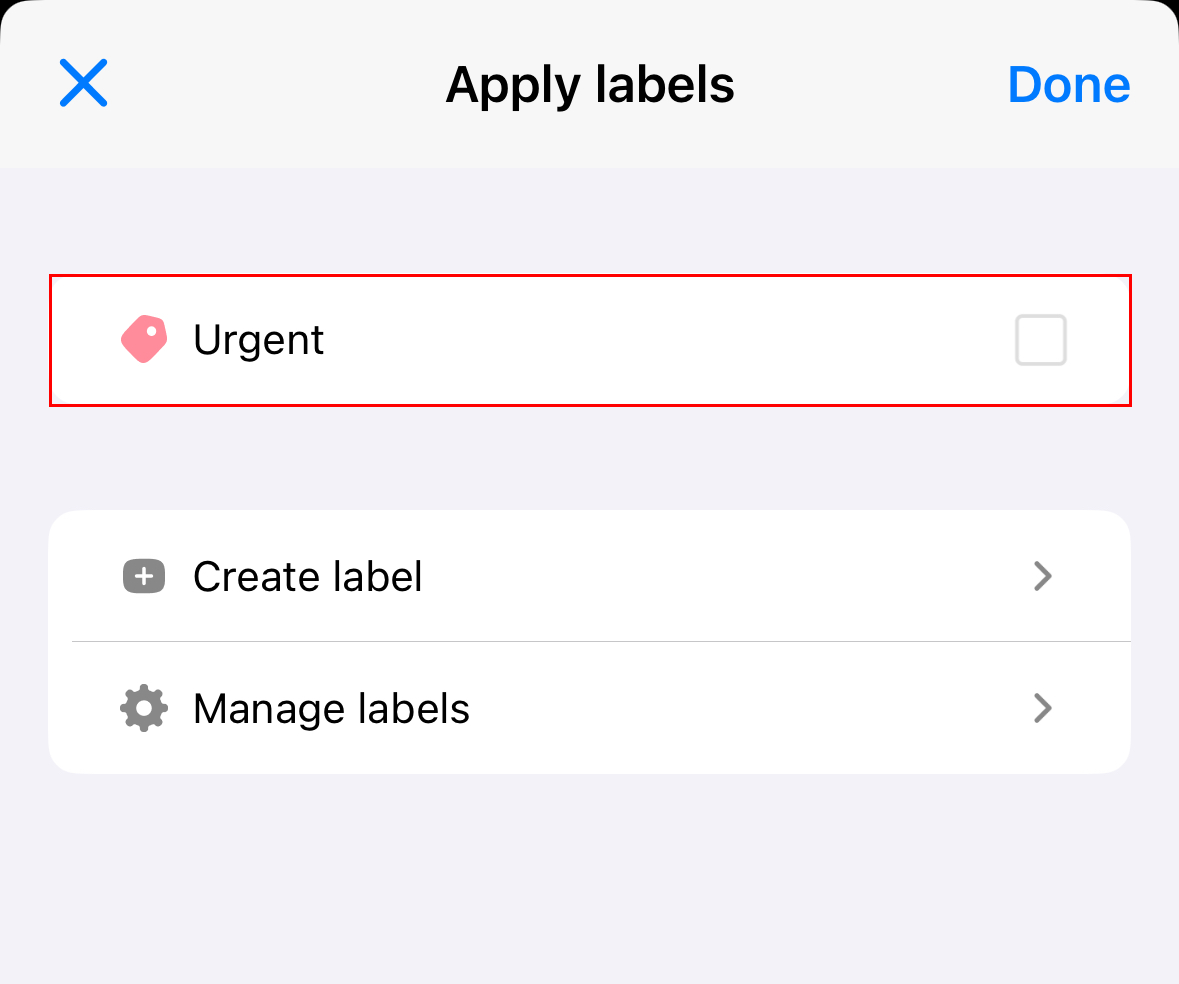
A sua etiqueta será adicionada ou removida.
Editar ou eliminar uma etiqueta
Selecione um separador com base no facto de estar a utilizar correio eletrónico na internet no computador ou aplicativo para dispositivos móveis.
- Inicie sessão no eletrónico na internet . Utilize o seu endereço Professional Email powered by Titan e a sua palavra-passe (o seu nome de utilizador e a sua palavra-passe GoDaddy não funcionarão aqui).
- Na sua caixa de entrada, selecione uma mensagem.
- Acima da mensagem, selecione Marcador e, em seguida, Gerir marcadores .
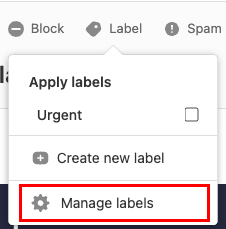
- Junto a uma etiqueta, selecione
 Editar ou
 Eliminar .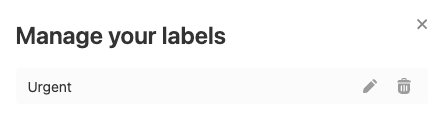
- Se tiver selecionado Editar , atualize o nome ou a cor da etiqueta conforme pretendido e, em seguida, selecione Guardar .
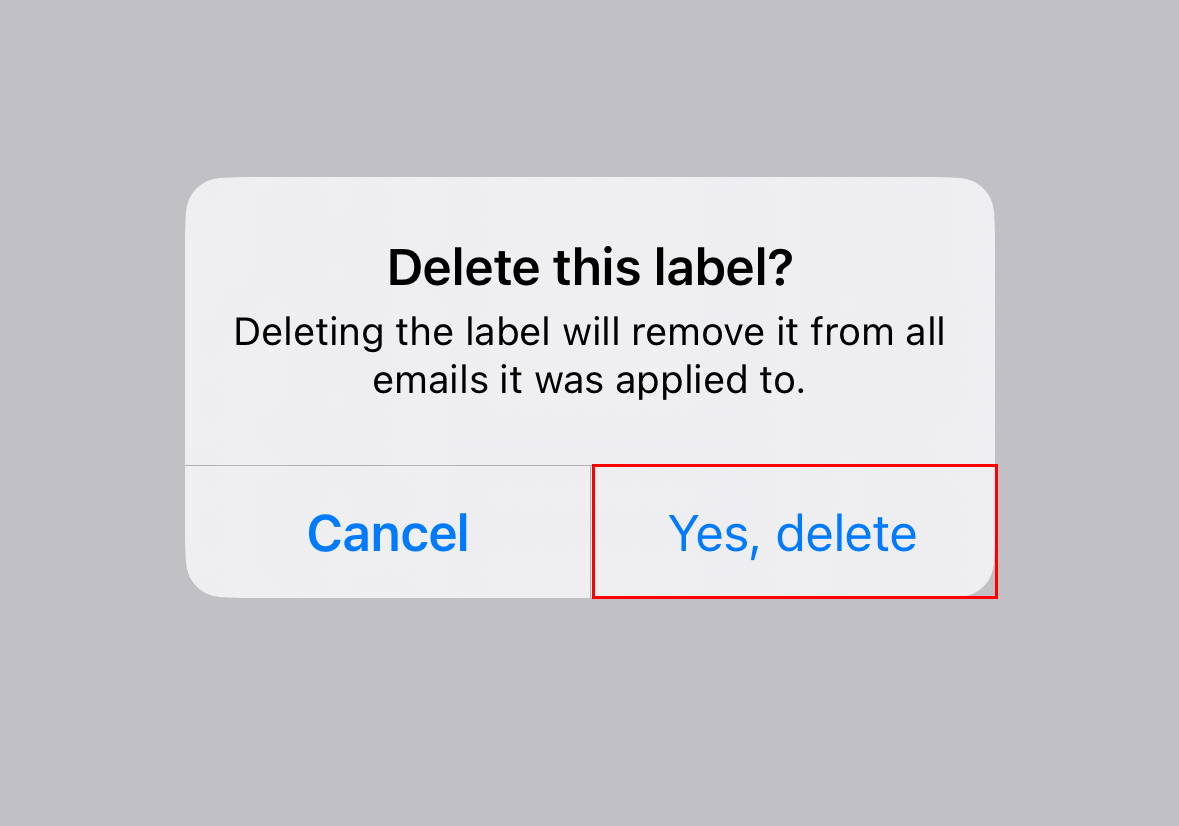
- Se selecionou Eliminar , para confirmar a sua escolha, selecione Sim, eliminar .
Verá uma mensagem a confirmar que a sua etiqueta foi atualizada ou eliminada.
- Abra o aplicativo Titan.
- Na sua caixa de entrada, toque num email para o abrir.
- No canto superior direito, toque em Mais opções e, em seguida, Aplicar etiquetas .
- Toque em Gerir etiquetas .
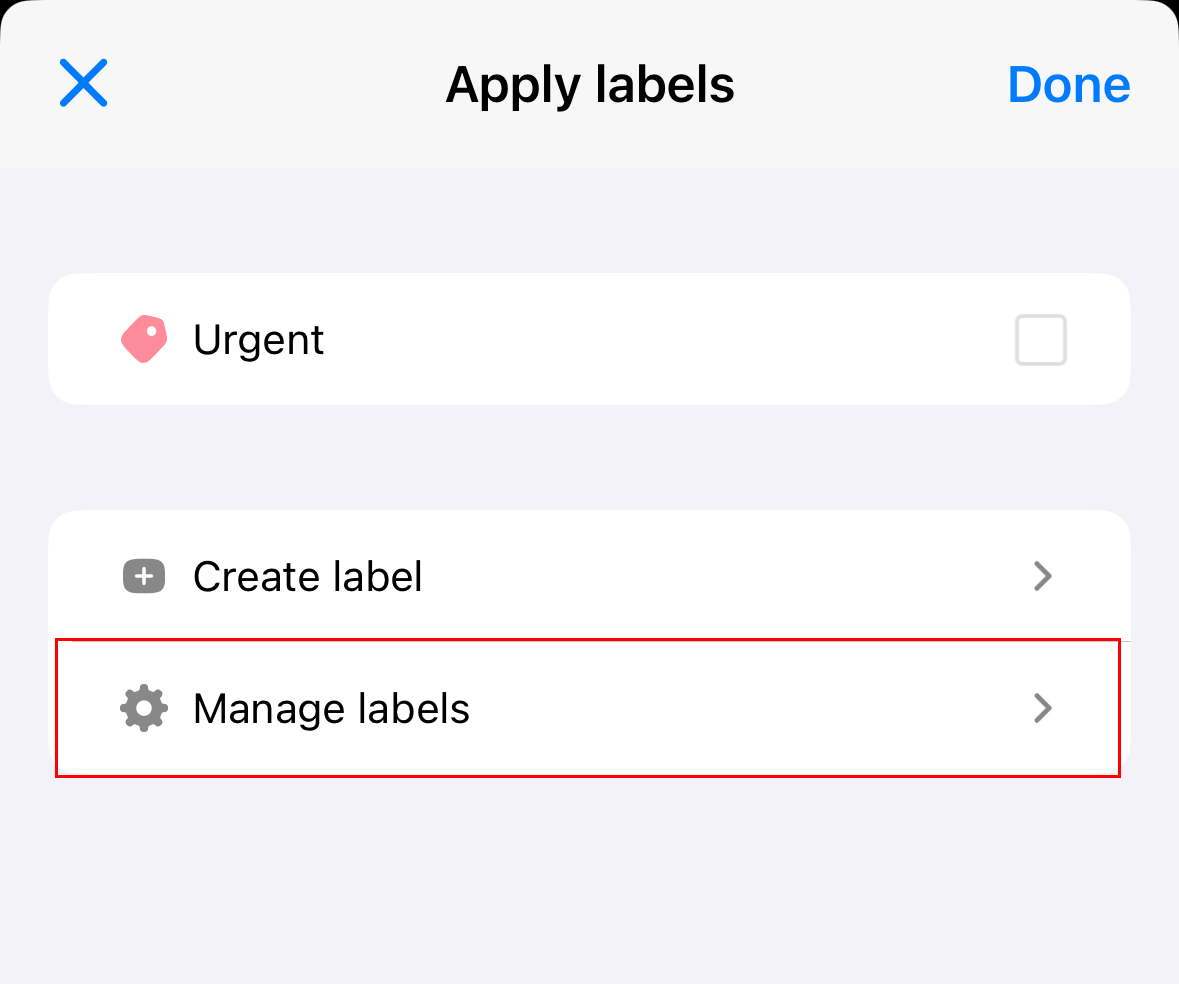
- Junto à etiqueta que pretende editar, toque em Editar ou Eliminar .
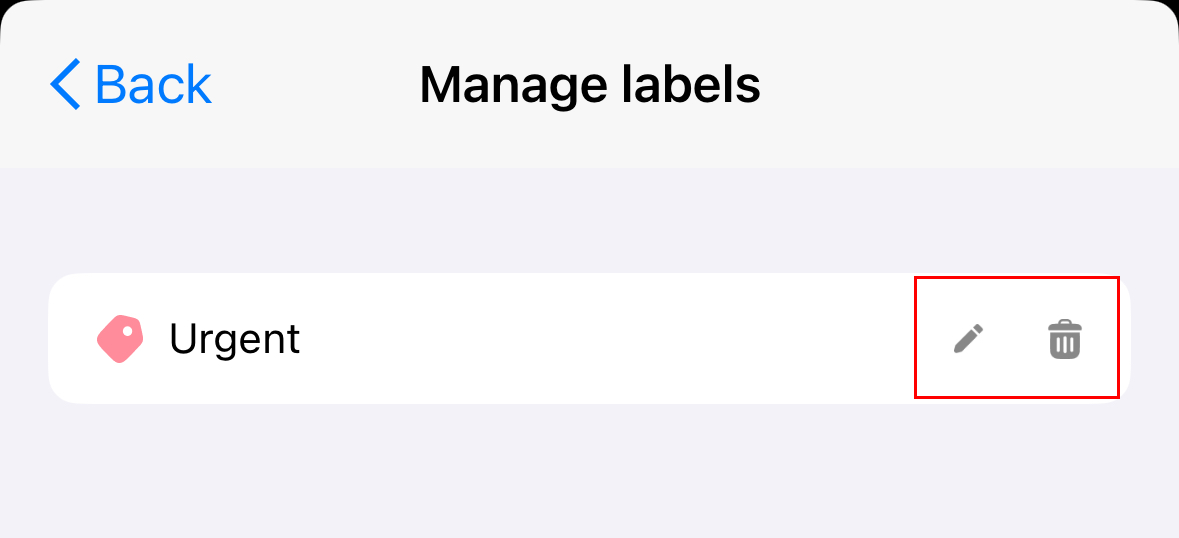
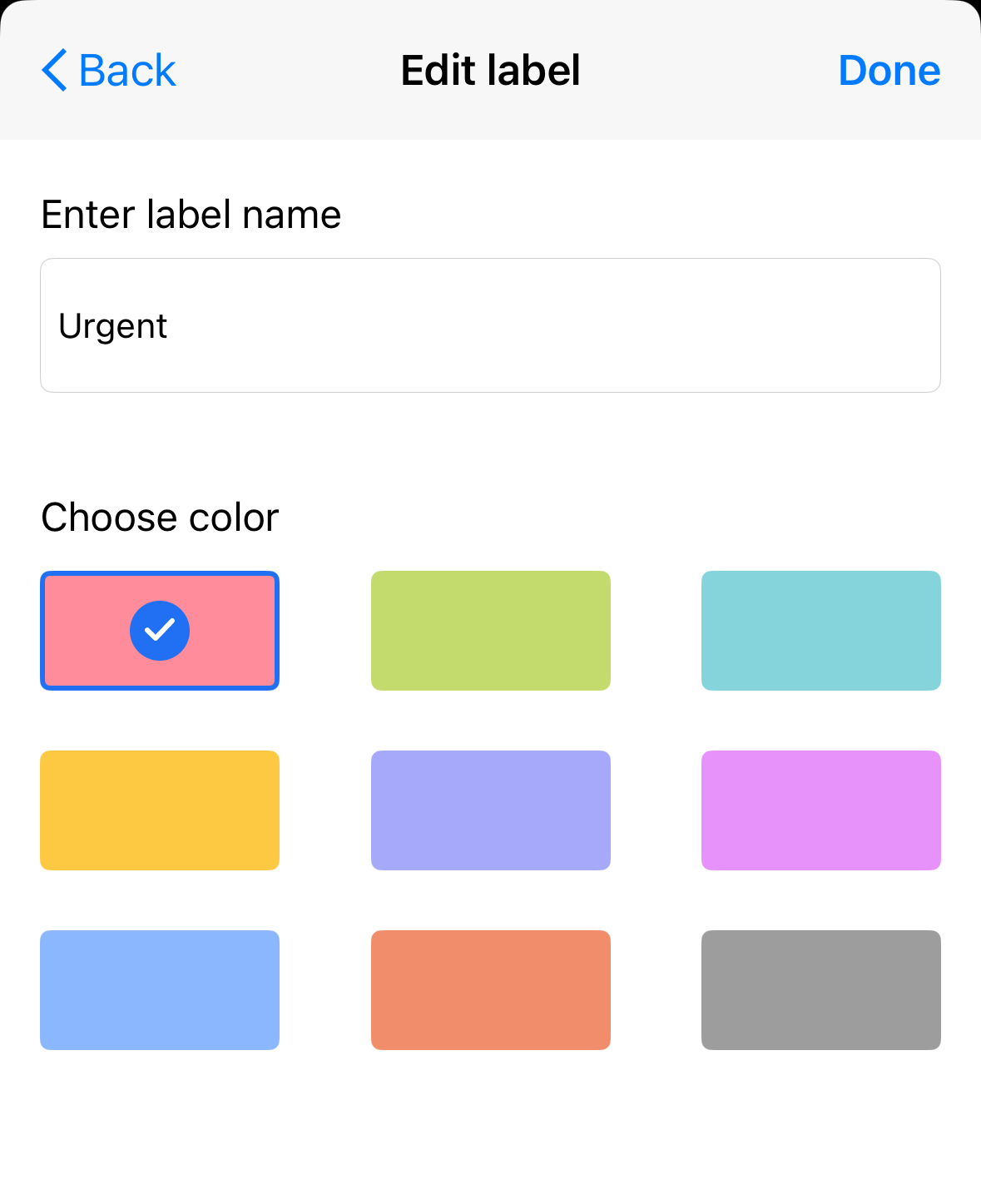
- Se tocou em Editar , edite o nome da etiqueta ou escolha uma nova cor. Toque em Concluído .
- Se tocou em Eliminar , para confirmar que pretende eliminar a etiqueta, toque em Sim, eliminar . Deslize para baixo para fechar o separador de etiquetas.
- Se tocou em Editar , edite o nome da etiqueta ou escolha uma nova cor. Toque em Concluído .
A sua etiqueta será editada ou eliminada.
Encontrar email com a mesma etiqueta
Selecione um separador com base no facto de estar a utilizar correio eletrónico na internet no computador ou aplicativo para dispositivos móveis.
- Inicie sessão no eletrónico na internet . Utilize o seu endereço Professional Email powered by Titan e a sua palavra-passe (o seu nome de utilizador e a sua palavra-passe GoDaddy não funcionarão aqui).
- Consulte o email por etiqueta utilizando 1 dos 2 métodos:
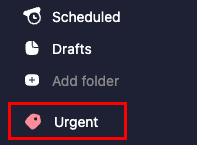
- Pastas : no lado esquerdo da sua caixa de entrada, na lista de pastas, selecione o nome da etiqueta do email. Isso abrirá uma lista de mensagens com o marcador.
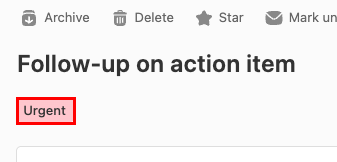
- Pré-visualização da mensagem : na sua caixa de entrada, selecione uma mensagem com a etiqueta do email. Na pré-visualização da mensagem, acima da mensagem, selecione a etiqueta. Irá abrir a mesma lista de mensagens com a etiqueta.
- Pastas : no lado esquerdo da sua caixa de entrada, na lista de pastas, selecione o nome da etiqueta do email. Isso abrirá uma lista de mensagens com o marcador.
- Abra o aplicativo Titan.
- No canto superior direito, toque no
 menu ou deslize para a esquerda.
 - Em Marcadores , para ver todos os emails com um marcador específico, toque num marcador.
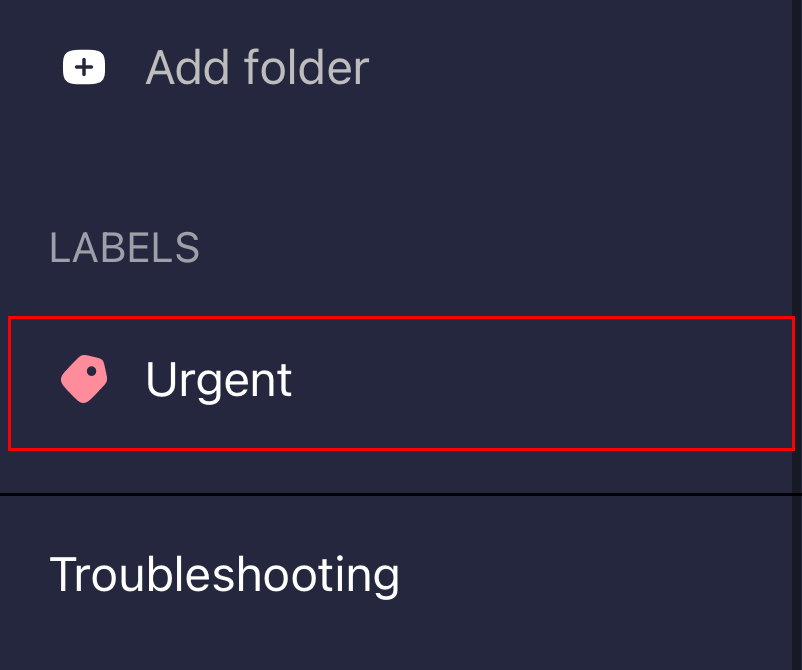
Todas as mensagens com esse marcador serão listadas.