Rastreie ligações e anexos nos seus emails
Acompanhe a forma como os destinatários interagem com os seus emails usando o Rastreamento avançado (rastreamento de links e arquivos) no Professional Email powered by Titan. Você será notificado quando alguém clicar em um link ou baixar um anexo.
Anexar links ou arquivos rastreados
Selecione uma guia com base em se deseja ativar o rastreamento de link ou anexo.
Use o rastreamento de links para ser notificado quando os destinatários clicarem em links no seu email.
- Inicie sessão no eletrónico na internet . Utilize o seu endereço Professional Email powered by Titan e a sua palavra-passe (o seu nome de utilizador e a sua palavra-passe GoDaddy não funcionarão aqui).
- No canto superior esquerdo, selecione Novo email .
- Insira o destinatário e o assunto.
- Na barra de ferramentas de formatação na parte inferior do email, selecione
 Inserir Link .
 - No pop-up, insira o URL e o texto de exibição.
- Ative o botão de alternância Rastrear este link .
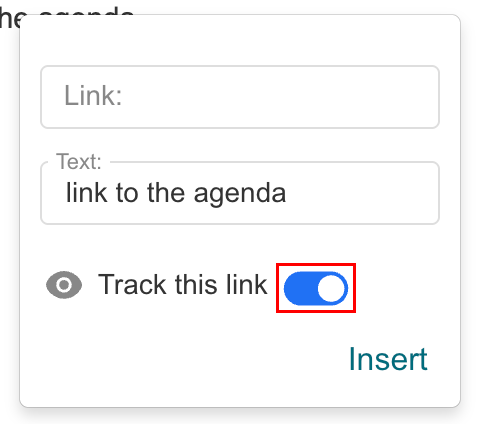
- Selecione Inserir .
Uma vez enviado, você será notificado quando um destinatário clicar no link rastreado, junto com o carimbo de data / hora.
Use o rastreamento de arquivos para ver quando os destinatários baixam anexos.
- Inicie sessão no eletrónico na internet . Utilize o seu endereço Professional Email powered by Titan e a sua palavra-passe (o seu nome de utilizador e a sua palavra-passe GoDaddy não funcionarão aqui).
- No canto superior esquerdo, selecione Novo email .
- Insira o destinatário e o assunto.
- Na parte inferior do email, selecione
 Anexar o arquivo e, em seguida, Anexar os arquivos rastreados .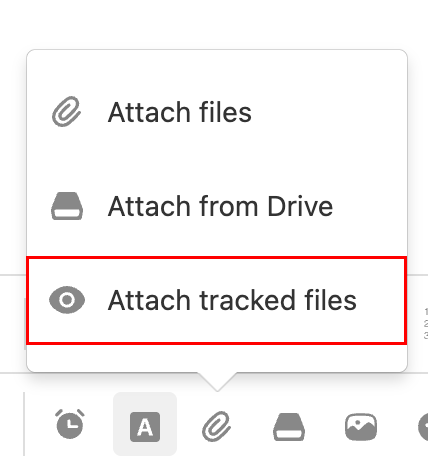
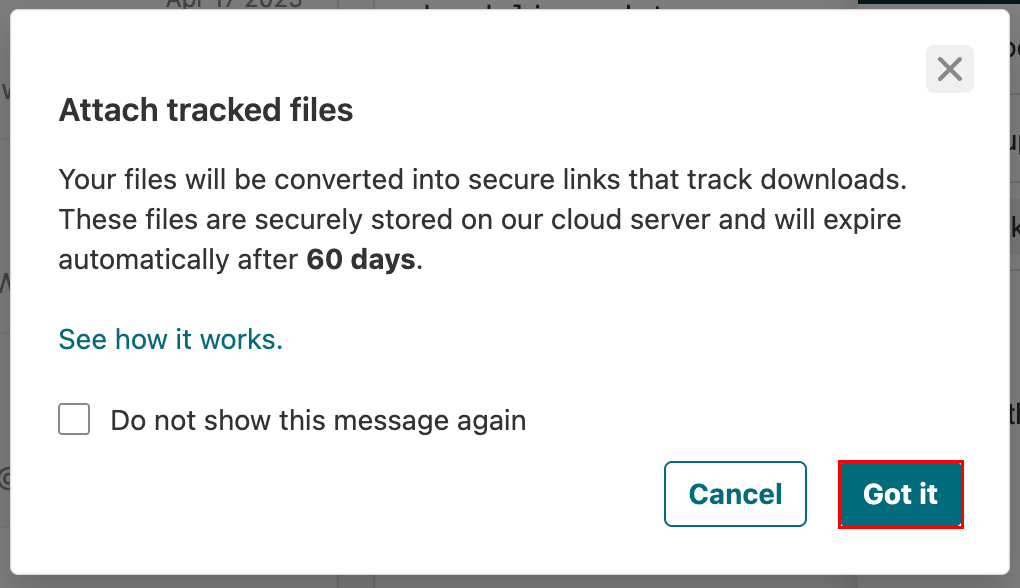
- Se vir uma mensagem a avisar que os ficheiros monitorizados expiram após 60 dias, selecione Entendi .
- Selecione o (s) ficheiro (s) que pretende controlar.
Após o envio, será notificado quando um destinatário descarregar o ficheiro, incluindo a data e a hora.
Os anexos rastreados são alojados de forma segura nos servidores da Titan e expiram 60 dias após o email ser enviado.
Visualizar cliques em links e downloads de arquivos
Verifique os detalhes do envolvimento dos seus emails enviados no painel de controlo.
- Inicie sessão no eletrónico na internet . Utilize o seu endereço Professional Email powered by Titan e a sua palavra-passe (o seu nome de utilizador e a sua palavra-passe GoDaddy não funcionarão aqui).
- No canto superior direito, selecione
 Leia recibos .
 - Abra uma notificação de rastreamento. O painel irá mostrar:
- Atividade de abertura de email
- Cliques de link
- Downloads de anexos
- Timestamps para cada interação
Mais informações
- Para ser notificado quando um destinatário ler o seu email, ative o Rastreamento de Email .
- Set up Vacation Responder for out-of-office auto-replies
- Guarde os anexos de email no Titan Drive