Reencaminhar mensagens Professional Email powered by Titan para outro endereço
Pode reencaminhar os emails recebidos da sua caixa de entrada do Professional Email powered by Titan para outro endereço de email, como uma caixa de entrada pessoal ou uma caixa de correio partilhada. Isto é útil se pretender gerir mensagens num único local ou se certificar de que não perde emails importantes.
- Inicie sessão no eletrónico na internet . Utilize o seu endereço Professional Email powered by Titan e a sua palavra-passe (o seu nome de utilizador e a sua palavra-passe GoDaddy não funcionarão aqui).
- No canto superior direito, selecione
 Definições e, em seguida, Preferências .
 - No lado esquerdo, selecione Reencaminhamento .
- Junto a Reencaminhar emails , selecione Adicionar .
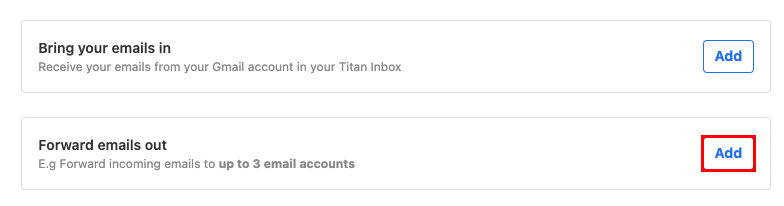
- Em Reencaminhar emails para , introduza o endereço de email de destino para onde pretende reencaminhar os emails recebidos.
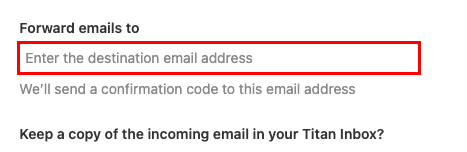
- Escolha se gostaria de manter uma cópia do email recebido na sua caixa de entrada do Titan e, em seguida, clique em Seguinte . Enviaremos um código de confirmação para o endereço de email de destino.
- Introduza o código de confirmação e, em seguida, selecione Iniciar reencaminhamento . As suas mensagens recebidas serão agora reencaminhadas para o endereço de email designado.
Pode regressar à página Reencaminhamento em qualquer altura para alterar ou eliminar o seu reencaminhamento.
Mais informações
- Saiba mais sobre as suas opções de reencaminhamento para o Professional Email powered by Titan.
- Para enviar email para vários contactos de uma só vez, crie um grupo de contactos.
- Utilizar etiquetas de email para organizar a minha caixa de entrada