Usar minhas próprias fontes
Os clientes do Content Creator PRO podem carregar os seus próprios tipos de letra no Content Creator e utilizá-los nos seus projetos.
Nota: as suas fontes personalizadas estão disponíveis apenas nos seus projetos Content Creator. Eles não estão disponíveis no seu site Websites + Marketing, embora você tenha algum controle sobre os pares de fontes e os tamanhos do seu site na web .
Antes de começar:
- A sua fonte deve ser guardada no seu computador ou dispositivo, ou no Google Drive, OneDrive, Dropbox ou iCloud Drive (se estiver a utilizar o iOS).
- Se estiver usando um aplicativo de armazenamento baseado na nuvem, ele deve ser instalado no seu dispositivo.
Quando estiver pronto, siga os passos para o seu dispositivo:
- Inicie sessão na sua aplicação móvel GoDaddy.
- Em Ações rápidas , toque em Projetos e, em seguida, selecione um projeto.
- Selecione algum texto.
- No banner que aparece, toque em Editar .
- No canto inferior esquerdo da faixa da fonte, toque na seta para cima. A biblioteca de fontes será aberta.
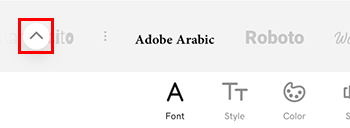
- Deslize para a esquerda até que Carregado seja selecionado e, em seguida, toque em Adicionar tipos de letra .
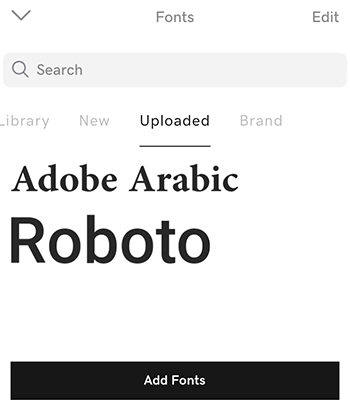
- No canto inferior direito, toque em Procurar .
- Toque no aplicativo onde sua fonte está armazenada. Se precisar de iniciar sessão no aplicativo, siga as instruções desse aplicativo.
- Encontre o ficheiro .tff .zip do tipo de letra, ou o ficheiro .tff ou .otf individual e toque em para carregar.
- Aguarde a mensagem de confirmação. O aplicativo pode demorar alguns segundos para carregar sua fonte.
- Toque em OK na mensagem de confirmação.
O seu novo tipo de letra irá aparecer na sua lista de tipos de letra transferidos e estará disponível na faixa de tipos de letra.
- Inicie sessão na sua aplicação móvel GoDaddy.
- Em Ações rápidas , toque em Gerir projetos e, em seguida, selecione um projeto.
- Selecione algum texto.
- No banner que aparece, toque em Editar .
- No canto inferior esquerdo, toque na seta para cima. A biblioteca de fontes será aberta.
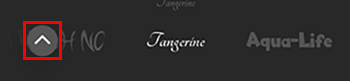
- Deslize para a esquerda até que Carregado seja selecionado e, em seguida, toque em
 Adicione fontes .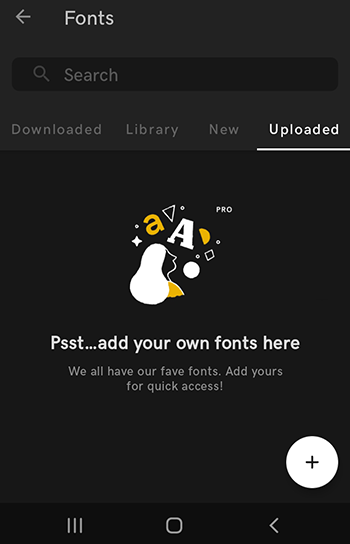
- Toque no aplicativo onde sua fonte está armazenada. Se precisar de iniciar sessão no aplicativo, siga as instruções desse aplicativo.
- Encontre o ficheiro de tipo de letra .tff ou .otf e toque para carregar.
- Aguarde a mensagem de confirmação. O aplicativo pode demorar alguns segundos para carregar sua fonte.
O seu novo tipo de letra irá aparecer na sua lista de tipos de letra transferidos e estará disponível na faixa de tipos de letra.
- Inicie sessão na sua conta Content Creator .
- Em Seus projetos , selecione o projeto no qual deseja trabalhar.
- Selecione o texto que deseja alterar.
- No menu de edição à direita, selecione Texto .
- Em Fonte , selecione a seta voltada para baixo. A lista será expandida e exibirá as fontes disponíveis.
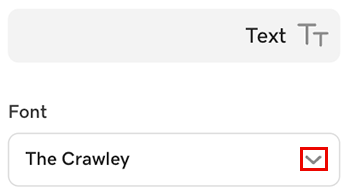
- Na parte inferior da lista, selecione Gerir tipos de letra .
- À direita da caixa de pesquisa, selecione Carregar fonte .

- Procure e selecione o ficheiro do tipo de letra no seu computador e, em seguida, abra . Deve ser um ficheiro .tff ou .otf.
- Aguarde a mensagem de confirmação. O carregamento do tipo de letra pode demorar alguns segundos.
O seu novo tipo de letra irá aparecer na sua lista de tipos de letra transferidos e estará disponível na faixa de tipos de letra.
Passos relacionados
- Como altero a minha fonte?
- Posso acessar minhas fontes favoritas mais rapidamente?
- Como procuro fontes?
Mais informações
- Compreenda o Content Creator e o Criador de Conteúdo . O Criador de Conteúdo é como o Content Creator é denominado quando o está a utilizar no seu criador de sítios da internet Websites + Marketing.
- Crie um projeto no Content Creator.
- Editar o meu projeto Content Creator .