
Wichtige Erkenntnisse
- Effizienz durch modale Bedienung
- Überall verfügbar – perfekt für Linux & Server-Arbeit
- Mächtige Funktionen für Profis
- Lernkurve lohnt sich – investiere in deine Produktivität
Wenn du einen SSH-Account nutzt, um Dateien auf deinem Server zu bearbeiten, kommst du um einen effizienten Texteditor nicht herum. Der Vim Editor ist dabei die erste Wahl für Millionen von Entwicklern und Systemadministratoren weltweit. Aber was macht diesen Editor Vim so besonders? In diesem umfassenden Guide zeigen wir dir, wie du Vim in Linux meisterst – von den Grundlagen bis zu fortgeschrittenen Techniken. Egal, ob du zum ersten Mal eine Datei öffnen möchtest oder bereits Erfahrung hast: Hier findest du alles, was du wissen musst, inklusive eines praktischen Cheat Sheets mit den wichtigsten Vim Befehlen.
Was ist der Vim-Editor?
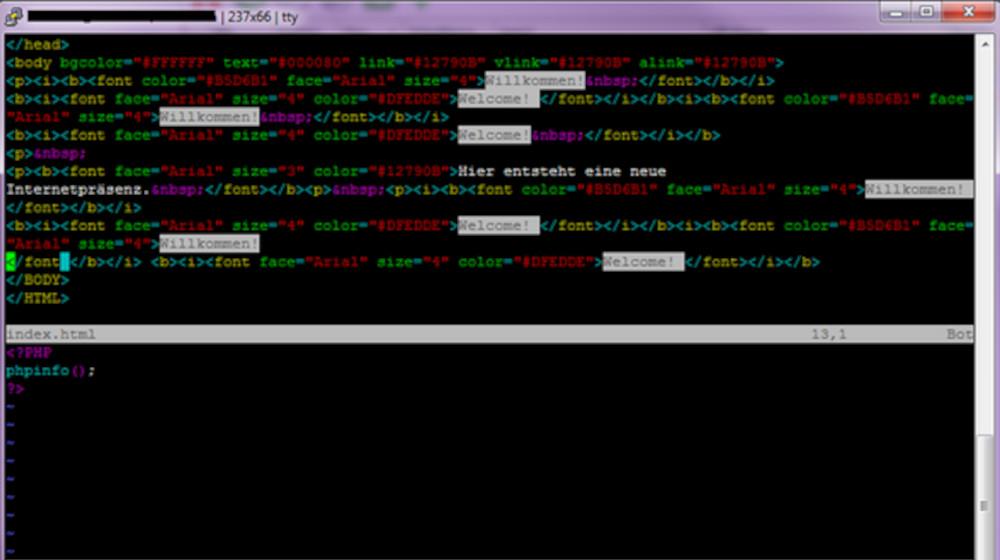
Der Vim Editor (kurz für Vi IMproved) ist ein leistungsstarker und hochgradig konfigurierbarer Texteditor, der ursprünglich als Weiterentwicklung des Unix-Editors vi konzipiert wurde. Wenn du dich fragst "was ist Editor Vim genau?", hier die Antwort: Es ist weit mehr als nur ein einfacher Texteditor – es ist ein vollständiges Arbeitsumfeld für professionelle Textbearbeitung.
Der Vi Editor wurde 1991 von Bram Moolenaar veröffentlicht und ist seitdem ein unverzichtbares Werkzeug in der Linux-Welt. Der Editor vi ist auf nahezu jedem Unix- und Linux-System vorinstalliert, was ihn zum universellen Werkzeug für die Arbeit auf Remote-Servern macht.
Die wichtigsten Eigenschaften von Vim sind:
- Modale Bedienung: Vim unterscheidet zwischen verschiedenen Modi wie dem Normalmodus (zum Ausführen von Befehlen), dem Einfügemodus (zum Eingeben von Text) und dem visuellen Modus (zum Markieren von Text). Diese Trennung macht den Vim Edit-Prozess anfangs gewöhnungsbedürftig, aber extrem effizient.
- Plattformunabhängigkeit: Der Vim Linux Editor ist auf nahezu allen Betriebssystemen verfügbar, darunter Linux, Windows, macOS und viele weitere. Die Befehle bleiben dabei überall identisch.
- Erweiterbarkeit: Vim bietet zahlreiche Erweiterungsmöglichkeiten durch Plugins und eigene Skripte. Du kannst den Editor exakt an deine Bedürfnisse anpassen.
Vorteile von Vim im Vergleich zu anderen Editoren
Vim bietet gegenüber anderen Texteditoren einige entscheidende Vorteile, die ihn besonders für Entwickler und Systemadministratoren zu einem unverzichtbaren Werkzeug machen:
Effizienz und Geschwindigkeit
Das modale Konzept von Vim ist zunächst gewöhnungsbedürftig, entfaltet aber schnell sein volles Potenzial. Durch die Trennung von Navigations- und Editierfunktionen können erfahrene Nutzer ohne Unterbrechungen durch Mausbewegungen arbeiten. Die Finger bleiben in der Grundposition auf der Tastatur, was den Arbeitsablauf erheblich beschleunigt.
Die leistungsstarken Tastenkürzel von Vim ermöglichen komplexe Textmanipulationen mit wenigen Tastendrücken. Eine Operation wie „ändere alles innerhalb dieser Klammern" benötigt in Vim nur drei Tastenanschläge: ci(. In anderen Editoren müsste man dafür mehrere Schritte ausführen: Markieren des Textes mit der Maus und dann neu tippen.
Ein weiterer Vorteil ist die unbegrenzte Undo/Redo-Funktion. Vim merkt sich Änderungen selbst nach dem Schließen und neu Öffnen einer Datei, was bei längeren Bearbeitungssessions unschätzbar wertvoll ist.
Flexibilität und Anpassbarkeit
Vim lässt sich durch ein umfangreiches Ökosystem von Plugins nahezu grenzenlos erweitern. Ob Syntaxhervorhebung für exotische Programmiersprachen, Git-Integration oder fortschrittliche Autovervollständigung – für nahezu jeden Anwendungsfall existiert ein Plugin.
Mit der eigenen Skriptsprache Vimscript können Nutzer ihren Editor nach Belieben programmieren und anpassen. Komplexe Arbeitsabläufe lassen sich automatisieren und eigene Funktionen erstellen. Die zentrale Konfigurationsdatei (~/.vimrc) erlaubt es, all diese Anpassungen zu speichern und zwischen verschiedenen Systemen zu übertragen.
Besonders beeindruckend ist, wie Vim mit der Zeit „mitlernt". Je länger du Vim nutzt, desto mehr passt du ihn an deine eigenen Arbeitsweisen an, sodass der Editor immer effizienter wird.
Ressourcenschonend
In einer Zeit, in der moderne Code-Editoren und IDEs oft mehrere Gigabyte Arbeitsspeicher verbrauchen, besticht Vim durch seine Genügsamkeit. Der Editor startet in Millisekunden und belegt nur wenige Megabyte Speicher – selbst mit zahlreichen Plugins.
Diese Ressourceneffizienz macht Vim Linux zum idealen Editor für die Arbeit auf Remote-Servern oder älteren Systemen. Selbst bei komplexen Aufgaben wie der Bearbeitung sehr großer Dateien, die andere Editoren zum Absturz bringen würden, bleibt Vim stabil und reaktionsschnell.
Die Kombination aus Leistungsfähigkeit und geringem Ressourcenverbrauch erklärt, warum Vim trotz seines Alters nach wie vor zu den beliebtesten Entwicklerwerkzeugen zählt und von vielen Profis als primärer Code-Editor eingesetzt wird.
Vim öffnen und erste Schritte: Datei öffnen Linux
Bevor du mit Vim edit beginnen kannst, musst du wissen, wie du den Editor öffnen und eine Datei öffnen Linux-seitig kannst. Das ist einfacher als du denkst.
Eine Datei mit Vim öffnen
Um eine Datei im Vim zu öffnen, nutzt du ganz einfach den Befehl vim gefolgt vom Dateinamen:
bash
Wenn die Datei noch nicht existiert, wird sie beim ersten Speichern automatisch erstellt. Du kannst also mit Vim auch neue Dateien anlegen.
Das Modi-Konzept verstehen
Wenn du die Datei öffnest, befindest du dich zunächst im Normalmodus (auch Visualmode genannt). Das ist der Standardmodus von Vim, in dem du Befehle ausführen kannst. Um tatsächlich edit with Vim zu können, also Text einzugeben, musst du in den Einfügemodus (Insert Mode) wechseln.
So wechselst du zwischen den Modi:
- Drücke
i= Wechsel in den Einfügemodus (Insert Mode) – jetzt kannst du Text eingeben - Drücke
ESC= Zurück in den Normalmodus – jetzt kannst du Befehle ausführen - Drücke
v= Visueller Modus zum Markieren von Text
Diese modale Arbeitsweise ist das Herzstück von Vim. Anfangs mag sie verwirrend sein, aber sie ist der Schlüssel zur Effizienz des Editors.
Die grundlegenden Vim Befehle: Speichern, Bearbeiten, Beenden
Jetzt kommen wir zu den wichtigsten Vim Befehlen und Vi Editor Befehlen, die du für die tägliche Arbeit brauchst. Alle diese Befehle werden im Normalmodus ausgeführt – drücke also zuerst ESC, bevor du einen dieser Befehle eingibst.
Speichern und Beenden (Save Vim)
Die häufigsten Fragen sind: "Wie save vim?" und "Wie komme ich aus Vim wieder raus?". Hier sind die Antworten:
Wichtig: Das Doppelpunkt-Symbol vim : signalisiert Vim, dass jetzt ein Befehl folgt. Alle Kommandos, die mit
:beginnen, werden in der Befehlszeile am unteren Bildschirmrand angezeigt.
Editieren und Text eingeben (Vim Edit, Vi Edit, Vi Modify)
Um mit dem eigentlichen vi edit oder vi modify zu beginnen, gibt es verschiedene Möglichkeiten, in den Einfügemodus zu gelangen:
Navigation im Text
Um effizient zu navigieren, ohne den Normalmodus zu verlassen:
Erweiterte Vim-Funktionen: Kopieren, Suchen, Makros
Jetzt wird es interessant: Diese erweiterten Funktionen machen Vim zu einem echten Produktivitätswerkzeug.
Kopieren und Einfügen
Im Normalmodus (drücke ESC, um dorthin zu gelangen) funktioniert Kopieren und Einfügen so:
Zeilen markieren und kopieren:
Praktisches Beispiel:
- Drücke
ESCfür den Normalmodus - Drücke
Shift + V, um die Zeile zu markieren - Bewege dich mit
joderkhoch oder runter, um mehrere Zeilen zu markieren - Drücke
y, um zu kopieren - Bewege den Cursor zur Zielposition
- Drücke
p, um einzufügen
Suchen und Ersetzen
Um Inhalte in einer Datei zu finden:
Makros aufzeichnen (Macro in Vim)
Ein macro in vim ist eine aufgezeichnete Sequenz von Befehlen, die du beliebig oft wiederholen kannst. Das ist perfekt für repetitive Aufgaben.
So verwendest du ein vim macro:
Praktisches Beispiel:
Angenommen, du möchtest jede Zeile mit Anführungszeichen umschließen:
- Drücke
ESCund dannqa(Makro in Register 'a' aufzeichnen) - Drücke
I(am Zeilenanfang einfügen) - Tippe
" - Drücke
ESC - Drücke
A(am Zeilenende anfügen) - Tippe
" - Drücke
ESCund dannj(zur nächsten Zeile) - Drücke
q(Aufzeichnung beenden) - Jetzt kannst du mit
@adiese Aktion auf die nächste Zeile anwenden - Mit
10@awendest du es auf die nächsten 10 Zeilen an
Text löschen in Vim
Abschließend gehört zu den grundlegenden Funktionen das Löschen von Inhalten. Vim bietet hierzu verschiedene vim befehle, die alle im Normalmodus ausgeführt werden:
Wichtiger Tipp: Die gelöschten Inhalte werden dabei automatisch in die Zwischenablage kopiert und können mit dem Befehl
p(paste) an anderer Stelle wieder eingefügt werden – das macht diese Befehle besonders praktisch zum Verschieben von Text.
Mehrere Dateien gleichzeitig bearbeiten
Bei Programmierarbeiten ist es für einen guten Überblick oft sinnvoll, mehrere Dateien gleichzeitig zu öffnen, um Daten zu prüfen und eventuell auch Teile daraus kopieren zu können.
Fenster teilen (Split)
Um eine zweite (oder auch dritte, vierte…) Datei zu öffnen, verwendest du diese Tastenkombination:
Zwischen Fenstern wechseln
Wenn du mehrere Fenster geöffnet hast, wechselst du so zwischen ihnen:
Vim Cheat Sheet – Die wichtigsten Befehle auf einen Blick
Hier ist dein praktisches vim editor cheat sheet mit den wichtigsten Befehlen:
Modi wechseln
| Befehl | Aktion |
|---|---|
i | Einfügemodus vor Cursor |
a | Einfügemodus nach Cursor |
ESC | Zurück zum Normalmodus |
v | Visueller Modus |
Speichern und Beenden (vi speichern / save vim)
| Befehl | Aktion |
|---|---|
:w | Speichern |
:wq oder :x | Speichern und beenden |
:q | Beenden |
:q! | Beenden ohne speichern |
Navigation
| Befehl | Aktion |
|---|---|
h j k l | Links, runter, hoch, rechts |
w / b | Wort vor/zurück |
0 / $ | Zeilenanfang/-ende |
gg / G | Dateianfang/-ende |
Bearbeiten (vi modify)
| Befehl | Aktion |
|---|---|
x | Zeichen löschen |
dd | Zeile löschen |
yy | Zeile kopieren |
p | Einfügen |
u | Rückgängig |
Strg + R | Wiederherstellen |
Suchen
| Befehl | Aktion |
|---|---|
/begriff | Vorwärts suchen |
n / N | Nächster/vorheriger Treffer |
:%s/alt/neu/g | Ersetzen |
Makros (vim macro)
| Befehl | Aktion |
|---|---|
qa | Makro in Register 'a' aufzeichnen |
q | Aufzeichnung beenden |
@a | Makro 'a' abspielen |
Tipps für Einsteiger
Für Anfänger kann Vim zunächst herausfordernd sein. Diese Tipps helfen dir beim Einstieg:
1. Nutze das integrierte Tutorial
Gib vimtutor in deinem Terminal ein, um den interaktiven Einstiegskurs zu starten. Dieses Tutorial führt dich in etwa 30 Minuten durch die wichtigsten Funktionen und ist der beste Weg, um vim linux Befehle praktisch zu lernen.
bash
2. Drucke einen Spickzettel aus
Es gibt viele gute Cheat Sheets für Vim im Internet. Suche nach "vim editor cheat sheet" und drucke dir einen aus, den du neben deinen Monitor legen kannst. In den ersten Wochen wirst du oft darauf zurückgreifen.
3. Beginne mit den Grundlagen
Konzentriere dich zunächst auf grundlegende Befehle:
- Datei öffnen (
vim dateiname) - In Einfügemodus wechseln (
i) - Zurück zum Normalmodus (
ESC) - Save in vim mit
:w - Beenden mit
:qoder:wq - Navigieren mit
h j k l
Erst wenn diese in Fleisch und Blut übergegangen sind, solltest du dich an erweiterte Funktionen wie macro in vim wagen.
4. Nutze die integrierte Hilfe
Mit :help gefolgt von einem Befehl erhältst du detaillierte Informationen. Beispiele:
5. Übe regelmäßig
Vim ist wie ein Musikinstrument – regelmäßiges Üben ist wichtiger als lange Sessions. Versuche, Vim täglich zu nutzen, auch wenn es nur für kleine Aufgaben ist. Nach etwa zwei Wochen wirst du deutlich schneller sein als mit einem grafischen Editor.
6. Konfiguriere Vim schrittweise
Erstelle eine ~/.vimrc Datei und füge nach und nach Konfigurationen hinzu, die deinen Workflow verbessern:
vim
Häufige Anfängerfehler, die du vermeiden solltest
Problem: "Ich komme nicht mehr raus!"
Wenn du in Vim feststeckst: Drücke mehrmals ESC, dann tippe :q! und drücke Enter. Das beendet Vim ohne zu speichern.
Problem: Befehle erscheinen als Text
Wenn du einen Befehl wie :w eingibst und er als normaler Text erscheint, bist du noch im Einfügemodus. Drücke zuerst ESC, um in den Normalmodus zu wechseln, dann tippe den Befehl erneut.
Problem: Ungewollte Änderungen
Vim merkt sich alle Änderungen. Mit u im Normalmodus machst du die letzte Änderung rückgängig. Mit Strg + R stellst du sie wieder her.
Fazit: Vim Editor – Dein Werkzeug für effiziente Textbearbeitung
Die in diesem Beitrag beschriebenen Möglichkeiten decken natürlich nur einen Teil des Funktionsumfangs von Vim ab, können jedoch beim Bearbeiten von Dateien sehr nützlich sein. Der Vim Editor ist zwar für Anfänger nicht immer intuitiv, aber mit etwas Übung wird er zu einem äußerst effizienten Werkzeug für die Textbearbeitung.
Die Investition in das Erlernen von vim linux Befehlen zahlt sich besonders für Entwickler, Systemadministratoren und alle, die regelmäßig mit Textdateien arbeiten, langfristig aus. Sobald du die grundlegenden vim befehle beherrschst – datei öffnen linux, edit with vim, save vim und die Navigation – wirst du feststellen, dass du deutlich produktiver arbeitest.
Die modale Arbeitsweise, anfangs vielleicht frustrierend, wird zu deinem größten Vorteil: Während andere noch mit der Maus zum Menü navigieren, hast du deine Änderungen längst mit wenigen Tastendrücken erledigt. Funktionen wie macro in vim ermöglichen es dir, komplexe Aufgaben zu automatisieren, die in anderen Editoren mühsame Handarbeit wären.
Fang noch heute an: Öffne dein Terminal, gib vimtutor ein und investiere 30 Minuten in deine Zukunft als effizienter Entwickler. Du wirst es nicht bereuen!