Crear una página web es un proceso sencillo si eliges una plataforma flexible y bien documentada como WordPress. Eso sí, para empezar con buen pie, necesitas saber cómo hacer login en WordPress. O lo que es lo mismo: cómo acceder a WordPress, entrar en el panel de administración e iniciar sesión para publicar, configurar ajustes y poder publicar y mantener tu proyecto en línea.
¿Qué es el WordPress login y para qué sirve?
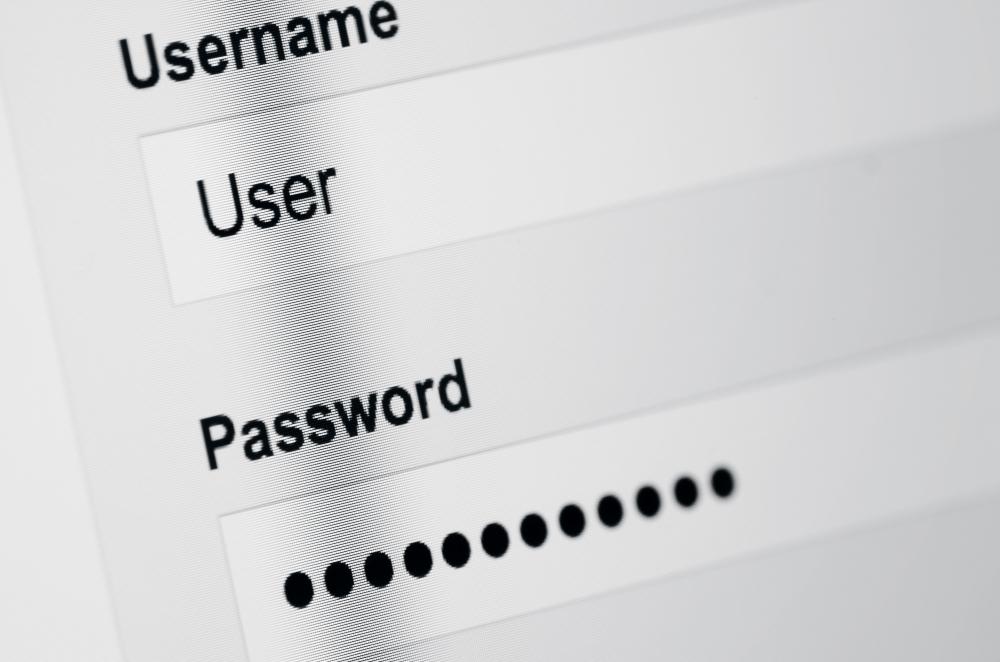
El WordPress login es la puerta de entrada al área privada de tu web. Desde esa pantalla introduces tu usuario y contraseña para entrar en el escritorio o panel de administración de WordPress.
Tras iniciar sesión en WordPress con éxito, puedes empezar a crear páginas, publicar entradas, instalar plugins, cambiar el diseño y gestionar usuarios y ajustes.
Cómo acceder al Admin de WordPress
El acceso al panel de administración de WordPress es esencial para poder llevar a cabo una gestión completa de tu página web. Por eso, si tienes problemas para acceder mediante el método estándar, a continuación te mostramos cómo recuperar tus credenciales para poder hacer login como Admin en WordPress.
- Si estás en la página de login y no puedes acceder a WordPress como wp-admin porque has olvidado tu contraseña de acceso, debes hacer clic en "¿Olvidaste tu contraseña?".
- En el siguiente paso, tendrás que introducir tu nombre de usuario o correo electrónico para recibir un enlace con el que poder restablecer tu contraseña.
- Si aún así el acceso estándar no funciona, es posible que tengas una URL de admin personalizada. De ser así, continúa leyendo para acceder a través de cPanel.
Acceder al login de WordPress desde el móvil
Acceder a WordPress desde el móvil es fácil: solo necesitas un navegador, conexión a internet y tus credenciales.
- Escribir tu dominio seguido de ‘/wp-admin’ o ‘/wp-login.php’.
- Introducir tu usuario o correo y contraseña.
- Pulsar sobre ‘Acceder’ para oficializar el login en WordPress.
- Si el panel se adapta mal, gira la pantalla o usa la app de WordPress.com si tu web no está conectada.
No puedo acceder a WordPress: problemas y soluciones
Puede haber varios problemas que estén impidiéndote acceder a WordPress, y saber cuáles son y cómo solucionarlos es básico para poder superarlos.
Olvidé la contraseña de WordPress: cómo recuperarla
Si has olvidado tu clave de acceso a WordPress, recuperarla desde la pantalla de login es rápido y sencillo:
- Abrir ‘/wp-login.php’.
- Hacer clic sobre la opción ‘¿Has olvidado tu contraseña?’.
- Escribir tu usuario o correo.
- Revisar el email y hacer clic sobre el enlace de recuperación para crear una nueva contraseña segura y poder acceder después.
El wp-admin no carga o da error: qué hacer
Si wp-admin falla o se queda en blanco, puedes revisar varios puntos básicos antes de pedir ayuda al servicio de soporte de GoDaddy.
- Borrar caché y cookies del navegador.
- Probar navegador o modo incógnito.
- Desactivar plugins o renombrar la carpeta plugins por FTP.
- Si el problema continúa, revisa ‘.htaccess’.
Y si nada de esto funciona, ten en cuenta que el hosting WordPress de GoDaddy incluye soporte 24/7 en español por parte de nuestros expertos. ¡Estamos para ayudarte en lo que necesites!
¿Cómo cambiar la URL de wp-admin por seguridad?
Cambiar la URL de wp-admin por una personalizada es una medida de seguridad excelente si buscas cómo minimizar el riesgo de ataques de fuerza bruta contra tu página. Plugins de seguridad como iThemes Security o WPS Hide Login te permitirán modificar la URL de acceso de forma sencilla, ¡sin necesidad de editar código!
Cómo proteger y asegurar el acceso a tu WordPress
Proteger el acceso al login en WordPress es fácil si aplicas unas cuantas medidas básicas de protección.
- Usar contraseñas largas y únicas para cada cuenta.
- Mantener WordPress, tus temas y plugins instalados actualizados.
- Limitar el número de intentos fallidos y revisar los usuarios activos cada cierto tiempo.
- Activar 2FA y acceso HTTPS en toda la web.
Activar la autenticación en dos pasos
Activar la autenticación en dos pasos es sencillo y refuerza mucho la seguridad de acceso.
- Instalar un plugin compatible con 2FA.
- Elegir el método: app, correo o códigos de respaldo.
- Escanear el QR o verificar tu correo electrónico.
- Guardar los códigos de recuperación y probar el acceso.
Plugins de seguridad recomendados para el login
Hay plugins que son muy fiables para reforzar el WordPress login. Elige cuál usar en función de tus necesidades, lo fácil que resulte de usar y qué tipo de soporte ofrezca.
- Wordfence Security: Firewall, escaneo de malware y 2FA para blindar el acceso web.
- Solid Security: Aplica 2FA, políticas de contraseña y bloqueo ante ataques de fuerza bruta.
- Loginizer: Limita intentos de acceso, permite crear listas blancas o negras y añade reCAPTCHA.
Really Simple Security: Añade protección del login, detección de vulnerabilidades y 2FA integrada.
Configuraciones avanzadas y uso de plugins para mejorar la seguridad
Fortalecer la seguridad de tu web WordPress es una prioridad para cualquiera que haya invertido tiempo y dinero en ella, sobre todo si sus objetivos son comerciales, porque cada minuto de inactividad estará provocando pérdidas… y porque el posible robo de datos puede acarrear serios problemas tanto a nivel legal como de reputación.
Por eso es indispensable que tengas claro cómo implementar configuraciones avanzadas y cómo utilizar plugins especializados en este sentido, ¡sigue estos consejos para blindar tu página ante cualquier tipo de amenazas digitales!
- Utilizar plugins que ofrezcan monitorización en tiempo real para detectar y bloquear amenazas de forma proactiva.
- Implantar soluciones para escanear la web de forma regular en busca de archivos maliciosos y código sospechoso.
- Confirmar que los plugins de seguridad limitan los intentos de inicio de sesión fallidos y bloquean las IP sospechosas.
- Desactivar la edición de archivos dentro del administrador de WordPress.
Un buen plugin de seguridad para WordPress debe ofrecer un firewall de aplicaciones web y protección contra DDoS y permitir la configuración de alertas en caso de detectar actividades sospechosas. Entre los más recomendados están Sucuri Security, iThemes Security, Wordfence Security, y All In One WP Security & Firewall, ¡ponlos a prueba y decide con cuál quedarte!
Además, ten en cuenta que necesitas un hosting para WordPress de calidad como el que te ofrecemos en GoDaddy España, seguro y con protecciones adicionales a nivel de servidor, como firewalls, detección de DDoS, y backups automáticos.
Gestión de usuarios y roles desde el panel
Desde el panel de administración WordPress es posible crear, editar o eliminar usuarios según las necesidades de la página.
WordPress asigna roles con permisos distintos, como administrador, editor, autor, colaborador y suscriptor. Esto permite que cada persona acceda solo a las funciones que realmente necesita.
Para gestionarlos, entra en ‘Usuarios’ y, de ahí, en ‘Todos los usuarios’ o ‘Añadir nuevo’. Después, completa los datos y asigna el rol más adecuado para cada uno.
Además, si tu proyecto crece, revisa permisos con frecuencia para proteger el WordPress login y a mantener organizado el trabajo diario sin errores de acceso ni cambios que puedan dañar el funcionamiento de la página.
Preguntas frecuentes sobre el WordPress login
¿Cuál es la URL por defecto para entrar a WordPress?
La URL para acceder a WordPress e iniciar sesión WordPress suele ser ‘tudominio.com/wp-admin’ o ‘tudominio.com/wp-login.php’. Las dos llevan a la página de login en WordPress, aunque wp-admin redirige directamente al formulario si aún no has iniciado sesión.
¿Puedo tener varios usuarios con acceso al panel?
Sí, WordPress permite crear varios usuarios con acceso al panel de administración. Cada cuenta puede tener un rol diferente, por lo que no todos los usuarios tienen por qué ver ni gestionar las mismas opciones dentro del escritorio interno.