Web sitenizde kullanmak için bir sohbet pencere öğesi oluşturun
Sohbet botu, müşterilerinize müsait olmadığınız zamanlarda bile yirmi dört saat destek sağlar ve onlarla etkileşim kurma fırsatını asla kaçırmamanızı sağlar.
If you have a GoDaddy Websites + Marketing site, you already have a chat widget built into your site, which you can customize to suit your needs. For additional websites, both Websites + Marketing customers and Conversations standalone customers can generate an HTML script chat widget to add to any website that supports custom code.
- Bir web tarayıcısında GoDaddy ürün sayfası gidin.
Conversations'nun bağımsız sürümüne sahipseniz, Conversations Unified Inbox'ı genişletin. Conversations planınızın sağındaki Web Gelen Kutusu öğesini seçin.
VEYA
Websites + Marketing planınız varsa, sayfayı Websites + Marketing seçeneğine kaydırın ve sitenizin yanındaki Yönet seçeneğini belirleyin. Soldaki menüde Conversations’yu genişletin.
- Ayarlar öğesini seçin.
- Select Channels.
- Web Sitesi Sohbeti öğesini seçin.
- Select Add another. (If you have a Websites + Marketing plan, you'll also see your built-in chat widget here, which you can simply customize if needed.)
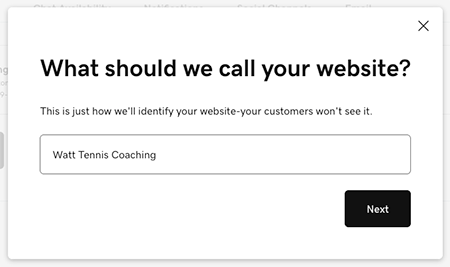
- Sohbet pencere öğenize bir ad verin ve ardından İleri öğesini seçin. Ad, müşterileriniz tarafından görülemez ancak pencere öğesini tanımlamak için kullanacağınız için web sitenizin adını kullanmak iyi bir fikirdir.
- Sohbet mesajlarınızın gönderileceği e-posta adresini seçin. Bu, sohbet için bir yedek görevi görür ve çevrimiçi olmadığınızda konuşmaya sohbet pencere öğenizin dışında devam edebilirsiniz. Not: Ücretli bir Websites + Marketing planınız varsa, sizin için bir müşteri desteği e-posta adresi oluştururuz. Bunu GoDaddy e-posta adresinizdeki Microsoft 365 veya bağlı Gmail adresinizle değiştirin. Burada ayrıca yeni bir e-posta adresi de oluşturabilirsiniz.
- Select Next. Your chat widget will appear under Web Chat. Select the widget to preview it.
- You can then customize your chat widget.
- Yeni sohbet pencere öğenizi kullanmak için HTML Kodu bloğu altındaki Kodu Kopyala seçeneğini belirleyin ve bunu web sitenize yapıştırın.