Adicionar uma caixa de correio delegada como uma pasta partilhada ao Outlook na web
Se lhe foram concedidas permissões Ler e gerir (Acesso total) para a caixa de correio de alguém e gostaria de a ver ao mesmo tempo que a sua caixa de entrada principal, pode adicionar a respetiva caixa de entrada como uma pasta partilhada no Outlook na Web.
Obrigatório: os utilizadores apenas com as permissões Enviar como ou Enviar em nome de não podem adicionar a caixa de correio do proprietário como uma pasta partilhada ao respetivo Webmail. O proprietário tem de lhe conceder permissões de Leitura e gestão (Acesso total) para aceder à caixa de correio.
- Inicie sessão no Outlook na Web . Utilize o seu endereço de email Microsoft 365 (o seu nome de utilizador e a sua palavra-passe GoDaddy não funcionarão aqui).
- No lado esquerdo, passe o cursor sobre o seu endereço de email e, em seguida, selecione
 Mais opções .
- Selecione Adicionar pasta partilhada ou caixa de correio .

- Introduza o nome ou endereço de email do utilizador que lhe concedeu acesso de delegação e, em seguida, clique em Continuar .
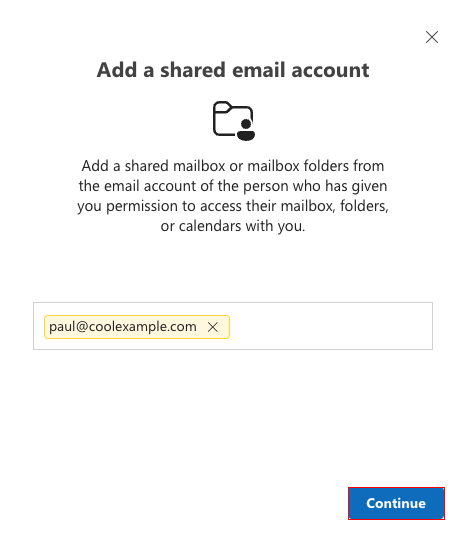
A caixa de correio do usuário será adicionada como uma pasta compartilhada.
Se utilizar a aplicação Outlook no seu computador, deve utilizar o novo Outlook para que o utilizador delegado apareça na sua lista de endereços de correio eletrónico. Pode ser necessário reiniciar o aplicativo.
Passos relacionados
- Como utilizador delegado, também pode iniciar sessão diretamente na caixa de entrada delegada a partir do Outlook na Web .
- Adicionar um utilizador como delegado à minha caixa de entrada do Microsoft 365
Mais informações
- Para reencaminhar todas as mensagens recebidas para uma conta de email diferente, configure o reencaminhamento .
- Compare reencaminhamento, nomes alternativos, grupos de distribuição e caixas de correio partilhadas
- Quantas contas de email de utilizador necessito de comprar?