Adicionar o meu email do Microsoft 365 ao Outlook num iPhone ou iPad
4.º passo da série Configurar a minha conta do Microsoft 365.
Adicione o seu email do Microsoft 365 ao Outlook para iPhone e iPad. Assim, poderá enviar e receber emails onde quer que esteja.
Este vídeo faz parte da série de demonstração sobre como definir o email.
Obrigatório: Antes de continuar, certifique-se de que tem a aplicação do Outlook. Para transferir o Outlook, utilize a câmara do seu telemóvel para digitalizar este código QR.

- Abra o Outlook.
- Se for um novo utilizador, salte para o passo 4. Caso contrário, toque no menu da conta
 e, em seguida, em
  Settings (Definições).
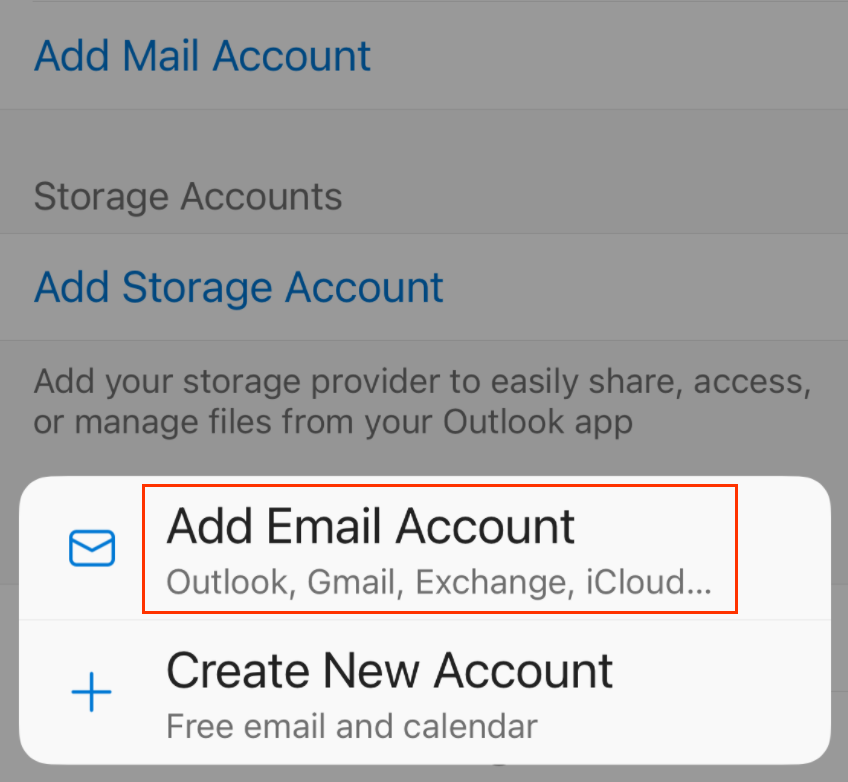
 - Toque em Add Mail Account (Adicionar conta de correio) e, em seguida, em Add Email Account (Adicionar conta de email).
- Introduza o seu endereço de email Microsoft 365 e, em seguida, toque em Add Account (Adicionar conta).
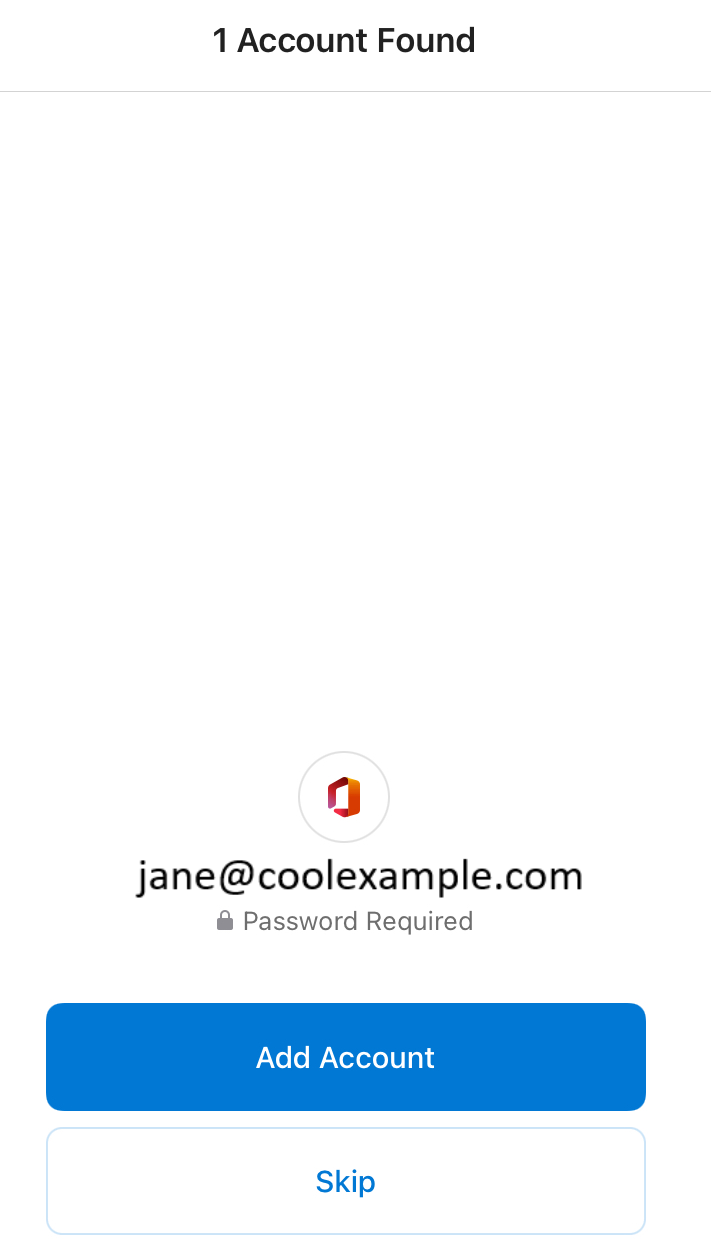
- Poderá ser apresentada uma página Conta encontrada. Se o endereço de Email que está a configurar for apresentado, toque em Adicionar conta. Caso contrário, toque em Ignorar.
- Se vir uma mensagem a indicar que o seu email é utilizado com mais do que uma conta da Microsoft, toque em Work or school account (Conta de trabalho ou escola) (não em Personal account).
- Introduza a palavra-passe do seu email e, em seguida, toque em Iniciar sessão .

- Se estiver a iniciar sessão a partir de um novo dispositivo ou local, verá uma mensagem para Confirmar a sua identidade e confirmar a sua identidade através de um código único.

- Se for solicitado que você confie no seu domínio, toque em Continuar .

- Se for a primeira vez que inicia sessão e a autenticação multifator (MFA) estiver ativada, verá uma mensagem para configurar o seu método de autenticação. (Se tiver dificuldade em seguir as instruções no ecrã, tente antes configurar a MFA utilizando estes passos .)
- Se já tiver a MFA configurada, verifique a sua identidade utilizando o seu método de autenticação.
- Pode ser que receba um pedido de permissão para aceder à sua conta. Toque em Aceitar .
- Se vir uma mensagem com a indicação «Este navegador é um pouco invulgar», poderá ter de desativar a Retransmissão Privada do iCloud. Descubra como desativar a Retransmissão Privada da Apple.
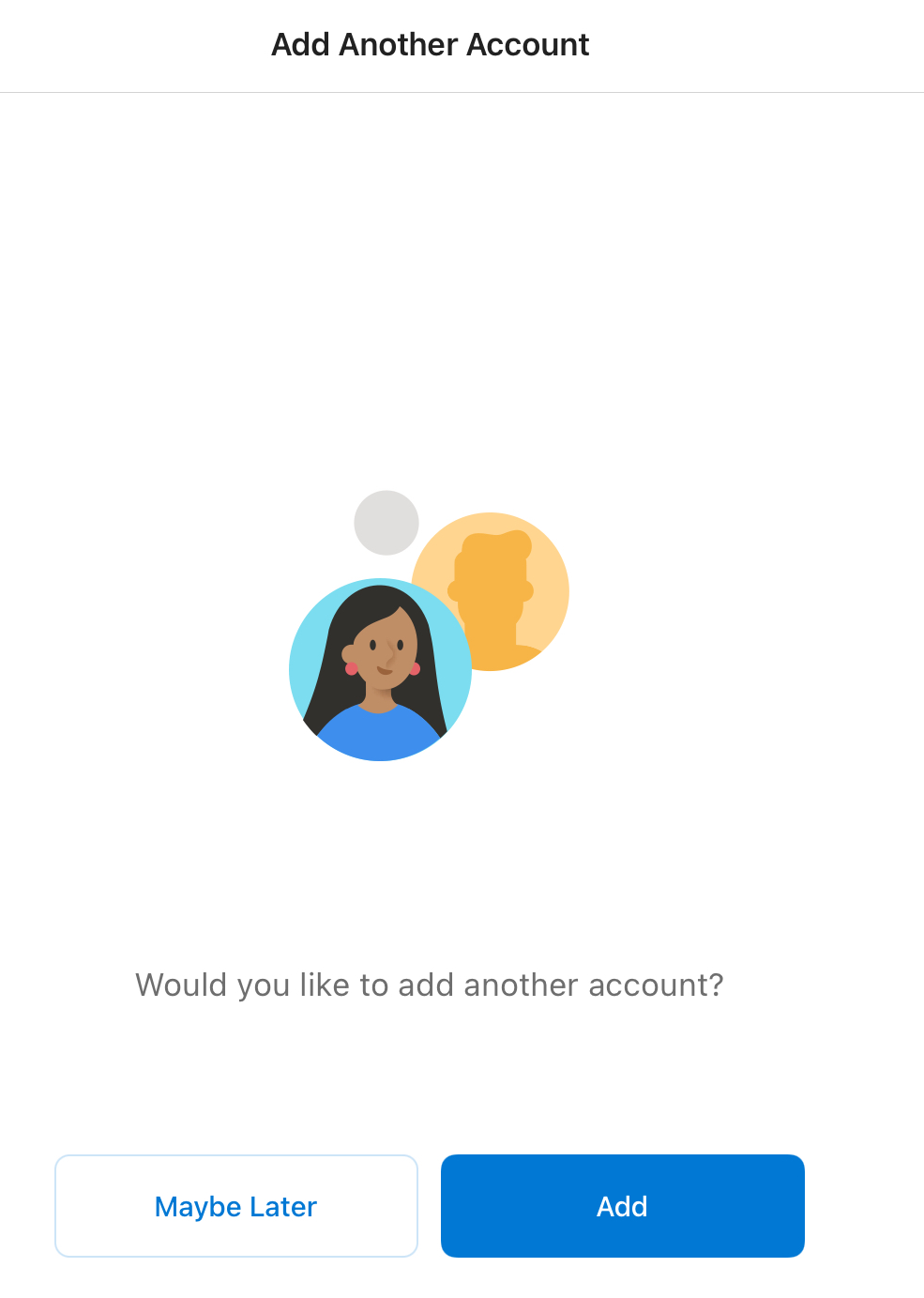
- Se esta for a sua primeira conta de email no Outlook para iPhone ou iPad, ser-lhe-á perguntado se pretende adicionar outra conta. Para saltar este passo, toque em MAYBE LATER (Talvez mais tarde). Se esta não for a sua primeira conta, regressará à página de definições.
O seu email Microsoft 365 já está configurado no Outlook para iPhone ou iPad e pode começar a utilizá-lo!