Arquivar ou desarquivar um email com o Professional Email powered by Titan
Para manter a sua caixa de entrada organizada, mova as mensagens para a pasta Arquivo. As mensagens na pasta Arquivo nunca são eliminadas.
Selecione um separador com base no facto de estar no correio eletrónico na internet no computador ou no aplicativo para dispositivos móveis.
Arquivar um email
- Inicie sessão no eletrónico na internet . Utilize o seu endereço Professional Email powered by Titan e a sua palavra-passe (o seu nome de utilizador e a sua palavra-passe GoDaddy não funcionarão aqui).
- Na sua caixa de entrada, selecione um email.
- Acima do email, selecione Arquivar .
O email será movido para a pasta Arquivo . Permanecerá na pasta indefinidamente, a menos que o elimine ou mova de volta para a sua caixa de entrada .
Desarquivar um email
- Inicie sessão no eletrónico na internet . Utilize o seu endereço Professional Email powered by Titan e a sua palavra-passe (o seu nome de utilizador e a sua palavra-passe GoDaddy não funcionarão aqui).
- No lado esquerdo, selecione a pasta Arquivo .
- Selecione um email.
- Acima da mensagem, selecione Mover para a pasta e, em seguida, Caixa de entrada . Se não conseguir ver Mover para a pasta , selecione
 Mais ações e, em seguida, Mover para a pasta .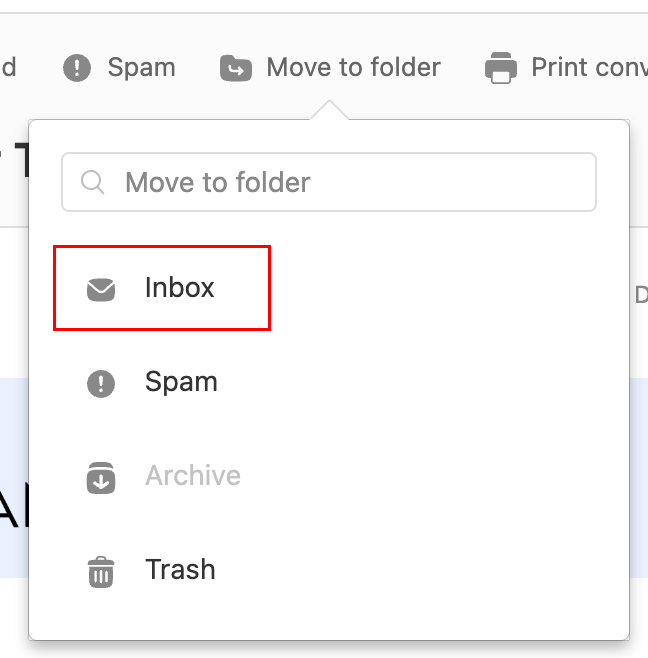
Verá uma mensagem a confirmar que o email foi movido para a sua caixa de entrada.
Arquivar um email
- Abra o aplicativo Titan.
- Na sua caixa de entrada, toque num email.
- Na parte superior do email, toque em
 Arquivo .
Verá uma confirmação de que a conversa foi movida para o arquivo.
Desarquivar um email
- Abra o aplicativo móvel Titan.
- No canto superior direito, toque no
 ícone para o menu. ou deslize para a esquerda e toque em Definições .
 - Toque em Arquivo .
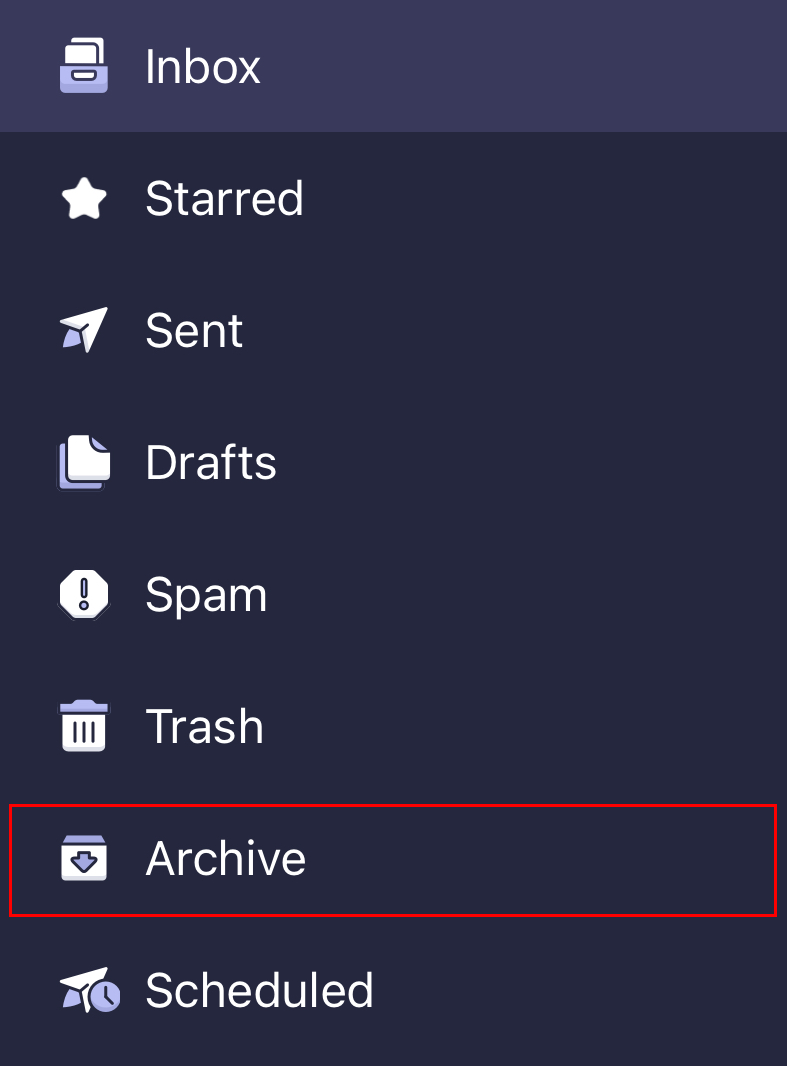
- No canto superior direito, toque em
 Mais ações e, em seguida, Mover para a pasta .
 - Toque em Caixa de entrada . Verá uma confirmação de que a mensagem foi movida para a sua caixa de entrada.
Mais informações
- Para arquivar emails anteriores a uma determinada data, primeiro filtre as suas mensagens utilizando a Pesquisa avançada .
- Utilizar etiquetas de email para organizar a minha caixa de entrada
- Reencaminhar mensagens EMAIL_PE para outro endereço