Leia e responda às mensagens do GoDaddy Conversations
Passo 4 da série Configurar o Conversations da GoDaddy e estabelecer ligação com os clientes
Irá ler e responder às suas mensagens do GoDaddy Conversations de algumas formas diferentes:
- A partir das notificações por email que recebe
- Through the GoDaddy mobile app (not available with free Conversations plans)
- Na web, através da sua caixa de entrada unificada Conversations
- Na web, através do seu painel do Websites + Marketing
- Na web, a partir do seu criador de sites na web
De dentro de uma notificação por email
Quando um cliente lhe enviar uma mensagem através de qualquer um dos canais de comunicação ligados ao GoDaddy Conversations, receberá uma notificação por email. Você pode responder diretamente a partir da mensagem de email.
Por predefinição, as suas notificações por email são enviadas para o endereço de email principal associado à sua conta GoDaddy. Nas suas configurações, você pode alterar este endereço de email.
Through the GoDaddy mobile app
If you haven't already, download and install the GoDaddy mobile app.
- Inicie sessão na sua aplicação móvel GoDaddy.
- At the bottom of the screen, tap Conversations to see a list of all your unarchived conversations.

- Para ler uma conversa na lista, toque nela.
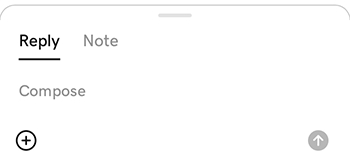
- To respond to the message, type in the Reply field, and then select
 Send.
Send.
Na web, através da sua caixa de entrada unificada Conversations
Isto é para clientes com uma subscrição Conversations autónoma.
- Aceda à sua página de produtos da GoDaddy.
- Desloque-se para a Caixa de entrada unificada de conversas e selecione Caixa de entrada da internet à direita.
- No menu perto da parte superior, selecione Conversas para aceder à sua caixa de entrada.

- Para ler uma conversa, selecione-a na lista.
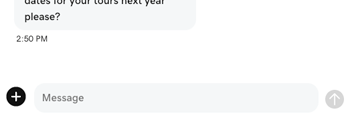
- Para responder à mensagem, digite no campo Mensagem e selecione Enviar .
Na web, através do seu painel do Websites + Marketing
Isto é para clientes com uma assinatura Websites + Marketing.
- Aceda à sua página de produtos da GoDaddy.
- Desloque-se até Websites + Marketing e selecione Gerir junto ao site web cujas mensagens do Conversations gostariam de ver.
- No menu à esquerda, selecione Conversas e, em seguida, Caixa de entrada.
- Para ler uma conversa, selecione-a na lista.
- Para responder à mensagem, digite no campo Mensagem e selecione Enviar .
Na web a partir do seu criador de sites na web
Isto é para clientes com uma assinatura Websites + Marketing.
- Aceda à sua página de produtos da GoDaddy.
- Desloque-se até Websites + Marketing e selecione Gerir junto ao site web cujas mensagens do Conversations gostariam de ver.
- À direita, selecione Editar site na web.
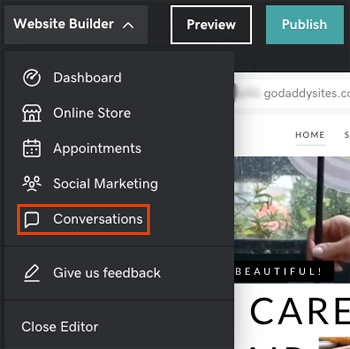
- No canto superior esquerdo, selecione o Criador de Sites na Web para o expandir e, em seguida, selecione Conversas .
- Para ler uma conversa, selecione-a na lista.
- Para responder à mensagem, digite no campo Mensagem e selecione Enviar .