Carregue e organize ficheiros com Titan Drive
Titan Drive é uma funcionalidade de armazenamento de ficheiros seguro incorporada na sua conta de email Titan. Carregue ficheiros, organize pastas, guarde anexos de correio eletrónico e anexe ficheiros a correio eletrónico sem os transferir primeiro para o seu dispositivo.
Nota: Titan Drive está disponível apenas para os planos Pro Plus, Premium e Ultra. Atualizar o meu plano de email
Carregar ficheiros para o Titan Drive
Carregue ficheiros ou pastas a partir do seu dispositivo.
- Inicie sessão no eletrónico na internet . Utilize o seu endereço Professional Email powered by Titan e a sua palavra-passe (o seu nome de utilizador e a sua palavra-passe GoDaddy não funcionarão aqui).
- No canto superior esquerdo, selecione
 Alterne os aplicativos e selecione Dirigir .
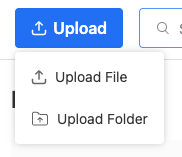
- Na parte superior do seu Drive, clique em Upload .
- Selecione Carregar ficheiro ou Carregar pasta e, em seguida, selecione os itens do seu dispositivo.
Crie uma nova pasta
- Inicie sessão no eletrónico na internet . Utilize o seu endereço Professional Email powered by Titan e a sua palavra-passe (o seu nome de utilizador e a sua palavra-passe GoDaddy não funcionarão aqui).
- No canto superior esquerdo, selecione Alterne os aplicativos e selecione Dirigir .
- No canto superior direito, selecione Nova pasta .
- Insira um nome e selecione Criar .
Renomear uma pasta ou um arquivo
- Inicie sessão no eletrónico na internet . Utilize o seu endereço Professional Email powered by Titan e a sua palavra-passe (o seu nome de utilizador e a sua palavra-passe GoDaddy não funcionarão aqui).
- No canto superior esquerdo, selecione Alterne os aplicativos e selecione Dirigir .
- Junto a um ficheiro, selecione
 Mais opções e, em seguida, selecione Renomear .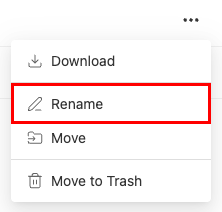
- Insira o novo nome e selecione Renomear .
Mover ficheiros para o lixo ou enviá-los para o lixo
- Inicie sessão no eletrónico na internet . Utilize o seu endereço Professional Email powered by Titan e a sua palavra-passe (o seu nome de utilizador e a sua palavra-passe GoDaddy não funcionarão aqui).
- No canto superior esquerdo, selecione Alterne os aplicativos e selecione Dirigir .
- Junto a um ficheiro, selecione Mais opções .
- Selecione Mover ou Mover para o lixo .
- Se selecionar Mover : selecione uma pasta de destino e, em seguida, selecione Mover para aqui . Você verá uma confirmação de que o arquivo foi movido.
- Se selecionar Mover para o lixo : Para confirmar que pretende eliminar o ficheiro, clique novamente em Mover para o lixo . Você verá uma confirmação de que o arquivo foi movido para a Lixeira.
Gerenciar arquivos excluídos
Quando elimina um ficheiro, este é movido para o lixo. Você pode restaurar ou excluir permanentemente arquivos na Lixeira.
Nota: os ficheiros permanecem no lixo durante 30 dias antes de serem eliminados definitivamente. Você pode restaurá-los ou excluí-los a qualquer momento durante esse período.
- Inicie sessão no eletrónico na internet . Utilize o seu endereço Professional Email powered by Titan e a sua palavra-passe (o seu nome de utilizador e a sua palavra-passe GoDaddy não funcionarão aqui).
- No canto superior esquerdo, selecione Alterne os aplicativos e selecione Dirigir .
- No lado esquerdo, selecione Lixo para restaurar ou eliminar ficheiros permanentemente:
- Restaurar um arquivo: para retornar um arquivo à sua pasta original, selecione o arquivo e, em seguida, selecione Restaurar .
- Eliminar definitivamente: para remover um ficheiro definitivamente, selecione o ficheiro e, em seguida, selecione Eliminar definitivamente .
- Esvaziar Lixo: para remover todos os ficheiros eliminados de uma só vez, selecione Esvaziar Lixo .