Wichtige Erkenntnisse
- Der WordPress Wartungsmodus ermöglicht es dir, deine Website während Updates oder Wartungsarbeiten vorübergehend offline zu stellen.
- Du kannst den Wartungsmodus automatisch durch Updates, manuell über eine Systemdatei oder mithilfe eines Plugins aktivieren.
- Wartungsmodus-Plugins bieten zusätzliche Funktionen wie individuelle Wartungsseiten, Countdown-Timer oder Kontaktformulare.
- Wenn der Wartungsmodus nach einem Update aktiv bleibt, kannst du ihn meist durch das Löschen der Datei .maintenance wieder deaktivieren.
Manchmal ist es notwendig, eine Website vorübergehend offline zu stellen. Das kann zum Beispiel bei Updates, technischen Änderungen oder Wartungsarbeiten sinnvoll sein. Besonders bei WordPress gibt es dafür eine praktische Funktion: den Wartungsmodus. In diesem Artikel zeigen wir dir, wie du den WordPress Wartungsmodus aktivieren kannst, welche Möglichkeiten es dafür gibt und wie du deine Website später wieder online stellst.
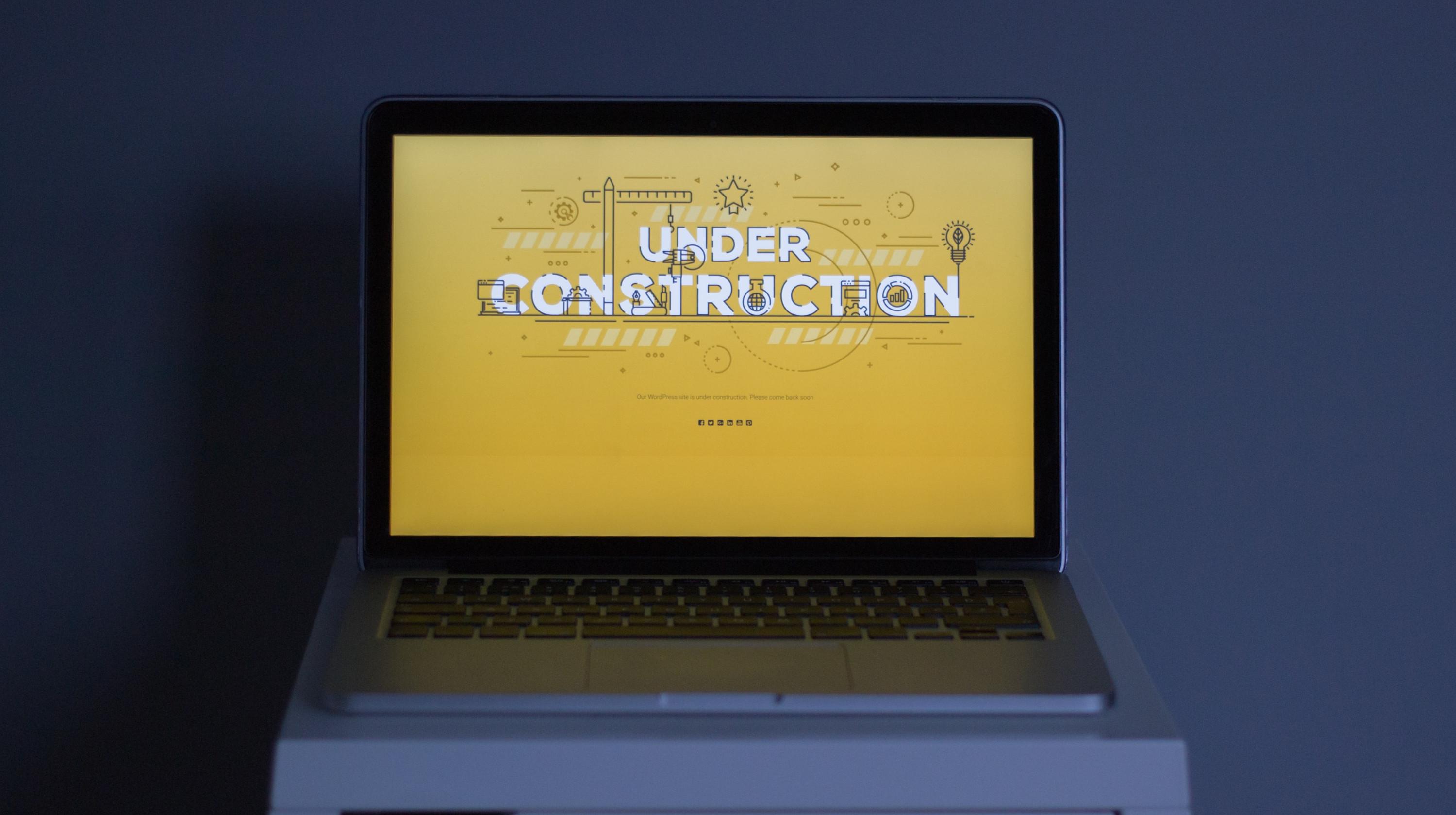
Wenn eine Website ohne Wartungsseite offline geht, sehen Besucher häufig nur eine Fehlermeldung oder eine leere Seite. Mit einem Wartungsmodus kannst du stattdessen eine informative Seite anzeigen und deine Nutzer darüber informieren, dass deine Website gerade aktualisiert wird.
Was ist der WordPress Wartungsmodus?
Der WordPress Wartungsmodus ist eine Funktion, mit der du deine Website vorübergehend für Besucher sperren kannst. Während dieser Zeit wird im Frontend nicht die eigentliche Website angezeigt, sondern eine spezielle Wartungsseite. Diese Seite informiert Besucher darüber, dass es sich nur um eine vorübergehende Situation handelt und die Website bald wieder erreichbar sein wird.
Der Wartungsmodus wird häufig bei Updates von WordPress, Plugins oder Themes verwendet. In solchen Fällen aktiviert WordPress automatisch eine einfache Wartungsseite, solange das Update durchgeführt wird.
Darüber hinaus kannst du den Wartungsmodus auch manuell aktivieren, etwa wenn du größere Änderungen an deiner Website vornehmen möchtest. Dazu gehören beispielsweise:
- umfangreiche Wartungsarbeiten
- das Testen neuer Plugins oder Themes
- Designänderungen
- technische Anpassungen an der Website
Durch den WordPress Wartungsmodus kannst du verhindern, dass Besucher während dieser Arbeiten auf fehlerhafte Inhalte oder unvollständige Seiten zugreifen.
Wann du den WordPress Wartungsmodus verwenden solltest
Der WordPress Wartungsmodus ist nicht nur bei Updates sinnvoll. Es gibt mehrere Situationen, in denen es empfehlenswert ist, deine Website vorübergehend offline zu stellen.
Typische Anwendungsfälle sind zum Beispiel:
- größere Updates von WordPress, Themes oder Plugins
- umfangreiche Designänderungen an deiner Website
- technische Wartungsarbeiten oder Fehlerbehebungen
- Sicherheitsprobleme oder ein möglicher Hackerangriff
- das Testen neuer Funktionen auf der Live-Website
Wenn du solche Änderungen direkt auf deiner Website durchführst, können Besucher währenddessen auf fehlerhafte Inhalte oder unvollständige Seiten stoßen. Mit dem Wartungsmodus verhinderst du das und informierst Nutzer gleichzeitig darüber, dass deine Website gerade überarbeitet wird.
Besonders bei größeren Änderungen empfiehlt es sich, zusätzlich mit einer Staging-Umgebungzu arbeiten. Dort kannst du neue Funktionen testen, ohne dass Besucher deiner Website davon betroffen sind.
WordPress Wartungsmodus vs. Coming-Soon-Seite
Der WordPress Wartungsmodus wird häufig mit sogenannten Coming-Soon-Seiten verwechselt. Beide Varianten sorgen dafür, dass Besucher deine eigentliche Website nicht sehen, verfolgen jedoch unterschiedliche Ziele.
Der Wartungsmodus wird in der Regel verwendet, wenn eine bereits bestehende Website kurzfristig überarbeitet wird. Besucher sehen dabei eine Wartungsseite mit einem Hinweis, dass die Website gerade aktualisiert oder gewartet wird.
Eine Coming-Soon-Seite wird dagegen meist genutzt, wenn eine Website noch nicht veröffentlicht wurde. Sie kündigt den Start einer neuen Website oder eines Projekts an und kann beispielsweise Informationen zum geplanten Launch enthalten.
Typische Inhalte einer Coming-Soon-Seite sind zum Beispiel:
- ein Hinweis auf den bevorstehenden Website-Start
- eine kurze Beschreibung des Projekts
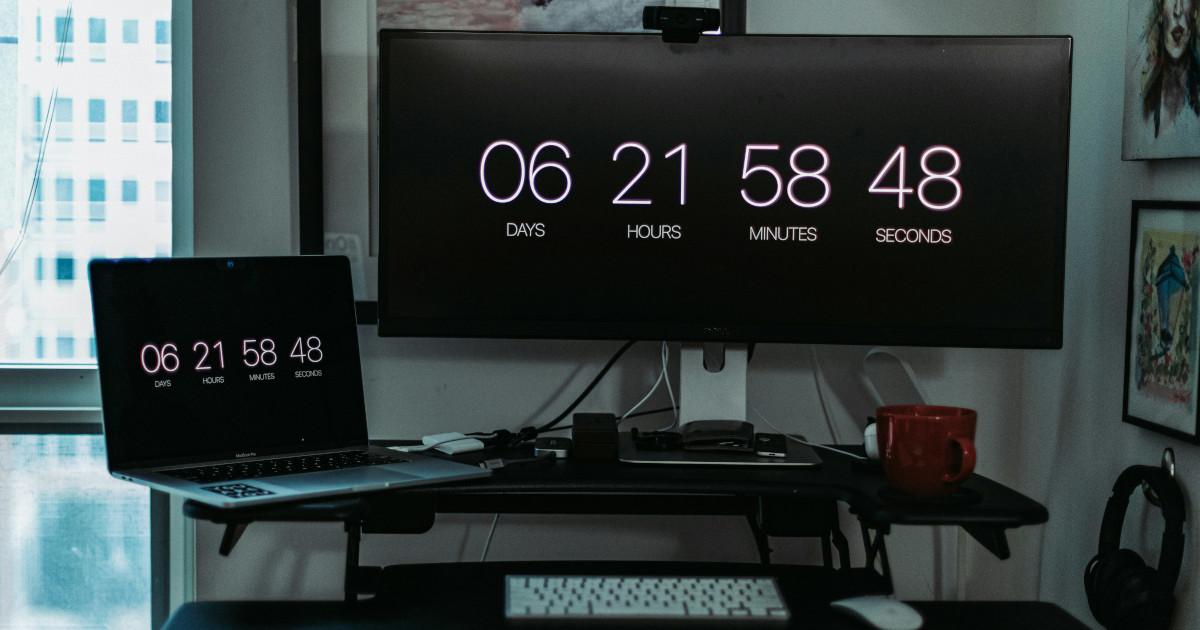
- ein Countdown bis zum Launch
- eine Möglichkeit zur Newsletter-Anmeldung
Während der Wartungsmodus vor allem für kurzfristige Änderungen gedacht ist, eignet sich eine Coming-Soon-Seite eher für neue Websites, die sich noch im Aufbau befinden.
WordPress Wartungsmodus aktivieren
Den WordPress Wartungsmodus kannst du auf verschiedene Weise aktivieren. Welche Methode du verwendest, hängt davon ab, ob du eine einfache Wartungsmeldung anzeigen möchtest oder eine individuell gestaltete Wartungsseite benötigst.
In der Praxis werden vor allem drei Varianten genutzt:
- automatische Wartungsseite von WordPress bei Updates
- manuelle Aktivierung über eine Systemdatei
- Nutzung eines Wartungsmodus-Plugins
Die integrierte Wartungsfunktion von WordPress wird automatisch aktiviert, wenn Updates für Plugins, Themes oder das WordPress-System selbst durchgeführt werden. Während dieser Zeit sehen Besucher eine kurze Nachricht, dass die Website momentan aktualisiert wird.
Wenn du den Wartungsmodus gezielt selbst aktivieren möchtest, kannst du entweder eine entsprechende Datei im System anlegen oder ein Plugin verwenden. Plugins bieten meist deutlich mehr Möglichkeiten, etwa die Anpassung des Designs oder zusätzliche Funktionen wie Countdown-Timer und Kontaktformulare.
Welche Methode für dich am besten geeignet ist, hängt davon ab, wie umfangreich deine Wartungsseite gestaltet sein soll und wie viel Kontrolle du über die Darstellung haben möchtest.
WordPress Wartungsmodus manuell aktivieren
Wenn du den WordPress Wartungsmodus ohne Plugin aktivieren möchtest, kannst du dies auch manuell über das Dateisystem deiner Website tun. Diese Methode eignet sich vor allem für Nutzer, die direkten Zugriff auf den Server oder das Root-Verzeichnis ihrer WordPress-Installation haben.
Um den Wartungsmodus manuell zu aktivieren, legst du im Hauptverzeichnis deiner Website eine Datei mit dem Namen .maintenance an. In diese Datei fügst du folgenden PHP-Code ein:
<?php $upgrading = time(); ?>Sobald diese Datei vorhanden ist, zeigt WordPress Besuchern automatisch eine Wartungsmeldung an. Die Website selbst bleibt für dich weiterhin erreichbar, sodass du Änderungen vornehmen oder Updates durchführen kannst.
Der Nachteil dieser Methode besteht darin, dass die angezeigte Wartungsseite sehr einfach ist. Besucher sehen lediglich eine kurze Information darüber, dass die Website gerade gewartet wird. Anpassungen am Design oder zusätzliche Inhalte sind bei dieser Lösung nicht vorgesehen.
Wenn du eine individuell gestaltete Wartungsseite erstellen möchtest, sind Wartungsmodus-Plugins in WordPress meist die bessere Wahl.
Maintenance Plugins für WordPress
Wenn du den WordPress Wartungsmodus besonders einfach aktivieren möchtest, kannst du ein spezielles Wartungsmodus-Plugin verwenden. Diese Plugins lassen sich direkt über das WordPress-Backend installieren und bieten meist viele zusätzliche Funktionen.
Ein Vorteil von Maintenance Plugins ist, dass du deine Wartungsseite individuell gestalten kannst. So kannst du zum Beispiel eigene Texte, Bilder oder Logos einfügen und Besucher besser über die Wartungsarbeiten informieren.
Ein bekanntes Plugin ist WP Maintenance Mode. Es gehört zu den beliebtesten Lösungen für den Wartungsmodus in WordPress und wird häufig verwendet, weil es leicht zu bedienen ist und viele nützliche Funktionen bietet.
Zu den typischen Funktionen eines Wartungsmodus-Plugins gehören unter anderem:
- anpassbare Farben, Texte und Hintergründe
- Countdown-Timer für den Neustart der Website
- Kontaktformulare für Besucher
- Social-Media-Links
- Responsive Design für mobile Geräte
Ein weiteres häufig genutztes Plugin ist Coming Soon Page & Maintenance Mode von SeedProd. Dieses Plugin bietet ebenfalls umfangreiche Möglichkeiten zur Gestaltung einer Wartungsseite und kann zusätzlich für Landingpages genutzt werden.
Mit solchen Plugins kannst du den WordPress Wartungsmodus meist mit wenigen Klicks aktivieren und deine Website professionell offline stellen.
Wartungsseite für Besucher gestalten
Die Wartungsseite sollte nicht nur informieren, sondern auch ein möglichst positives Nutzungserlebnis bieten. Eine gut gestaltete Wartungsseite erklärt kurz, warum deine Website momentan nicht erreichbar ist. Gleichzeitig kannst du Besuchern zeigen, dass die Seite bald wieder online sein wird.
Typische Elemente einer Wartungsseite sind zum Beispiel:
- eine kurze Erklärung zur Wartung
- ein freundlicher Hinweistext
- ein Hintergrundbild oder Logo
- ein Countdown-Timer bis zur Wiederverfügbarkeit
Darüber hinaus kann es sinnvoll sein, eine Kontaktmöglichkeit anzubieten. So können Besucher oder Kunden dich erreichen, wenn sie während der Wartungsarbeiten Fragen haben.
Bei kommerziellen Websites solltest du außerdem darauf achten, dass auch während des Wartungsmodus wichtige rechtliche Angaben erreichbar bleiben. Dazu gehört insbesondere das Impressum.
Eine übersichtliche und freundliche Wartungsseite hilft dabei, Besucher zu informieren und Vertrauen zu erhalten, während deine Website vorübergehend offline ist.
Häufige Probleme mit dem WordPress Wartungsmodus
In den meisten Fällen funktioniert der WordPress Wartungsmodus problemlos. Manchmal kann es jedoch passieren, dass nach einem Update weiterhin eine Wartungsmeldung angezeigt wird, obwohl die Aktualisierung bereits abgeschlossen ist.
Ein häufiger Grund dafür ist, dass ein Update unterbrochen wurde. Das kann zum Beispiel passieren, wenn der Browser während des Updates geschlossen wird oder die Internetverbindung kurzzeitig unterbrochen ist.
In solchen Fällen bleibt die Wartungsdatei im System bestehen und WordPress zeigt weiterhin die Wartungsseite an. Besucher können deine Website dann nicht normal aufrufen.
Bevor du weitere Schritte unternimmst, solltest du zunächst versuchen, die Seite im Browser neu zu laden. Oft wird der Wartungsmodus dadurch automatisch beendet.
Wenn die Wartungsmeldung weiterhin angezeigt wird, musst du den Wartungsmodus manuell deaktivieren. Wie das funktioniert, erklären wir im nächsten Abschnitt.≤
WordPress Wartungsmodus deaktivieren
Nachdem deine Wartungsarbeiten abgeschlossen sind, solltest du den WordPress Wartungsmodus wieder deaktivieren, damit Besucher deine Website wie gewohnt aufrufen können.
Wenn du ein Wartungsmodus-Plugin verwendet hast, ist das meist sehr einfach. In den Plugin-Einstellungen kannst du den Wartungsmodus mit wenigen Klicks ausschalten. Danach wird deine Website wieder normal im Frontend angezeigt. In vielen Fällen empfiehlt es sich außerdem, das Plugin nach der Nutzung zu deaktivieren oder zu deinstallieren.
Wenn der Wartungsmodus automatisch durch ein Update aktiviert wurde, verschwindet er normalerweise von selbst, sobald das Update abgeschlossen ist. Manchmal kann es jedoch vorkommen, dass der Wartungsmodus weiterhin angezeigt wird.
In diesem Fall kannst du ihn manuell deaktivieren. Dazu benötigst du Zugriff auf deine Website über ein FTP-Programm oder den Dateimanager deines Hosting-Anbieters.
Gehe anschließend wie folgt vor:
- Verbinde dich mit deinem Webserver.
- Öffne das Hauptverzeichnis deiner WordPress-Installation.
- Suche nach der Datei .maintenance.
- Lösche diese Datei.
Sobald die Datei entfernt wurde, wird der Wartungsmodus automatisch deaktiviert und deine Website ist wieder für Besucher erreichbar.
Fazit: WordPress Wartungsmodus richtig nutzen
Der WordPress Wartungsmodus ist eine einfache und hilfreiche Möglichkeit, deine Website während Updates oder Wartungsarbeiten vorübergehend offline zu stellen. Statt einer Fehlermeldung oder einer leeren Seite sehen Besucher eine klare Information darüber, dass deine Website aktuell überarbeitet wird.
Je nach technischem Know-how kannst du den Wartungsmodus auf unterschiedliche Weise aktivieren. Während erfahrene Nutzer ihn manuell über eine Systemdatei einschalten können, bieten Wartungsmodus-Plugins eine besonders einfache Lösung mit zusätzlichen Funktionen und Gestaltungsmöglichkeiten.
Wichtig ist vor allem, deine Besucher während der Wartung zu informieren und ihnen eine übersichtliche Wartungsseite bereitzustellen. So wissen Nutzer, dass deine Website bald wieder erreichbar ist und behalten Vertrauen in dein Angebot. Wenn du den Wartungsmodus nach den Arbeiten wieder deaktivierst, steht deine WordPress-Website anschließend wieder wie gewohnt für alle Besucher zur Verfügung.
Titelmotiv: Photo by WebFactory Ltd on Unsplash