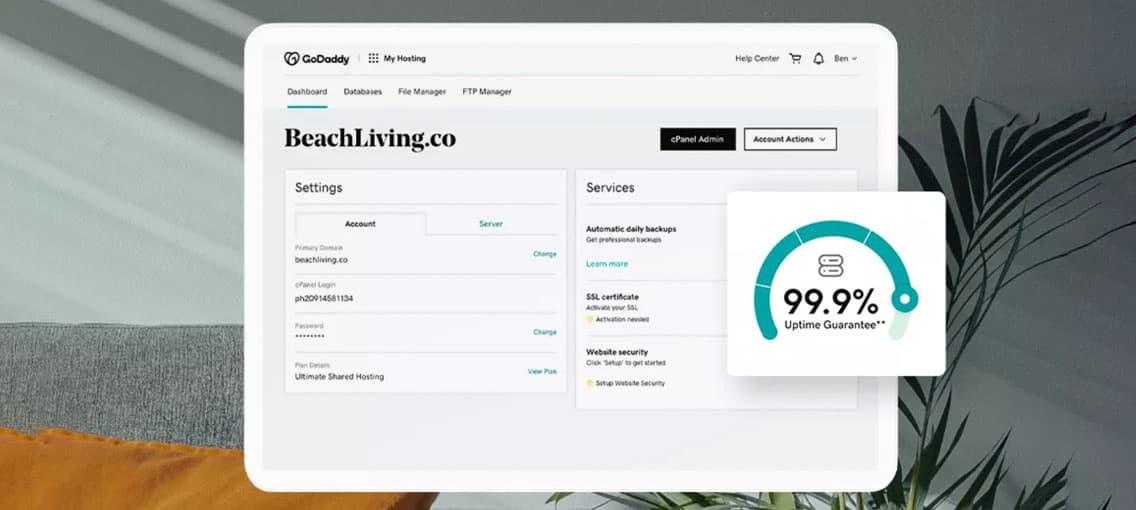

Gestionar un servidor web no tiene por qué implicar memorizar comandos o editar archivos a ciegas. Un panel gráfico permite crear correos, dominios y bases de datos con pocos clics, ¡por eso conviene entender qué es cPanel y para qué sirve!
Se trata de una de las interfaces más usadas en alojamiento web, y vamos a contarte qué es, para qué sirve el cPanel de GoDaddy y cómo sacarle el máximo partido en tus proyectos online.

Qué es Cpanel
cPanel es un panel de control basado en web utilizado para administrar y gestionar sitios web en servidores Linux. Proporciona una interfaz intuitiva y fácil de usar que permite a los usuarios sin conocimientos técnicos avanzados administrar sus sitios de manera eficiente.
Con cPanel, los usuarios pueden realizar tareas como las siguientes:
- Administración de archivos: Permite subir, descargar, copiar y eliminar archivos en el servidor, lo que facilita la gestión de la estructura de carpetas y el contenido de un sitio web.
- Gestión de dominios: Permite agregar y administrar dominios, subdominios y alias de dominio de forma sencilla, lo que facilita el manejo de múltiples sitios web desde una única plataforma.
- Gestión de bases de datos: Ofrece herramientas para crear y administrar bases de datos MySQL y PostgreSQL, lo que permite a los usuarios almacenar y gestionar datos de manera eficiente.
- Administración de correos electrónicos: Permite crear cuentas de correo electrónico, así como configurar reenvíos, filtros y respuestas automáticas, lo que facilita la gestión de la comunicación por correo electrónico.
- Estadísticas y análisis: Proporciona informes detallados sobre el tráfico de un sitio web, incluyendo datos como visitas, páginas vistas y estadísticas de ancho de banda.
- Instalación de aplicaciones: También ofrece un instalador de aplicaciones como WordPress, Joomla y Drupal, que permite instalar fácilmente aplicaciones populares en los sitios web.
- Seguridad: Proporciona herramientas para administrar certificados SSL, configurar reglas de firewall y proteger el acceso al sitio web y los datos almacenados.
- Soporte técnico: cPanel cuenta con una amplia documentación y una comunidad de usuarios activa, lo que facilita la búsqueda de ayuda y solución de problemas.
cPanel, por tanto, es una herramienta integral integrada en la mayoría de hosting que simplifica la administración de sitios web y proporciona todo lo necesario para gestionar eficazmente la presencia en línea.
Para qué sirve cPanel y qué puedes hacer
cPanel sirve como centro de control del hosting, pues permite administrar elementos clave de la página sin tocar la consola y desde una interfaz web. Esta herramienta de software permite organizar dominios, correo, archivos y bases de datos, además de tareas de seguridad y mantenimiento.
- Gestionar dominios, subdominios y DNS, y aplicar redirecciones HTTPS automáticas.
- Subir, editar y organizar archivos con File Manager o FTP.
- Crear bases de datos MySQL, usuarios, permisos y abrir phpMyAdmin.
- Configurar cuentas de correo profesional, reenvíos, filtros, autorespuestas y acceso Webmail.
- Gestionar certificados SSL, copias de seguridad, restauraciones y tareas cron simples.
- Consultar métricas, uso de recursos, errores y registros para diagnosticar.
Cómo usar Cpanel
cPanel es una herramienta tan versátil que tiene diferentes usos en función de qué se necesite de ella. Por eso vamos a hacer un breve recorrido por cPanel para saber qué opciones ofrece y cómo utilizarlo para cada una de ellas.
- Inicia sesión: Accede a cPanel a través de la URL proporcionada por tu proveedor de hosting. Solo necesitas ingresar tu nombre de usuario y contraseña para iniciar sesión.
- Navega por el panel de control: Una vez dentro de cPanel, verás una serie de secciones y opciones. Estas secciones están organizadas por categorías como Archivos, Dominios, Bases de datos y Correo electrónico. Explora las diferentes secciones para familiarizarte con ellas.
- Administra archivos: Utiliza la sección Administrador de archivos para subir, descargar, copiar, mover y eliminar archivos en tu servidor. Puedes gestionar la estructura de carpetas y el contenido de tu sitio web sin ningún tipo de problema.
- Configura dominios y subdominios: En la sección Dominios, puedes agregar y administrar dominios y subdominios. Puedes configurar redirecciones, gestionar registros DNS y asignar directorios para cada dominio.
- Gestiona bases de datos: En la sección Bases de datos, puedes crear y administrar bases de datos MySQL o PostgreSQL. Puedes crear usuarios, asignar privilegios y utilizar herramientas como phpMyAdmin para administrar los datos.
- Administra correos electrónicos: En la sección Correo electrónico podrás crear y gestionar cuentas de correo electrónico asociadas a tu dominio. Puedes configurar reenvíos, filtros, respuestas automáticas y acceder a webmail.
- Analiza estadísticas: Utiliza la sección Estadísticas para acceder a informes detallados sobre el tráfico y el rendimiento de tu sitio web. Puedes ver datos como visitas, páginas vistas, o estadísticas de ancho de banda.
- Mejora la seguridad: En la sección Seguridad encontrarás opciones para administrar certificados SSL, configurar reglas de firewall y proteger el acceso tanto a tu sitio web como a tus datos.
Cómo iniciar sesión en cPanel
Para entrar en cPanel necesitas la URL o el acceso desde tu proveedor, así como las credenciales de usuario del panel asociadas al hosting.
- Localizar en tu proveedor el enlace de acceso, en tu panel, o el puerto 2083
- Abrirlo en el navegador y confirmar el HTTPS y el dominio.
- Introducir tu usuario y contraseña.
- Una vez dentro, revisar la sección ‘Tools’ o usar el buscador superior rápido.
cPanel para WordPress: instalar y gestionar tu sitio
Si tu hosting incluye instalador automático, cPanel te permitirá desplegar WordPress en minutos y administrar después actualizaciones, copias y ajustes básicos de forma cómoda.
- Entrar en cPanel y abrir Softaculous o WordPress Manager.
- Buscar WordPress, revisar el resumen y pulsar sobre ‘Install’.
- Elegir el protocolo HTTPS, dominio y directorio, dejando espacio para instalar en la raíz.
- Introducir el nombre de la web y una descripción, ajustando multisite si es preciso.
- Crear un usuario administrador seguro, una contraseña fuerte y un email de administración.
- Elegir el idioma, el tema y activar actualizaciones automáticas y copias si el host las ofrece.
- Pulsar en ‘Install’, entrar al /wp-admin y verificar que la página carga sin problema.
cPanel para WordPress
cPanel ofrece múltiples ventajas al utilizarlo en conjunto con tu hosting para WordPress:
- Fácil instalación: cPanel proporciona un instalador automático para WordPress, lo que facilita su configuración en tu sitio web. Puedes instalar WordPress en pocos clics sin necesidad de conocimientos técnicos especializados.
- Administración simplificada: Este software permite gestionar fácilmente los aspectos clave de tu sitio WordPress. Puedes administrar archivos, bases de datos, dominios y correos electrónicos relacionados con tu sitio desde una única interfaz intuitiva.
- Gestión de bases de datos: cPanel te permite crear y administrar bases de datos MySQL para tu sitio WordPress. Puedes crear usuarios, asignar privilegios y realizar copias de seguridad de la base de datos de manera eficiente.
- Seguridad mejorada: También ofrece herramientas de seguridad que ayudan a proteger tu sitio WordPress contra amenazas online y a garantizar la seguridad de tus datos privados.
- Copias de seguridad y restauración: cPanel permite realizar copias de seguridad regulares de tu sitio WordPress y sus datos asociados. En caso de problema o pérdida de datos, podrás restaurar fácilmente una copia de seguridad anterior.
Hacer login en Cpanel
Logarse en cPanel para usarlo con WordPress resulta sencillísimo:
- Accede a cPanel con el usuario y contraseña proporcionados por tu proveedor de hosting.
- Busca el Instalador de aplicaciones y selecciona WordPress.
- Completa la información que se te solicita.
- Haz clic en Instalar y espera a que se complete el proceso.
Una vez listo, ya puedes acceder a tu sitio WordPress a través de la URL del dominio y gestionar todos los aspectos relacionados con WordPress usando cPanel.
Cómo usar Webmail en Cpanel
Contar con un correo electrónico profesional de calidad es vital para la buena marcha de cualquier negocio que opere en el entorno digital. Aporta seriedad y fiabilidad, pero también agilidad a la hora de contactar con los clientes o incluso con otros miembros del equipo de trabajo.
Ahora bien, ¿cómo utilizar webmail en cPanel para sacarle aún más provecho a este recurso de comunicación? En realidad, tan solo hay que seguir estos pasos:
- Inicia sesión en cPanel: Accede a cPanel utilizando las credenciales proporcionadas por tu proveedor de hosting.
- Encuentra la sección Correo electrónico: En la página principal de cPanel, busca la sección dedicada al email. Puede tener diferentes nombres como Correo electrónico, Cuentas de correo electrónico o simplemente Correo, ya que la interfaz dependerá del propio proveedor de hosting.
- Accede al webmail: Dentro de la sección de correo electrónico, busca la opción Acceso al webmail o Webmail. Haz clic en ella para poder ingresar a la herramienta de correo electrónico corporativo.
- Selecciona una aplicación de webmail: cPanel ofrece diferentes aplicaciones de webmail, como Horde, Roundcube y SquirrelMail. Selecciona la que prefieras o, en su defecto, la que esté disponible en tu cuenta.
- Inicia sesión en webmail: Una vez seleccionada la aplicación de webmail que quieres utilizar, se abrirá una nueva ventana o pestaña con la interfaz de inicio de sesión de webmail. Ingresa la dirección de correo electrónico completa a la que quieres acceder (por ejemplo, tucorreo@tudominio.com) y la contraseña asociada a dicha cuenta, ya que solo así podrás acceder con libertad a la misma.
- Explora las funciones del webmail: Una vez que hayas iniciado sesión en el correo electrónico ligado a tu dominio, estarás dentro de tu webmail y podrás acceder a tus emails. Podrás leer, enviar, responder y organizar tus mensajes de correo electrónico. Además, el webmail generalmente ofrece funciones adicionales como la creación de carpetas, filtros, opciones de configuración y administración de contactos.
Recuerda, las opciones y la apariencia del webmail a través de cPanel pueden variar dependiendo de la aplicación seleccionada. Eso sí, siempre podrás personalizar las preferencias y configuraciones del webmail en función de cuáles sean tus necesidades y preferencias.
Utilizar el webmail en cPanel es conveniente cuando necesitas acceder a tus correos electrónicos de empresa desde cualquier lugar, ya que evitas la necesidad de configurar un cliente de correo en tu dispositivo. Además, esta opción te permite gestionar tus correos electrónicos de manera rápida y sencilla directamente desde el navegador web.
Uso de Cpanel en un hosting VPN
Por último, si lo que quieres es usar cPanel en un hosting VPN, esto te interesa:
- Contrata una cuenta de hosting VPN: Busca un proveedor de hosting que ofrezca servicios de hosting en un entorno VPN seguro. Asegúrate de seleccionar un plan que incluya cPanel como panel de control.
- Configura la conexión VPN: Sigue las instrucciones proporcionadas por tu proveedor de hosting para configurar y establecer una conexión VPN segura con el servidor. Esto puede implicar instalar un cliente VPN en tu dispositivo y proporcionar el usuario y contraseña adecuados.
- Accede a cPanel a través de la conexión VPN: Una vez hayas establecido la conexión VPN y te hayas conectado a un servidor seguro, abre tu navegador web y accede a la dirección URL proporcionada por tu proveedor de hosting para acceder a cPanel. Ingresa tus credenciales de inicio de sesión.
- Utiliza cPanel con normalidad: Una vez dentro de cPanel, podrás utilizarlo de la misma manera que en un entorno de hosting regular. Podrás administrar archivos, bases de datos, dominios, correos electrónicos y otras características de cPanel para gestionar tu sitio web, pero de forma mucho más anónima y fiable.
El uso de cPanel en un hosting VPN agrega una capa adicional de seguridad y privacidad a tus operaciones de hosting. La conexión VPN cifra tus datos y te permite acceder a cPanel de forma segura desde cualquier ubicación, protegiendo toda la información que intercambies y manteniendo tu actividad en línea privada mientras la conexión VPN permanezca activa.
Uso de cPanel en un hosting VPS o compartido
Si optas por contratar un hosting compartido, te gustará saber que cPanel suele venir listo para usar. Tu proveedor administra el servidor y tú gestionas tu web desde una cuenta con recursos compartidos. Esto hace que esta opción sea perfecta para empezar porque todo está preconfigurado.
En un VPS, tienes recursos asignados y mayor control. Puedes usar cPanel, pero normalmente se instala junto a WHM para crear cuentas y ajustar servicios. Esto exige mayor atención a actualizaciones y seguridad, o bien contratar administración para no complicarte.
Problemas frecuentes al acceder a cPanel y cómo solucionarlos
Existen distintos motivos para que no puedas entrar a cPanel, y saber cuáles son y cómo superarlos te será de gran ayuda.
- Comprobar la URL: Entra desde tu proveedor o usa https://tudominio:2083 (o tu IP) por HTTPS.
- Si falla la contraseña, pulsa ‘Reset Password’, escribe tu usuario y email de contacto y recibirás el código.
- Si aparece el mensaje ‘connection refused’, revisa tu firewall/red: el puerto 2083 puede estar bloqueado (CSF/ISP) en tu red local.
- Con ‘403 Forbidden’ en pantalla, revisa permisos y ‘.htaccess’, ajusta permisos en File Manager o pide ayuda.
- Si tu IP fue bloqueada, elimínala en IP Blocker o solicita whitelist al hosting.
- Si no hay espacio o la cuenta está suspendida, libera cuota: el backup puede fallar por no poder escribir.
Funciones básicas de cPanel que debes conocer
Ahora que tienes un poco más claro qué es cPanel y para qué sirve, vamos a mostrarte algunas funciones que te ahorraán errores, aceleraránn tareas y te permitirán mantener tu web, tu correo y tus datos bajo control.
Gestionar archivos y carpetas (Administrador de archivos)
El Administrador de archivos te deja ver tu alojamiento como carpetas para que puedas subir archivos, crear directorios, editar permisos y descomprimir copias desde ahí mismo.
Lo habitual es trabajar dentro de ‘public_html’, donde vive la web. Si prefieres FTP, puedes combinarlo, pero aquí todo es visual y hacer búsquedas o mover contenido.
Crear y gestionar bases de datos
En ‘MySQL Databases’ creas bases, usuarios y asignas privilegios. Así, WordPress u otra app guarda contenido de forma organizada.
Puedes usar el asistente (Database Wizard) para hacerlo guiado y después abrir phpMyAdmin para revisar tablas o importar copias.
Configurar dominios, subdominios y redirecciones
La sección ‘Domains’ te permite añadir dominios y subdominios indicando el FQDN y su carpeta de destino. También puedes forzar HTTPS con un interruptor y crear redirecciones 301/302 desde ‘Redirects’ para enviar tráfico a otra URL con el fin de organizar proyectos y evitar enlaces rotos al migrar o cambiar rutas internas.
Crear copias de seguridad y restaurar tu sitio
Con ‘Backup Wizard’ y la opción ‘Backup/Restore’ podrás descargar copias completas o parciales (home, bases de datos) y restaurarlas subiendo el archivo correcto.
Eso sí, si tu cuenta está cerca de la cuota, el backup puede fallar. Procura programar copias regulares y guardar una fuera del servidor para mayor seguridad ante incidencias.