
Si estás pensando en cambiar tu dominio por otro nuevo, es posible que te preocupe perder todo el contenido y el arduo trabajo que invertiste en posicionar tu página. Cambiar el nombre de dominio de un sitio web puede ser un desafío para muchos bloggers y propietarios de negocios, especialmente si no tienes idea de por dónde empezar.
Antes de abordar la tarea de cómo cambiar de dominio, es una buena idea saber:
- Dónde están alojados tus dominios.
- En qué plataforma está construido tu sitio web.
- Y, quizá lo más importante, cuáles son tus habilidades.
Comenzar por aquí te ayudará a decidir si puedes hacerlo por tu cuenta o si debes contratar a un desarrollador o a un diseñador web para gestionar la transición. Una vez que eso esté resuelto, veamos las diferentes formas de cambiar tu dominio sin perder el contenido de tu web.
Si tienes claro ya el nombre que quieres elegir, registra hoy mismo tu dominio con GoDaddy y da el primer paso para estar en Internet.
¿Cuándo cambiar de dominio?
Cambiar de dominio es recomendable cuando la marca evoluciona, el nombre actual limita la expansión, existe una fusión, necesitan pasar a una extensión más reconocible o quieren separar líneas de negocio.
También es buena opción si tienen la oportunidad de cambiar el nombre de dominio por uno más corto y fácil de recordar.
Qué debes hacer antes de cambiar de dominio
Antes de cambiar de dominio, deben asegurarse de asegurar el contenido de su sitio web, revisar la situación actual y decidir cómo trasladarán cada página con el objetivo de reducir errores, mantener el SEO y evitar así caídas de tráfico.
1. Considera por qué quieres cambiar el nombre de tu dominio
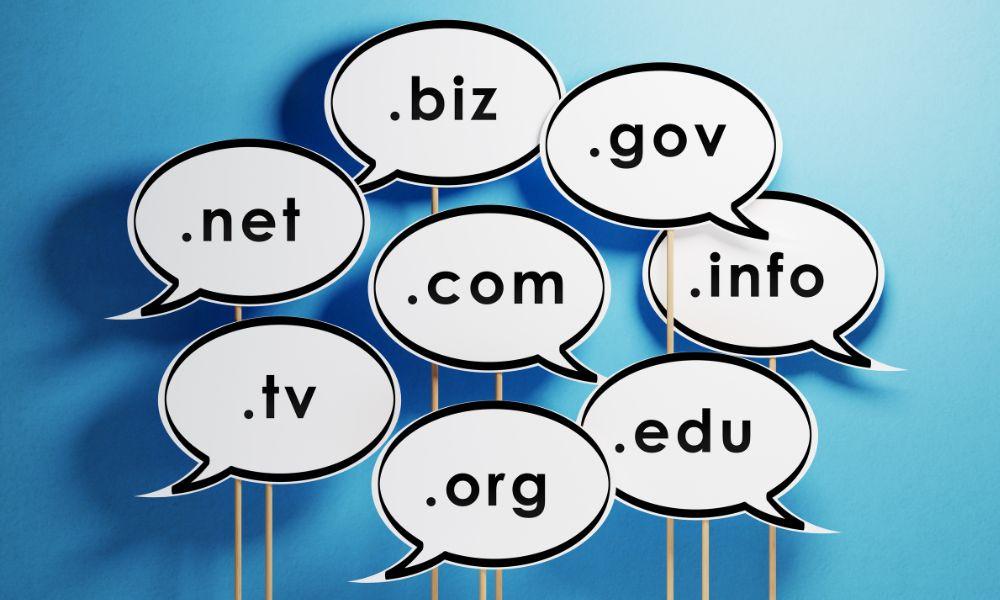
Es importante saber por qué deseas cambiar el nombre de tu dominio actual. ¿Estás ascendiendo en el mundo y tienes un dominio nuevo y más llamativo para tu marca? Tal vez estás tratando de simplificar las cosas cambiando de una dirección larga a una más corta. O quizás estás cambiando de una extensión .com a una .biz, o de un .club a un .com.
Sea cual sea la razón por la que estás considerando cambiar de dominio, descubre todas ellas de antemano para que no tengas dudas cuando llegue el momento de hacerlo. Después de todo, esto podría llevar tiempo y no hay garantía de que sea un proceso rápido y sin problemas.
También puedes verificar la disponibilidad de otras variaciones de nombres de dominio que reflejen tu negocio.
2. Realizar una copia de seguridad del contenido de tu sitio web
Para hacerlo en GoDaddy, entren al apartado ‘Mis productos’, pulsen ‘Manage’ y abran nuestro editor de páginas web para después hacer clic sobre ‘Settings’ y ‘Site History’ para elegir Create Backup.
De ese modo podrán restaurar versiones con agilidad si algo falla durante el cambio y evitar pérdidas.
3. Investigar las características de tu proveedor de dominio
Antes de tomar una decisión, comparen qué les ofrece cada registrador y si incluye aspectos como la gestión de DNS, la privacidad WHOIS, bloqueo/seguridad contra cambios no autorizados y opciones de renovación o transferencias. Estas funciones determinan la calidad de la continuidad, el soporte y el control durante la migración.
Razones, backup, SEO actual y mapa de redirecciones
Antes de transferir un dominio o mover la web, determinen por qué lo harán y qué resultado esperan conseguir.
- Creen un backup completo de archivos, base de datos, correos y configuración.
- Revisen su SEO: URLs con tráfico, páginas indexadas, backlinks, conversiones, rankings y palabras clave.
- Preparen un mapa de redirecciones con cada URL antigua y su equivalente nueva.
Así reducirán el número de errores 404 y se asegurarán de conservar señales relevantes para Google Search.
Revisar el estado actual de tu SEO y tráfico
Revisen su SEO antes de cambiar de controlador de dominio principal les permitirá mantener todo el trabajo de posicionamiento realizado hasta el momento. En Google Search Console, el informe de Rendimiento muestra clics, impresiones, CTR y consultas, y además podrán exportar los datos. Así, más tarde podrán comparar si la migración afectó o no a sus páginas de inmediato.
Hacer un listado de todas las URLs actuales de tu sitio
Necesitan hacer un inventario completo de URLs para no dejar páginas atrás. Usen Screaming Frog para hacer un crawl del sitio en vivo y, en la pestaña ‘Internal’, pulsen ‘Export’ para descargar todas las URLs. Ese listado alimentará sus redirecciones y pruebas posteriores.
Preparar el mapa de redirecciones del dominio antiguo al nuevo
Crear un mapa de redirecciones 301 (antigua URL → nueva URL) permitirá que tanto los usuarios como Google lleguen al destino correcto. Un 301 indica un cambio permanente y ayuda a transferir señales y ‘link equity’. Sin mapa, aparecerán errores 404 que les harán perder visibilidad orgánica.
Iniciar la migración de un dominio a otro
Una vez lo tengan todo listo, comiencen la migración: conectar el nuevo dominio y ajustar DNS es lo que hace que su web responda en la dirección correcta. Para ayudarles, hemos elaborado una breve guía paso a paso que les permitirá realizar el cambio sin contratiempos.
Configurar el nuevo dominio en tu hosting
Una vez dentro de GoDaddy, vayan a nuestra página de productos, abran ‘Managed Hosting for WordPress’ y pulsen sobre la opción ‘Manage’. A continuación, en ‘Settings’, busquen ‘Domains’ y seleccionen ‘Add’ (añadir), y después ‘New additional domain’ (nuevo dominio), o bien ‘New primary domain’ si van a reemplazarlo. Por último, guarden para que el hosting lo reconozca.
Cómo implementar redirecciones 301 correctamente
Una redireccion 301 indica que una URL se movió permanentemente. Si documentan cada paso, configurar servidor, CMS, pruebas y control posterior será más simple para todos los equipos implicados.
Pasos detallados de configuración
El secreto para hacerlo bien está en redirigir página por página, no enviar todo automáticamente a la home.
- Comprar un dominio, activarlo en el hosting y verificar SSL.
- Copiar la web y probar formularios e imágenes.
- En WordPress, actualizar WordPress Address y Site Address.
- Implementar redirecciones 301 desde cada URL antigua hacia su nueva versión equivalente.
- Evitar cadenas: una URL antigua debe saltar una sola vez.
- Actualizar enlaces internos, canonical, hreflang y recursos estáticos.
- Rastrear la web y corregir errores 404, 500 o bucles de redirección.
Actualizar la configuración de DNS y del servidor
Para apuntar hacia el dominio, entren en la pestaña de ‘Dominios’, abran la configuración y pulsen sobre ‘DNS’/. Si los nameservers están en GoDaddy, podrán editar los registros.
Uso de una redirección 301
Una redirección 301 indica a navegadores y buscadores que una URL se ha movido de forma permanente. Bien aplicada, evita errores 404, transfiere señales SEO y guía a los usuarios al nuevo dominio.
1. Ir a tu antiguo dominio
Inicien sesión en GoDaddy, abran ‘Mis productos’ y entren en ‘Dominios’. Tras esto, localicen el antiguo y pulsen sobre ‘Administrar’ o ‘Configuración del dominio’ para acceder a sus opciones.
2. Ir a la administración de tu cuenta de hosting
Vuelvan a ‘Mis productos’, busquen su plan de ‘Web Hosting (cPanel)’ y pulsa “Administrar”. En el panel del hosting, usa el botón “cPanel Admin” para abrir la consola de control.
3. Seleccionar la redirección 301
El siguiente paso es cómo cambiar un dominio principal en cPanel. Una veza dentro, vayan a la sección ‘Dominios’ y hagan clic en ‘Redirecciones’. En el apartado ‘Tipos’, elijan ‘Permanente (301)’ para indicar un cambio siempre definitivo, no temporal, hacia la nueva URL.
4. Ingresar tu nombre de dominio y la ubicación de la redirección
En el desplegable, elijan su dominio antiguo y, en la casilla ‘/’, añadan la ruta. En ‘Redireccionar a’, peguen el destino completo del nuevo dominio.
5. Guardar los cambios
Revisen que la URL de destino sea correcta y eviten cadenas de redirecciones. Después, pulsen sobre ‘Añadir’ o ‘Guardar’ para crear la regla. Tras esto, solo tendrán que esperar unos minutos para comprobar que todo está OK.
Cómo informar del cambio de dominio a Google y otros buscadores
Informar a buscadores como Google tras cambiar el controlador de dominio principal acelera la transferencia de señales y reduce posibles confusiones en la indexación, y vamos a contarles cómo hacerlo de forma sencilla.
Actualizar la propiedad en Google Search Console
En Search Console, verifiquen el nuevo dominio como propiedad. Después, abran la propiedad antigua correspondiente, entren en ‘Configuración’ y utilicen ‘Cambio de dirección’ para elegir la nueva propiedad verificada.
Enviar el nuevo sitemap del dominio
En la propiedad del nuevo dominio, abran el informe ‘Sitemaps’, peguen la URL del sitemap (por ejemplo, ‘/sitemap.xml’) en ‘Añadir un sitemap nuevo’ y pulsen sobre ‘Enviar’. También pueden declararlo en ‘robots.txt’.
Revisar posibles errores de rastreo y cobertura
Tras enviar el sitemap, revisen el informe ‘Indexación de páginas’. Filtren por ‘Error’ y ‘Excluidas’ para detectar errores 404 o bloqueos.
Qué hacer después de cambiar de dominio
El trabajo no termina con el cambio de dominio, pues es necesario verificar el comportamiento real del sitio, corregir enlaces internos y vigilar la indexación con el objetivo de reducir pérdidas de tráfico y problemas técnicos.
Verificación, monitoreo y comunicación
Después de cambiar de dominio WordPress o cualquier CMS, revisen que el sitio cargue en móvil y escritorio, que Analytics mida tráfico y que Search Console no muestre errores críticos.
No olviden monitorear rankings, clics, cobertura e indexación durante varias semanas. Y comuniquen el cambio a clientes, proveedores, directorios locales y medios que enlacen a su web para que actualicen sus URLs.
Errores comunes al cambiar de dominio
Conocer estos fallos te ayudará a planificar mejor la migración y evitar pérdidas de tráfico orgánico.
- Redirigir todo a la home: Creen equivalencias URL a URL.
- Borrar el dominio antiguo pronto: Manténgalo activo y renovado.
- No actualizar enlaces internos: Cambien menús, botones, imágenes y PDFs.
- Ignorar DNS: Revisen A, CNAME, MX y TTL antes del cambio.
- Olvidar Search Console: Comprueben ambos dominios y envíen el sitemap nuevo.
- Mezclar migración y rediseño radical: Cambien una cosa cada vez.
- No medir resultados: Comparen tráfico orgánico, conversiones y páginas indexadas semanalmente.
Preguntas frecuentes sobre cambio de dominio
¿Cuánto tiempo mantener el dominio antiguo?
Lo recomendable es mantenerlo al menos un año. Así mantienen redirecciones, protegen la marca y evitan que terceros se aprovechen del dominio anterior.
¿Perderé mi SEO?
Puede haber fluctuaciones temporales, pero no debería perderse si mantienen arquitectura, contenido relevante, redirecciones 301 correctas, sitemap actualizado y monitoreo constante.
¿Cuánto tarda Google en reconocer el cambio?
Depende del tamaño del sitio y la frecuencia de rastreo, podría tardar semanas. Revisen indexación, rendimiento y errores en Search Console periódicamente para comprobarlo.