Edite na tela Content Creator (previously GoDaddy Studio)
Você editará seus designs Content Creator na tela. Sempre que você abrir um modelo ou iniciar um novo projeto do zero, você usará a tela.
Aqui você pode adicionar e editar texto, imagens e vídeos, trabalhar com ferramentas de camada como mascarar ou mesclar o plano de fundo, ajustar as configurações de imagem e muito mais.
Para editar um projeto existente:
- Faça login no aplicativo móvel da GoDaddy.
- Em Ações rápidas , toque em Projetos (iOS) ou Gerenciar projetos (Android) e selecione um projeto.
Sua tela se parecerá com a imagem abaixo. Cada área numerada é explicada mais abaixo.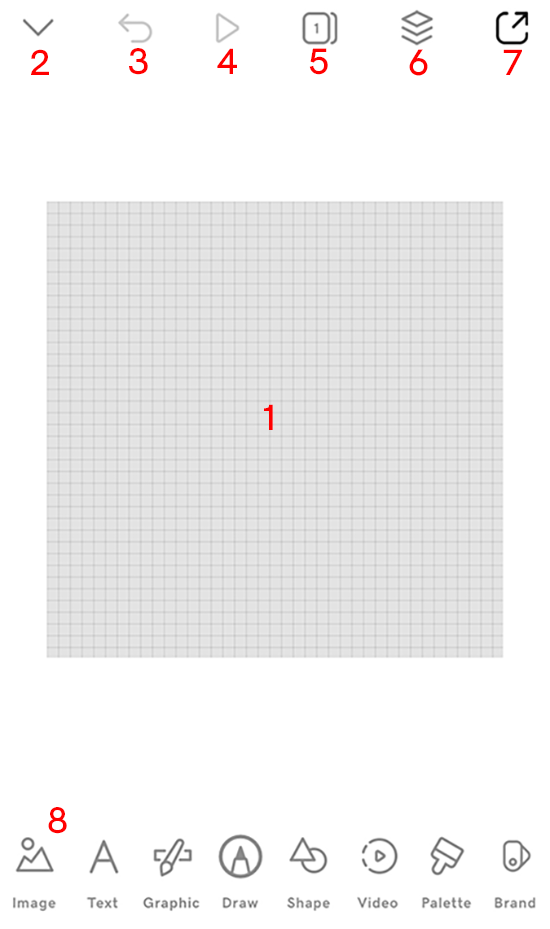
- Tela: Esta é a base do seu design. Uma grade cinza significa que o plano de fundo é transparente, mas você também pode começar com um plano de fundo colorido, um vídeo ou uma imagem.
- Fechar projeto: Toque aqui para fechar o projeto em que você está trabalhando e retornar à sua lista de projetos.
- Desfazer: Desfaça seu último movimento.
- Reproduzir: Se o seu design tiver um vídeo, isso será habilitado para que você possa reproduzir o vídeo. Se não houver vídeo, isso será desabilitado.
- Páginas: Adicione mais páginas ao seu design para criar uma história que você pode exportar como um vídeo.
- Camadas: Crie designs sofisticados e exclusivos ao trabalhar com camadas .
- Exportar: Para usar seu design em seu site, mídias sociais, materiais impressos ou em qualquer lugar que você precise, exporte-o como uma imagem estática ou, se tiver várias páginas, exporte-o como um vídeo .
- Menu Ferramentas: Aqui você encontrará ferramentas para construir seu design.
- Imagens: Adicione e edite imagens para um design mais envolvente.
- Texto: Altere o texto e trabalhe com fontes , por exemplo, carregue sua própria fonte para uma aparência exclusiva (somente assinantes do Content Creator PRO).
- Gráfico: Use gráficos e ícones para melhorar seu interesse visual e melhorar a comunicação.
- Desenhar: Escolha uma caneta e desenhe à mão livre.
- Forma: Adicione formas para impacto emocional e psicológico ou para quebrar a monotonia e adicionar profundidade ao seu design.
- Vídeo: Adicione um vídeo e edite os vídeos existentes para ajudar a contar uma história.
- Paleta: Content Creator vem com um conjunto de paletas de cores à sua escolha, mas você também pode salvar suas próprias paletas de cores e, em seguida, aplicar uma paleta de cores ao seu design .
- Kit de marca (somente iOS): Depois de configurar seu kit de marca , você pode usá-lo em seu design .
- Faça login na sua conta Content Creator .
- Role para baixo até Seus projetos e selecione um projeto para trabalhar.
Sua tela se parecerá com a imagem abaixo. Cada área numerada é explicada mais abaixo.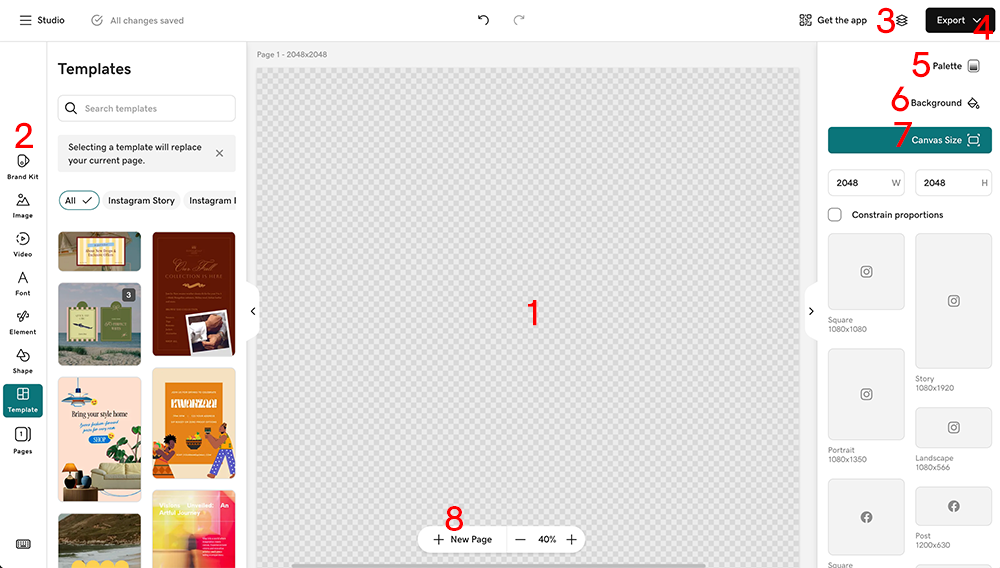
- Tela: Esta é a base do seu design. Uma grade cinza significa que o plano de fundo é transparente, mas você também pode começar com um plano de fundo colorido, um vídeo ou uma imagem.
- Menu à esquerda: Aqui você encontrará ferramentas para construir seu design.
- Kit de marca: Depois de configurar seu kit de marca , você pode usá-lo em seu design .
- Imagens: Adicione e edite imagens para um design mais envolvente.
- Vídeo: Adicione um vídeo e edite os vídeos existentes para ajudar a contar uma história.
- Fonte: Altere o texto e trabalhe com fontes , por exemplo, carregue sua própria fonte para uma aparência exclusiva (somente assinantes do Content Creator PRO).
- Elemento: Use gráficos e ícones para interesse visual e melhor comunicação.
- Forma: Adicione formas para impacto emocional e psicológico ou para quebrar a monotonia e adicionar profundidade ao seu design.
- Modelo: Comece com um modelo existente para acelerar o processo de design.
- Páginas: Adicione mais páginas ao seu design para criar uma história que você pode exportar como um vídeo.
- Camadas: Crie designs sofisticados e exclusivos ao trabalhar com camadas .
- Exportar: Para usar seu design em seu site, mídias sociais, materiais impressos ou em qualquer lugar que você precise, exporte-o como uma imagem estática ou, se tiver várias páginas, exporte-o como um vídeo .
- Paleta: Content Creator vem com um conjunto de paletas de cores à sua escolha, mas você também pode salvar suas próprias paletas de cores e, em seguida, aplicar uma paleta de cores ao seu design .
- Plano de fundo do projeto: Mude o plano de fundo do seu design para uma cor ou torne-o transparente. Planos de fundo transparentes são úteis quando você precisa que seu design funcione em vários contextos, como planos de fundo claros, planos de fundo escuros, fotos ou vídeos, por exemplo, ao criar um logotipo .
- Tamanho da tela: Selecione um dos tamanhos de tela fornecidos ou defina um tamanho personalizado.
- Adicionar páginas: Essa é outra maneira de adicionar facilmente mais páginas ao seu projeto.