Reencaminhar email do Gmail para o Professional Email powered by Titan
Configure o reencaminhamento da sua conta do Gmail para a sua conta do Professional Email powered by Titan. Todos os novos emails recebidos serão automaticamente enviados para a sua caixa de entrada do Titan.
Nota: atualmente, não é possível importar correio eletrónico antigo do Gmail. No Webmail, apenas pode enviar correio eletrónico utilizando o seu endereço de correio eletrónico Titan, não o seu endereço do Gmail. Quaisquer ações que efetuar no correio eletrónico na internet, como eliminar ou arquivar correio eletrónico, não afetarão a sua caixa de entrada do Gmail.
- Inicie sessão no seu Webmail . Utilize o seu endereço Professional Email powered by Titan e a sua palavra-passe (o seu nome de utilizador e a sua palavra-passe GoDaddy não funcionarão aqui).
- No canto superior direito, selecione
 Definições e, em seguida, Preferências .
 - No lado esquerdo, selecione Reencaminhamento .
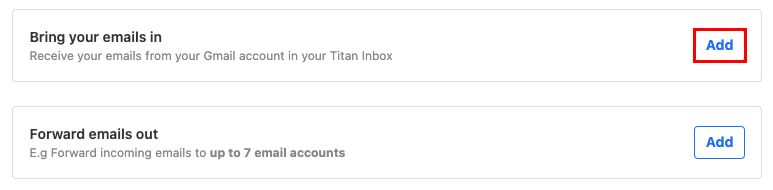
- Junto a Trazer os seus emails , selecione Adicionar .
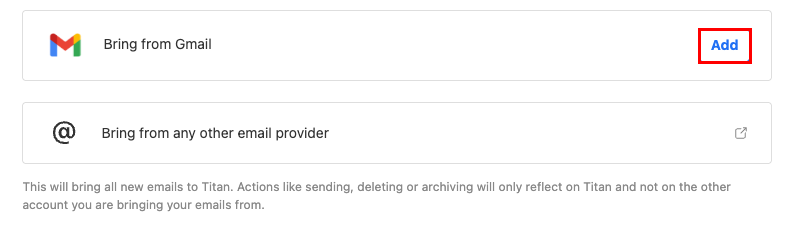
- Junto a Trazer do Gmail , selecione Adicionar .
- Selecione a conta Titan para a qual pretende que as suas mensagens do Gmail sejam reencaminhadas e, em seguida, selecione Adicionar conta Gmail .
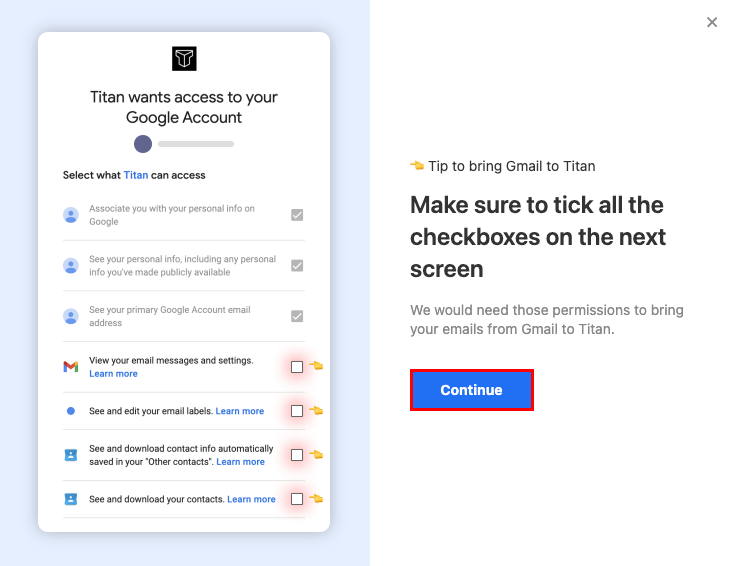
- Selecione Continuar . Será aberta uma nova janela solicitando que inicie sessão na sua conta do Gmail.
- Inicie sessão na sua conta do Gmail.
O reencaminhamento da sua conta do Gmail está agora configurado e começará a receber emails enviados para a sua conta do Gmail na caixa de entrada do Titan.