

Wichtige Erkenntnisse
- Maximale Sicherheit durch Zwei-Faktor-Authentifizierung
- Gewinne die Kontrolle über deine Daten zurück
- Versteckte Risiken eliminieren: Verwalte Drittanbieter-Zugriffe
- Gewinne die komplette Kontrolle über mehrere Konten und Geräte
Dein Google-Konto ist vermutlich einer deiner wichtigsten Online-Accounts. Gmail, dein Android-Smartphone, der Google-Kalender, Google Drive und unzählige Apps – all das läuft über dein Google-Konto. Genau deshalb solltest du die Einstellungen zur Sicherheit und zum Datenschutz regelmäßig kontrollieren und anpassen. In diesem Artikel zeigen wir dir Schritt für Schritt, wie du dein Google-Konto optimal verwaltest und maximal absicherst.
Zugriff auf dein Google-Konto: So gelangst du zur Kontoverwaltung
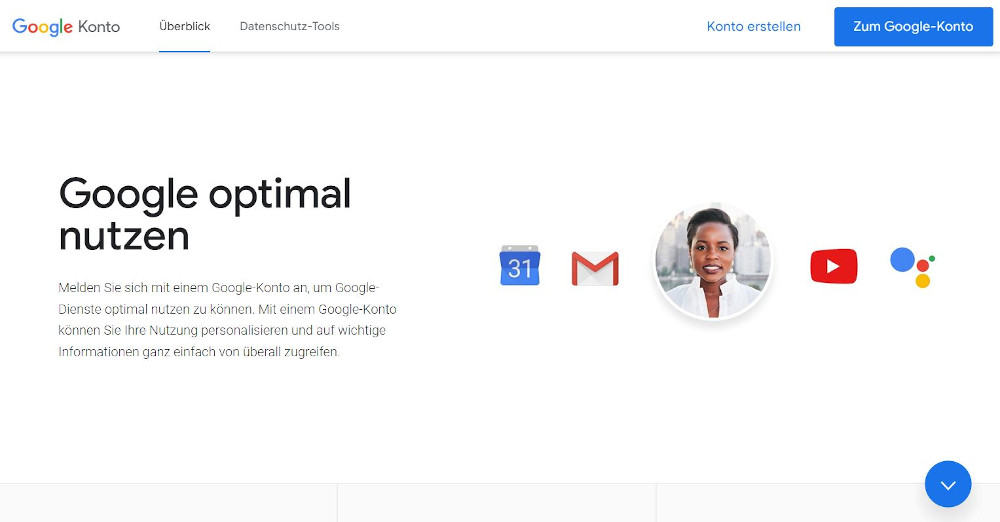
Bevor du mit den Optimierungen starten kannst, musst du zunächst zu den Einstellungen deines Google-Kontos gelangen. Das ist einfacher als gedacht:
Auf dem Desktop:
- Öffne deinen Browser und gib myaccount.google.com in die Adresszeile ein
- Oder klicke in Gmail, YouTube oder Google Drive oben rechts auf dein Profilbild und wähle "Google-Konto verwalten"
Auf dem Smartphone:
- Öffne die Einstellungen deines Android-Geräts
- Tippe auf "Google" oder "Konten"
- Wähle dein Google-Konto aus
- Alternativ: Nutze die Google-App und tippe auf dein Profilbild
Du landest nun auf der Startseite deines Google-Kontos. Hier siehst du verschiedene Bereiche: Startseite, Persönliche Daten, Daten und Datenschutz, Sicherheit sowie Zahlungen und Abos. Diese Navigation ist dein Kontrollzentrum – hier verwaltest du alle wichtigen Einstellungen für dein Google-Konto.
Bei den kostenlosen Google-Diensten zahlst du mit deinen Daten
Google bietet dir kostenlos ein Konto mit Zugriff auf zahlreiche Dienste. Doch kostenlos heißt nicht umsonst – du bezahlst mit deinen Daten. Google speichert deine Suchanfragen, liest deine Gmail-E-Mails mit und nutzt diese Informationen für personalisierte Werbung. Auch deine Standorte und Routen in Google Maps werden erfasst.
Die gute Nachricht: Du kannst den Datenhunger von Google deutlich eindämmen und die Sicherheit erhöhen, indem du die richtigen Einstellungen vornimmst. Los geht's!
Datenschutzeinstellungen optimal konfigurieren
Klicke in deinem Google-Konto auf den Reiter "Daten und Datenschutz". Hier findest du den Privatsphärecheck, mit dem du deine Einstellungen Schritt für Schritt optimieren kannst. Durchlaufe folgende Stationen:
1. Web- und App-Aktivitäten steuern
Google speichert standardmäßig deine Suchanfragen in der Google-Suche und auf YouTube. Du kannst diese Verläufe einzeln deaktivieren, pausieren oder komplett löschen.
So gehst du vor:
- Navigiere zu "Aktivitätseinstellungen"
- Deaktiviere "Web- und App-Aktivitäten", wenn du keine Speicherung wünschst
- Oder aktiviere die automatische Löschung nach 3, 18 oder 36 Monaten
- Lösche bestehende Verläufe über "Meine Aktivitäten"
2. YouTube-Verlauf verwalten
Separate Einstellungen für YouTube ermöglichen dir feingranulare Kontrolle:
- YouTube-Suchverlauf pausieren oder löschen
- YouTube-Wiedergabeverlauf deaktivieren
- Automatische Löschung nach gewähltem Zeitraum aktivieren
3. Personalisierte Werbung deaktivieren
Im nächsten Schritt kannst du die Anzeige personalisierter Werbung komplett ausschalten. Du siehst dann zwar weiterhin Werbung, diese basiert aber nicht mehr auf deinem Nutzungsverhalten.
4. Profilinformationen prüfen
Lege fest, wie deine personenbezogenen Daten in Google-Apps erscheinen. Du entscheidest, ob Informationen für alle sichtbar sind oder nur für Personen, mit denen du interagierst.
5. Standortverlauf kontrollieren
Google speichert deine Bewegungen, wenn der Standortverlauf aktiviert ist. Unter "Standorteinstellungen" kannst du:
- Den Standortverlauf komplett deaktivieren
- Bestehende Daten löschen
- Automatische Löschfristen setzen
Sicherheitseinstellungen für maximalen Schutz
Klicke nun auf den Reiter "Sicherheit" – hier nimmst du die wichtigsten Einstellungen zum Schutz deines Google-Kontos vor.
Zwei-Faktor-Authentifizierung einrichten: Dein wichtigster Sicherheitsschritt
Die Bestätigung in zwei Schritten (2FA) ist die wichtigste Sicherheitsmaßnahme für dein Google-Konto. Selbst wenn jemand dein Passwort kennt, kommt er ohne den zweiten Faktor nicht rein.
So richtest du 2FA ein:
- Gehe zu "Sicherheit" → "Bestätigung in zwei Schritten"
- Klicke auf "Jetzt starten"
- Gib dein Passwort erneut ein
- Wähle deine bevorzugte Methode:
Option A: Google Authenticator (empfohlen)
- Lade die "Google Authenticator"-App herunter
- Scanne den angezeigten QR-Code
- Gib den generierten 6-stelligen Code ein
- Fertig! Die App generiert nun alle 30 Sekunden neue Codes
Option B: SMS-Codes
- Gib deine Telefonnummer ein
- Du erhältst Codes per SMS bei jeder Anmeldung
- Nachteil: Anfällig für SIM-Swapping-Angriffe
Option C: Sicherheitsschlüssel (Hardware-Token)
- Die sicherste Methode
- Kaufe einen USB-Sicherheitsschlüssel (z.B. YubiKey)
- Registriere ihn in deinem Konto
- Perfekt für sensible Accounts
Wichtig: Erstelle unbedingt Backup-Codes! Diese retten dich, wenn du dein Smartphone verlierst:
- Klicke auf "Backup-Codes"
- Lade die 10 Einmal-Codes herunter
- Speichere sie an einem sicheren Ort (z.B. Passwort-Manager)
Wiederherstellungsoptionen konfigurieren
Hinterlege unbedingt:
- Eine alternative E-Mail-Adresse
- Eine aktuelle Telefonnummer
Diese Informationen sind essenziell, falls du den Zugriff auf dein Konto verlierst.
Angemeldete Geräte überprüfen
Scrolle im Sicherheitsbereich nach unten zu "Deine Geräte". Hier siehst du alle Geräte, auf denen du aktuell angemeldet bist. Entdeckst du ein unbekanntes Gerät? Klicke auf die drei Punkte und wähle "Abmelden".
Prüfe regelmäßig:
- Wann war die letzte Aktivität?
- Erkennst du alle Standorte?
- Sind alte Geräte noch angemeldet?
Sicherheitscheck durchführen
Google bietet einen automatischen Sicherheitscheck an. Klicke oben auf der Seite auf "Sicherheitscheck" und folge den Empfehlungen. Der Check zeigt dir:
- Sicherheitsprobleme in deinem Konto
- Inaktive Konten, die entfernt werden sollten
- Schwache oder kompromittierte Passwörter
Unter "Meine gespeicherten Passwörter" findest du den Passwortcheck. Dieser überprüft, ob deine Passwörter in bekannten Datenlecks aufgetaucht sind.
Drittanbieter-Zugriffe verwalten: Wer hat Zugang zu deinem Konto?
Ein kritischer, oft übersehener Punkt: Viele Apps und Websites haben Zugriff auf dein Google-Konto. Das passiert, wenn du dich mit "Mit Google anmelden" registrierst.
Zugriffe überprüfen – so geht's:
- Gehe zu "Sicherheit" → "Zugriff von Drittanbietern"
- Klicke auf "Apps von Drittanbietern mit Kontozugriff"
- Du siehst nun alle verbundenen Apps und Dienste
Bei jedem Eintrag erkennst du:
- Name der App/des Dienstes
- Wann du Zugriff gewährt hast
- Welche Berechtigungen die App hat
Mit Google anmelden verwalten
Die "Mit Google anmelden"-Funktion ist praktisch, aber nicht ohne Risiken. Apps erhalten oft Zugriff auf:
- Deinen Namen und deine E-Mail-Adresse (meist okay)
- Deine Kontaktliste (kritisch!)
- Google Drive-Dateien (sehr kritisch!)
- YouTube-Daten und -Aktivitäten
So verwaltest du diese Logins:
- Klicke auf eine App, um Details zu sehen
- Prüfe die Berechtigungen genau
- Klicke auf "Zugriff entfernen" bei ungenutzten oder verdächtigen Apps
- Die App funktioniert danach eventuell nicht mehr – dann musst du dich dort neu anmelden
Best Practice:
- Überprüfe diese Liste monatlich
- Entferne Apps, die du nicht mehr nutzt
- Sei vorsichtig bei unbekannten Entwicklern
- Gewähre nur minimale Berechtigungen
Login-Aktivitäten überwachen
Unter "Sicherheit" findest du auch "Letzte Sicherheitsereignisse". Hier siehst du:
- Wann und wo du dich angemeldet hast
- Ob es ungewöhnliche Anmeldeversuche gab
- Welche Sicherheitswarnungen Google gesendet hat
Unbekannte Aktivität entdeckt? Ändere sofort dein Passwort und prüfe deine Sicherheitseinstellungen.
Persönliche Daten schützen und verwalten
Im Bereich "Persönliche Daten" verwaltest du alle Informationen über dich.
Deine Informationen bearbeiten
Unter "Persönliche Daten" kannst du ändern:
- Name (Vor- und Nachname, Spitzname)
- Geburtstag (wichtig für Kontowiederherstellung)
- Geschlecht
- Profilbild (oder entfernen)
- Kontaktdaten (E-Mail, Telefon, Adresse)
Sichtbarkeit einstellen
Klicke auf "Zur Seite 'Über mich'", um festzulegen, wer welche Informationen sehen darf. Für jedes Element kannst du wählen:
- Nur ich (privat)
- Alle (öffentlich)
- Nur Kontakte
- Benutzerdefiniert
Empfehlung: Setze so viel wie möglich auf "Nur ich", besonders:
- Geburtsdatum
- Telefonnummer
- E-Mail-Adresse
- Wohnadresse
Daten herunterladen mit Google Takeout
Du möchtest wissen, was Google alles über dich gespeichert hat? Oder du willst ein Backup?
- Gehe zu "Daten und Datenschutz"
- Scrolle zu "Daten herunterladen oder löschen"
- Klicke auf "Daten herunterladen"
- Wähle die Dienste aus (Gmail, Fotos, Drive, YouTube usw.)
- Wähle Format und Größe
- Klicke auf "Weiter" und "Export erstellen"
Google bereitet deine Daten vor und schickt dir einen Download-Link per E-Mail. Je nach Datenmenge kann das Stunden dauern.
Daten automatisch löschen
Unter "Aktivitätseinstellungen" kannst du die automatische Löschung aktivieren:
- Wähle zwischen 3, 18 oder 36 Monaten
- Google löscht dann alte Daten automatisch
- Gilt für Web- & App-Aktivitäten, Standortverlauf und YouTube
Mehrere Google-Konten gleichzeitig verwalten
Viele nutzen mehrere Google-Konten – eines privat, eines beruflich. So verwaltest du mehrere Konten effizient:
Konto hinzufügen
Am Desktop:
- Klicke oben rechts auf dein Profilbild
- Wähle "Weiteres Konto hinzufügen"
- Melde dich mit dem zweiten Konto an
- Beide Konten sind nun verfügbar
Auf Android:
- Einstellungen → "Konten"
- "Konto hinzufügen" → "Google"
- Melde dich an
Schnell zwischen Konten wechseln
Klicke auf dein Profilbild und wähle das gewünschte Konto. Der Wechsel erfolgt sofort – du musst dich nicht abmelden.
Tipp: In Chrome kannst du für jedes Google-Konto ein separates Browser-Profil erstellen. So bleiben Lesezeichen, Passwörter und Einstellungen strikt getrennt.
Standard-Konto festlegen
Das erste Konto, mit dem du dich anmeldest, ist dein Standard-Konto. Es wird bei neuen Tabs automatisch verwendet. Willst du das ändern, musst du dich von allen Konten abmelden und mit dem gewünschten Standard-Konto zuerst anmelden.
Google-Konto auf Android-Geräten umfassend verwalten
Dein Android-Smartphone ist eng mit deinem Google-Konto verzahnt. So verwaltest du es optimal:
Konto auf Android hinzufügen
- Öffne Einstellungen → "Konten" (oder "Nutzer & Konten")
- Tippe auf "Konto hinzufügen"
- Wähle "Google"
- Gib deine Anmeldedaten ein
- Akzeptiere die Bedingungen
- Wähle deine Synchronisierungs-Optionen
Synchronisierung steuern
Nach dem Hinzufügen des Kontos kannst du genau festlegen, was synchronisiert wird:
- Kontakte: Deine gespeicherten Kontakte
- Kalender: Termine und Erinnerungen
- Gmail: E-Mails (empfohlen)
- Google Drive: Cloud-Dateien
- Google Fotos: Automatisches Foto-Backup
- App-Daten: Einstellungen und Spielstände
Datenspar-Tipp: Aktiviere "Nur über WLAN synchronisieren", um mobiles Datenvolumen zu schonen.
Automatisches Backup aktivieren
Dein Android-Gerät kann automatisch Backups erstellen:
- Einstellungen → "Google" → "Sicherung"
- Aktiviere "Auf Google Drive sichern"
- Wähle, was gesichert werden soll:
- App-Daten
- Anrufliste
- Geräteeinstellungen
- SMS-Nachrichten (auf manchen Geräten)
Bei einem neuen Gerät oder nach einem Reset werden diese Daten automatisch wiederhergestellt.
Mein Gerät finden aktivieren
Aktiviere "Mein Gerät finden", um bei Verlust oder Diebstahl reagieren zu können:
- Einstellungen → "Sicherheit" → "Mein Gerät finden"
- Aktiviere die Funktion
- Im Notfall: Besuche android.com/find
- Dort kannst du:
- Dein Gerät orten
- Es klingeln lassen
- Es sperren
- Alle Daten löschen
Konto von Android entfernen
Achtung: Beim Entfernen eines Kontos verlierst du lokal gespeicherte Daten dieses Kontos!
- Einstellungen → "Konten"
- Wähle das Google-Konto
- Tippe auf "Konto entfernen"
- Bestätige die Aktion
E-Mails, Kontakte und Kalendereinträge verschwinden vom Gerät (bleiben aber in der Cloud).
Gmail-Konto optimal organisieren
Gmail ist mehr als nur E-Mail. So holst du das Maximum heraus:
Speicherplatz im Blick behalten
Jeder Google-Account hat 15 GB kostenlosen Speicher – geteilt zwischen Gmail, Google Drive und Google Fotos.
Speicher überprüfen:
- Besuche one.google.com
- Sieh die Verteilung deines Speichers
- Nutze "Speicherplatz freigeben", um große Dateien zu finden
Speicher aufräumen:
- Lösche E-Mails mit großen Anhängen (Suche: has:attachment larger:10M)
- Leere den Papierkorb und Spam (werden nach 30 Tagen automatisch gelöscht)
- Komprimiere Fotos in Google Fotos
Filter für automatische Organisation
Filter sortieren eingehende E-Mails automatisch:
- Öffne Gmail → Klicke auf das Zahnrad → "Einstellungen"
- Tab "Filter und blockierte Adressen"
- "Neuen Filter erstellen"
- Definiere Bedingungen (Absender, Betreff, enthält Wörter)
- Wähle Aktionen:
- Label zuweisen
- Archivieren
- Als gelesen markieren
- Weiterleiten
Beispiel: Alle Newsletter von "newsletter@shop.de " automatisch mit Label "Shopping" versehen und archivieren.
Sicherheit in Gmail
- Aktiviere Vertraulicher Modus für sensible E-Mails (verhindert Weiterleitung und Downloads)
- Melde Phishing-Mails (3 Punkte → "Phishing melden")
- Nutze App-spezifische Passwörter für E-Mail-Clients (nicht dein Haupt-Passwort!)
Häufige Probleme bei der Kontoverwaltung lösen
Passwort vergessen
- Gehe zu accounts.google.com/signin/recovery
- Gib deine E-Mail-Adresse oder Telefonnummer ein
- Klicke "Passwort vergessen"
- Google bietet verschiedene Wiederherstellungsoptionen:
- Code per SMS
- Code an Wiederherstellungs-E-Mail
- Sicherheitsfragen
- Letztes bekanntes Passwort eingeben
Keine Wiederherstellungsoption verfügbar? Beantworte so viele Fragen wie möglich zur Kontonutzung – Google prüft deine Identität manuell.
Konto wurde gehackt – Sofortmaßnahmen
Kannst du dich noch anmelden?
- Ändere sofort dein Passwort
- Gehe zu "Sicherheit" → "Deine Geräte"
- Melde alle unbekannten Geräte ab
- Überprüfe "Apps von Drittanbietern" – entferne Verdächtiges
- Aktiviere 2FA (falls noch nicht geschehen)
- Prüfe deine E-Mail-Weiterleitungen (Einstellungen → "Weiterleitung")
Kannst du dich nicht anmelden?
- Starte die Kontowiederherstellung
- Nutze deine Wiederherstellungs-E-Mail oder -Telefonnummer
- Folge den Schritten zur Identitätsprüfung
Konto gesperrt oder deaktiviert
Google sperrt Konten bei Verstößen gegen die Nutzungsbedingungen. Gründe können sein:
- Spam-Versand
- Verdächtige Aktivitäten
- Verstoß gegen Community-Richtlinien
- Zahlungsprobleme
Wiederherstellung beantragen:
- Besuche accounts.google.com
- Versuche dich anzumelden
- Folge den Anweisungen auf dem Bildschirm
- Fülle das Wiederherstellungsformular aus
- Weise deine Identität nach (z.B. Ausweis-Upload)
Die Bearbeitung kann mehrere Tage dauern.
Zusammenfassung: Dein Google-Konto ist sicherer als je zuvor
Du hast jetzt alle Werkzeuge, um dein Google-Konto optimal zu verwalten, deine Sicherheit zu maximieren und deine Privatsphäre zu schützen. Die wichtigsten Schritte nochmal im Überblick:
- Zwei-Faktor-Authentifizierung aktivieren (das Wichtigste!)
- Drittanbieter-Zugriffe monatlich überprüfen
- Starkes, einzigartiges Passwort verwenden
- Wiederherstellungsoptionen aktuell halten
- Datenschutzeinstellungen anpassen (Web-Aktivitäten, Standort, Werbung)
- Angemeldete Geräte regelmäßig prüfen
- Automatische Datenlöschung aktivieren
Nimm dir jetzt 15 Minuten Zeit und arbeite diese Checkliste durch. Dein zukünftiges Ich wird es dir danken! Für weitere Hilfe besuche die offizielle Support-Seite von Google: support.google.com/accounts
Viel Erfolg bei der Verwaltung deines Google-Kontos!
Dieser Artikel ist am 07.08.2020 erschienen und wurde am 08.02.2024 sowie dem 07.01.2026 aktualisiert.
Bildnachweis: Unsplash