Lưu trữ hoặc hủy lưu trữ email bằng Professional Email powered by Titan
Để hộp thư đến của bạn không bị lộn xộn, hãy chuyển các thư vào thư mục Lưu trữ. Thư trong thư mục Lưu trữ sẽ không bao giờ bị xóa.
Chọn một tab dựa trên việc bạn đang sử dụng webmail trên máy tính để bàn hay ứng dụng di động.
Lưu trữ email
- Đăng nhập vào webmail . Sử dụng địa chỉ và mật khẩu Professional Email powered by Titan của bạn (tên người dùng và mật khẩu GoDaddy sẽ không hoạt động ở đây).
- Trong hộp thư đến của bạn, chọn một email.
- Ở phía trên email, chọn Lưu trữ .
Email sẽ được chuyển vào thư mục Lưu trữ . Nó sẽ vẫn ở trong thư mục vô thời hạn trừ khi bạn xóa hoặc chuyển nó trở lại Hộp thư đến.
Hủy lưu trữ email
- Đăng nhập vào webmail . Sử dụng địa chỉ và mật khẩu Professional Email powered by Titan của bạn (tên người dùng và mật khẩu GoDaddy sẽ không hoạt động ở đây).
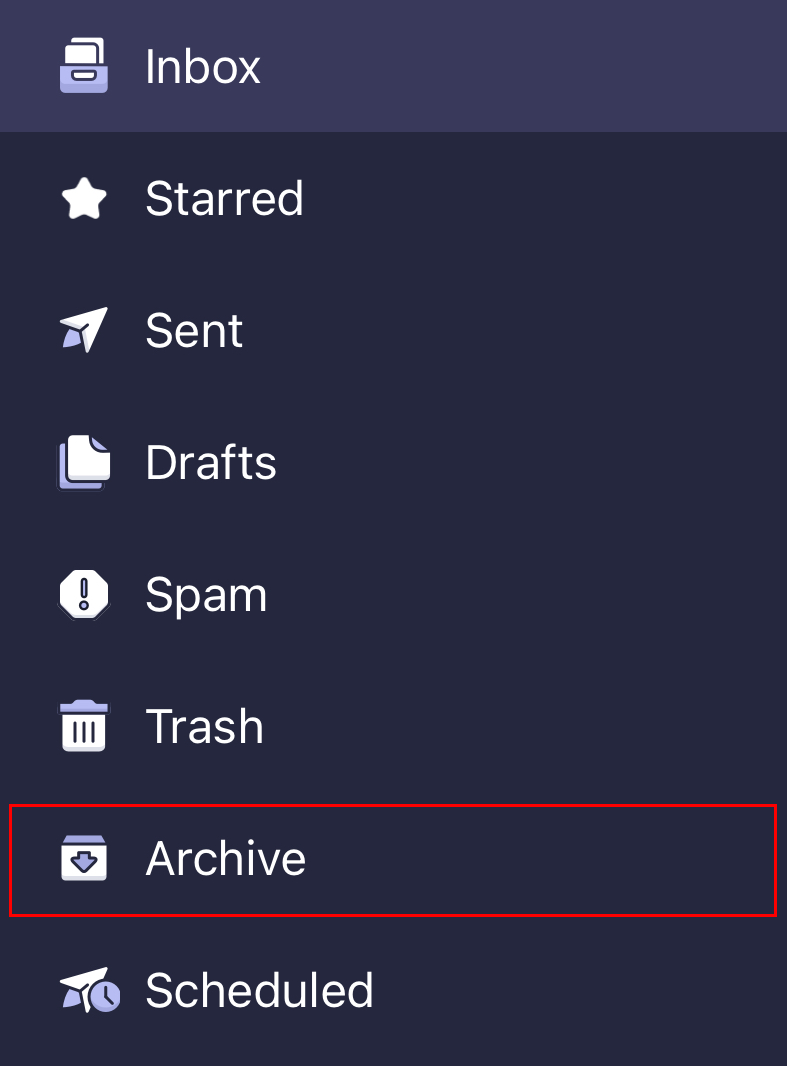
- Ở phía ngoài cùng bên trái, chọn thư mục Lưu trữ .
- Chọn một email.
- Phía trên thư, chọn Di chuyển đến thư mục , sau đó chọn Hộp thư đến . Nếu bạn không thấy Di chuyển đến thư mục , hãy chọn
 Thêm thao tác , và sau đó Di chuyển đến thư mục .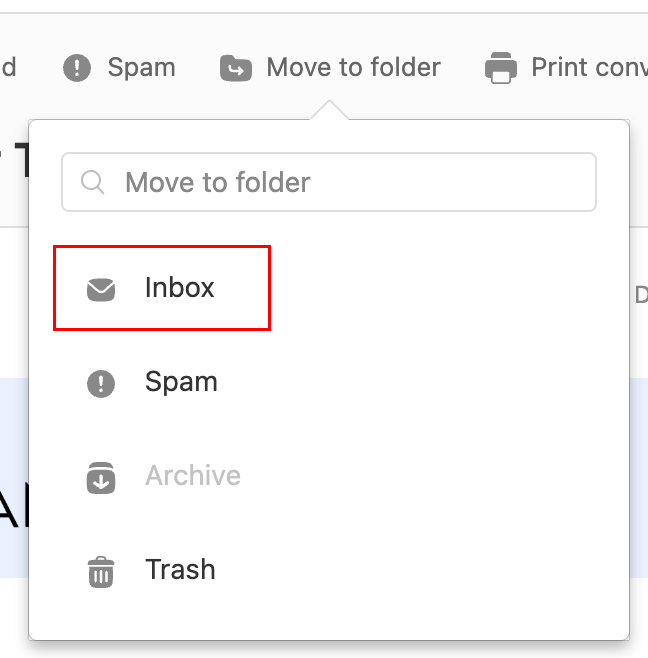
Bạn sẽ thấy một thông báo xác nhận rằng email đã được chuyển đến hộp thư đến của bạn.
Lưu trữ email
- Mở ứng dụng Titan.
- Trong hộp thư đến của bạn, chạm vào một email.
- Ở đầu email, chạm vào
 Lưu trữ .
Bạn sẽ thấy xác nhận rằng cuộc trò chuyện đã được chuyển vào kho lưu trữ.
Hủy lưu trữ email
- Mở ứng dụng di động Titan.
- Ở góc trên bên phải, chạm vào
 biểu tượng cho menu. menu hoặc trượt sang trái, rồi chạm vào Cài đặt .
 - Chạm vào Lưu trữ .
- Ở góc trên bên phải, chạm vào
 Thêm thao tác , và sau đó Di chuyển đến thư mục .
 - Chạm vào Hộp thư đến . Bạn sẽ thấy xác nhận rằng thư đã được chuyển đến hộp thư đến của bạn.
Xem thêm thông tin
- Để lưu trữ email cũ hơn một ngày nhất định, trước tiên hãy lọc thư bằng Tìm kiếm nâng cao .
- Sử dụng nhãn email để sắp xếp hộp thư đến của tôi
- Chuyển tiếp thư EMAIL_PE đến một địa chỉ khác