Tạo thư mục email cho Professional Email powered by Titan
Các thư mục có thể giúp bạn sắp xếp ngăn nắp hộp thư đến và thư của mình. Bạn có thể tạo cả thư mục và thư mục con trong webmail cho Professional Email powered by Titan.
Chọn một tab dựa trên việc bạn đang sử dụng webmail trên máy tính để bàn hay ứng dụng di động.
Tạo một thư mục
- Đăng nhập vào webmail . Sử dụng địa chỉ và mật khẩu Professional Email powered by Titan của bạn (tên người dùng và mật khẩu GoDaddy sẽ không hoạt động ở đây).
- Ở ngoài cùng bên trái, dưới danh sách thư mục, chọn + Thêm thư mục .
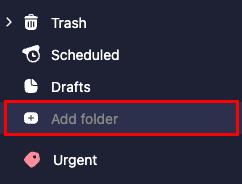
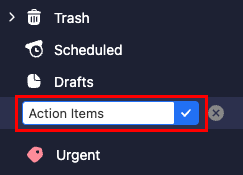
- Nhập tên thư mục, rồi chọn phím Nhập . Thư mục sẽ được tạo và thêm vào cuối danh sách thư mục của bạn.
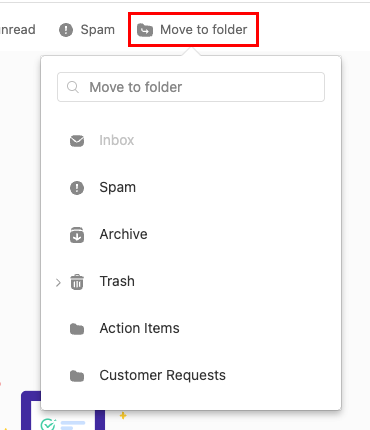
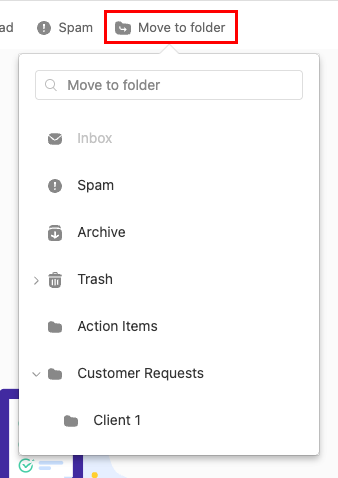
Để di chuyển thư vào một thư mục, bên cạnh mỗi thư, hãy chọn hộp kiểm, sau đó Di chuyển vào thư mục . Chọn thư mục mà bạn muốn di chuyển thư của mình.
Tạo một thư mục con
- Đăng nhập vào webmail . Sử dụng địa chỉ và mật khẩu Professional Email powered by Titan của bạn (tên người dùng và mật khẩu GoDaddy sẽ không hoạt động ở đây).
- Di chuột qua thư mục chính mong muốn, chọn
 Thêm thao tác , và sau đó Tạo một thư mục con .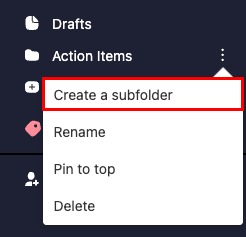
- Nhập tên cho thư mục con, rồi chọn phím Nhập . Thư mục con sẽ được tạo và lồng vào bên dưới thư mục gốc.
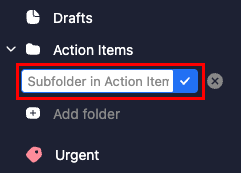
Để di chuyển thư vào một thư mục con, bên cạnh mỗi thư, hãy chọn hộp kiểm, sau đó Di chuyển đến thư mục . Bên cạnh thư mục chính, chọn mũi tên, rồi chọn thư mục con nơi bạn muốn di chuyển thư.
Lưu ý: Bạn chỉ có thể tạo thư mục trên ứng dụng Titan dành cho thiết bị di động. Để tạo các thư mục con, hãy làm theo các bước trong tab Webmail .
Tạo một thư mục
- Mở ứng dụng Titan.
- Ở góc trên bên phải, chạm vào
 menu hoặc trượt sang trái, rồi chạm vào Cài đặt .
 - Bên dưới THƯ MỤC , chạm vào Thêm thư mục . Cửa sổ Thêm thư mục sẽ mở ra.
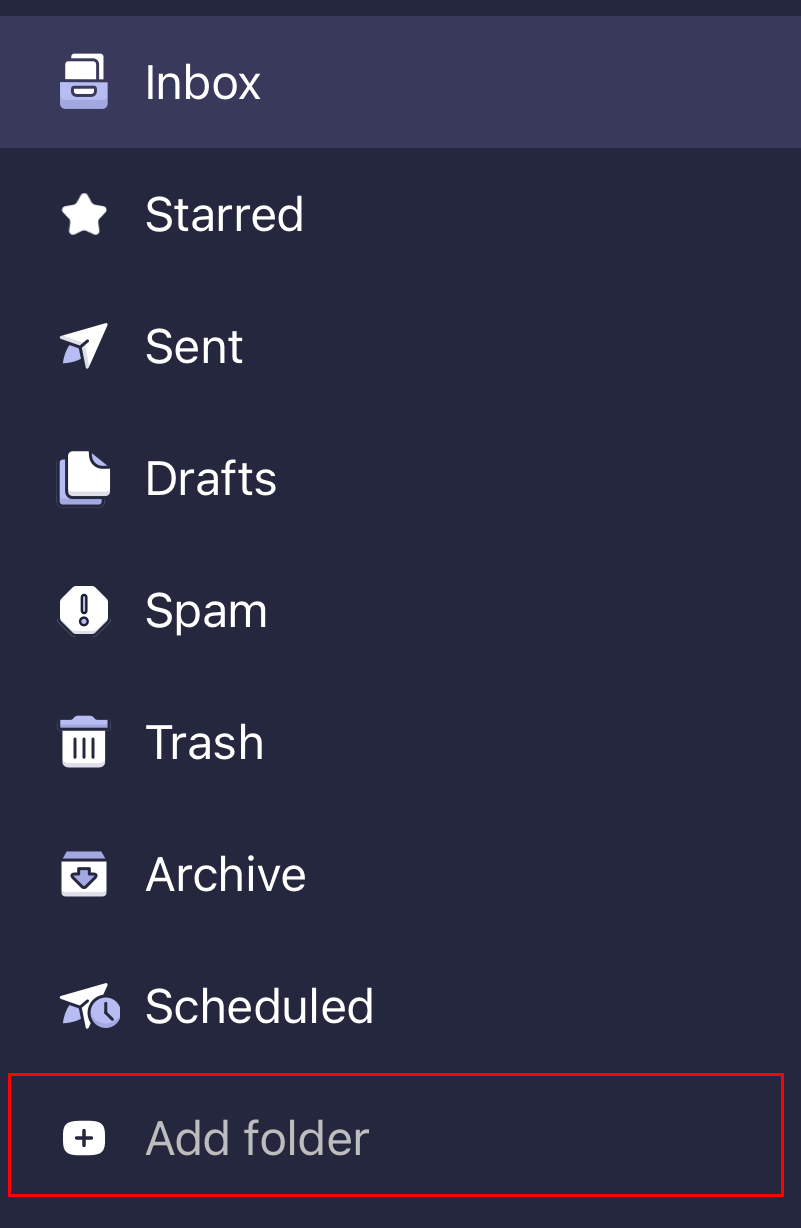
- Nhập tên thư mục, rồi chạm vào Xong . Bạn sẽ thấy xác nhận rằng thư mục đã được tạo, và thư mục sẽ mở.