Đặt lại phương thức xác thực đa yếu tố của tôi
Nếu quản trị viên hoặc người dùng mất quyền truy cập vào phương thức xác thực đa yếu tố (MFA), chẳng hạn như mất điện thoại hoặc gỡ cài đặt ứng dụng trình xác thực, quản trị viên có thể đặt lại MFA và xóa phương thức của họ.
Chọn Email & Tab Office , và làm theo các bước ở đó trước. Nếu bạn gặp bất kỳ vấn đề nào, bạn có thể thử các bước trong tab Trung tâm quản trị Entra .
- Đăng nhập vào Email & Bảng điều khiển Office (sử dụng tên người dùng và mật khẩu GoDaddy của bạn).
- Bên cạnh một người dùng, chọn Quản lý .
- Trong Quản lý , chọn Đặt lại MFA .
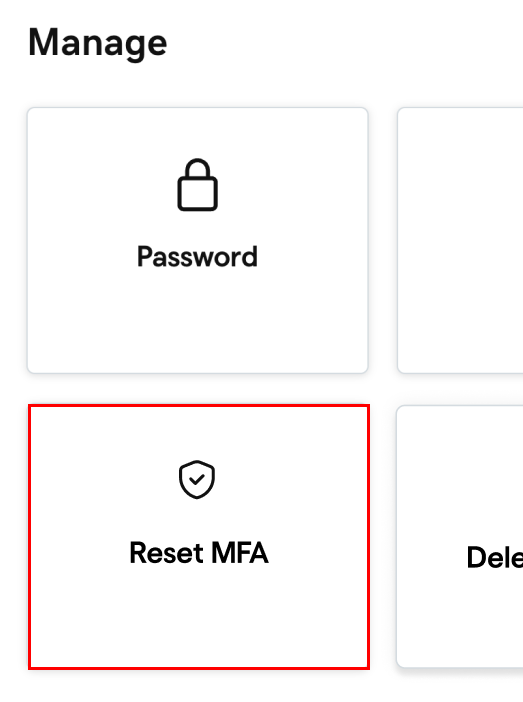
- Trước khi có thể đặt lại MFA, bạn sẽ thấy lời nhắc yêu cầu xác minh danh tính của mình. Xác nhận rằng bạn đang sử dụng ứng dụng trình xác thực, mật khẩu của bạn hoặc mã một lần được gửi qua tin nhắn văn bản.
- Sau khi xác minh danh tính của bạn, khi được yêu cầu xác nhận rằng bạn muốn đặt lại MFA của người dùng, hãy chọn Đặt lại . Bạn sẽ thấy thông báo thành công xác nhận rằng MFA đã được đặt lại.
MFA sẽ được đặt lại cho người dùng và tất cả các phương thức của họ sẽ bị xóa. Trong lần đăng nhập tiếp theo, họ sẽ cần thêm một phương thức mới. Nếu bạn gặp lỗi, hãy làm theo các bước trong tab Trung tâm quản trị Entra .
- Đăng nhập vào trung tâm quản trị Microsoft Entra . Sử dụng địa chỉ email và mật khẩu Microsoft 365 của bạn (tên người dùng và mật khẩu GoDaddy sẽ không hoạt động ở đây).
- Ở phía ngoài cùng bên trái, chọn Entra ID , sau đó chọn Người dùng .
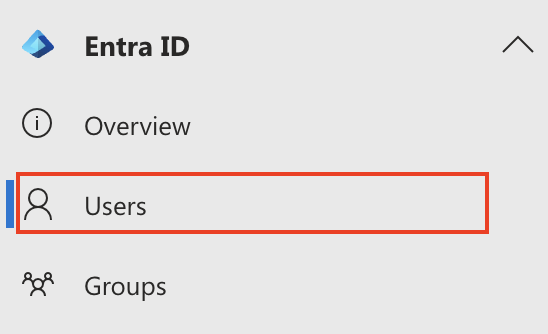
- Chọn Tên hiển thị của người dùng. Hồ sơ của người dùng sẽ mở ra.
- Dưới thanh tìm kiếm, chọn Phương thức xác thực .
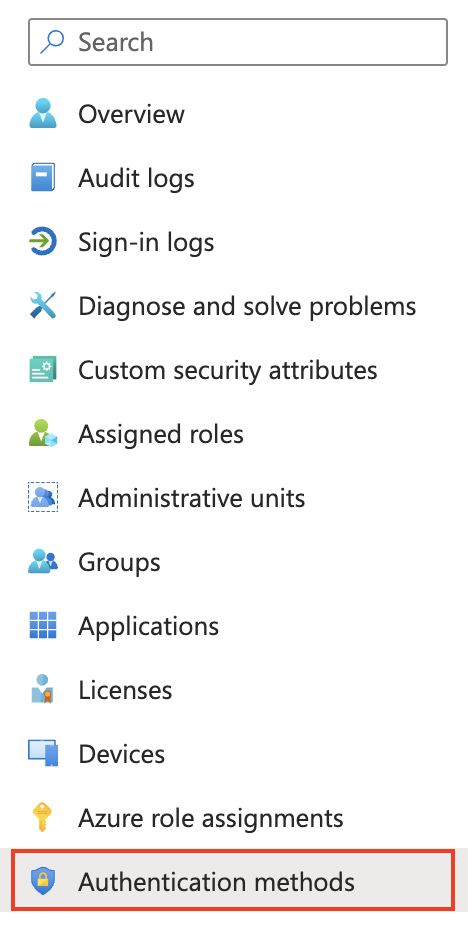
- Chọn Thu hồi phiên xác thực đa yếu tố (bạn có thể phải chọn
 Thêm trước).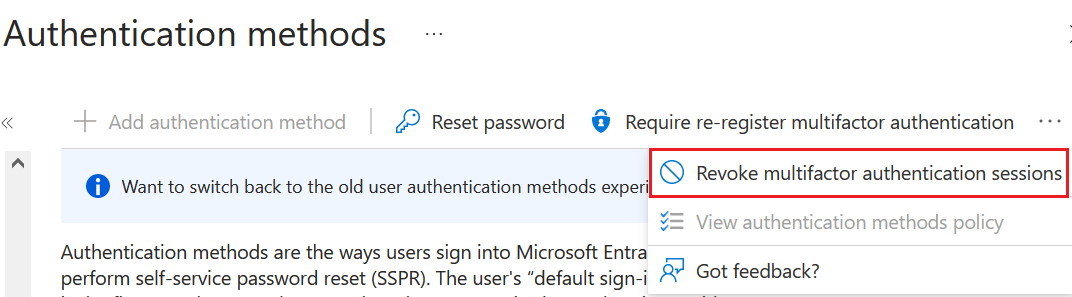
- Chọn Yêu cầu đăng ký lại xác thực đa yếu tố .
- Để xác nhận, chọn OK .

Người dùng sẽ được nhắc thiết lập MFA mới trong lần đăng nhập tiếp theo. Người dùng có phương thức đăng nhập được đặt lại sẽ cần xóa phương thức mà họ không thể truy cập được nữa.
Nếu bạn đã thử các bước trong cả hai tab và gặp sự cố khi đặt lại MFA, vui lòng liên hệ một Hướng dẫn GoDaddy để được giúp đỡ.