Gắn dấu sao thư trong GoDaddy Conversations để dễ tham khảo
Nếu bạn có các cuộc trò chuyện mà bạn muốn có thể dễ dàng tham khảo sau này, hãy gắn dấu sao cho chúng. Sau đó, bạn có thể sử dụng một bộ lọc để chỉ hiển thị các thư mà bạn đã gắn dấu sao.
Note: The GoDaddy mobile app is not available with free Conversations plans.
- Trong trình duyệt web, truy cập sản phẩm GoDaddy của bạn.
Nếu bạn có phiên bản Conversations độc lập, hãy mở rộng Hộp thư đến hợp nhất Conversations . Ở bên phải gói Conversations, chọn Hộp thư đến web .
HOẶC
Nếu bạn có gói Websites + Marketing, hãy cuộn đến Websites + Marketing và chọn Quản lý bên cạnh trang của bạn. Trong menu bên trái, mở rộng Conversations .
- Chọn Hộp thư đến . Danh sách các cuộc trò chuyện chưa được lưu trữ của bạn sẽ hiển thị.
Gắn dấu sao từ hộp thư đến của bạn
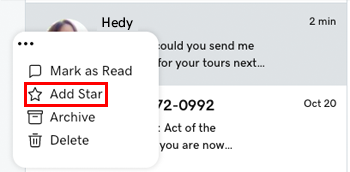
- Di con trỏ chuột qua cuộc trò chuyện mà bạn muốn gắn dấu sao.
- Ở bên trái thư, chọn
 Thêm nữa .
 - Select Add Star.
Gắn dấu sao từ trong một chuỗi hội thoại
Bạn cũng có thể gắn dấu sao cuộc hội thoại khi bạn đang ở trong một chuỗi hội thoại:
- Chọn cuộc trò chuyện mà bạn muốn gắn dấu sao.
- Ở góc trên bên phải, chạm vào
 Dấu sao .
Xem tất cả các cuộc hội thoại có gắn dấu sao của bạn
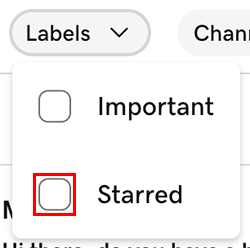
- At the top of your list of messages, tap Labels, and then select Starred.
Bỏ gắn dấu sao thư
- Di con trỏ chuột qua cuộc trò chuyện mà bạn muốn bỏ gắn dấu sao.
- Ở bên trái thư, chọn Thêm nữa .
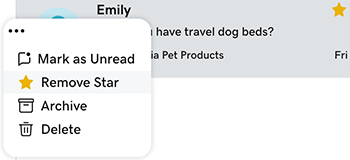
- Select Remove Star.