Loại bỏ các phần của hình ảnh, đồ họa, hình dạng hoặc một số văn bản
Công cụ mặt nạ cho phép bạn loại bỏ các phần của một hình ảnh, đồ họa, hình dạng hoặc lớp văn bản. Sau đó, bạn có thể kết hợp những thứ này để tạo hiệu ứng 3D. Bạn cũng có thể sử dụng nó để làm gọn ảnh sau khi xóa nền .
Phiên bản web của Content Creator chỉ có trên máy tính để bàn hoặc máy tính xách tay. Nếu bạn đang sử dụng một thiết bị nhỏ hơn, bạn sẽ được nhắc sử dụng ứng dụng GoDaddy dành cho thiết bị di động.
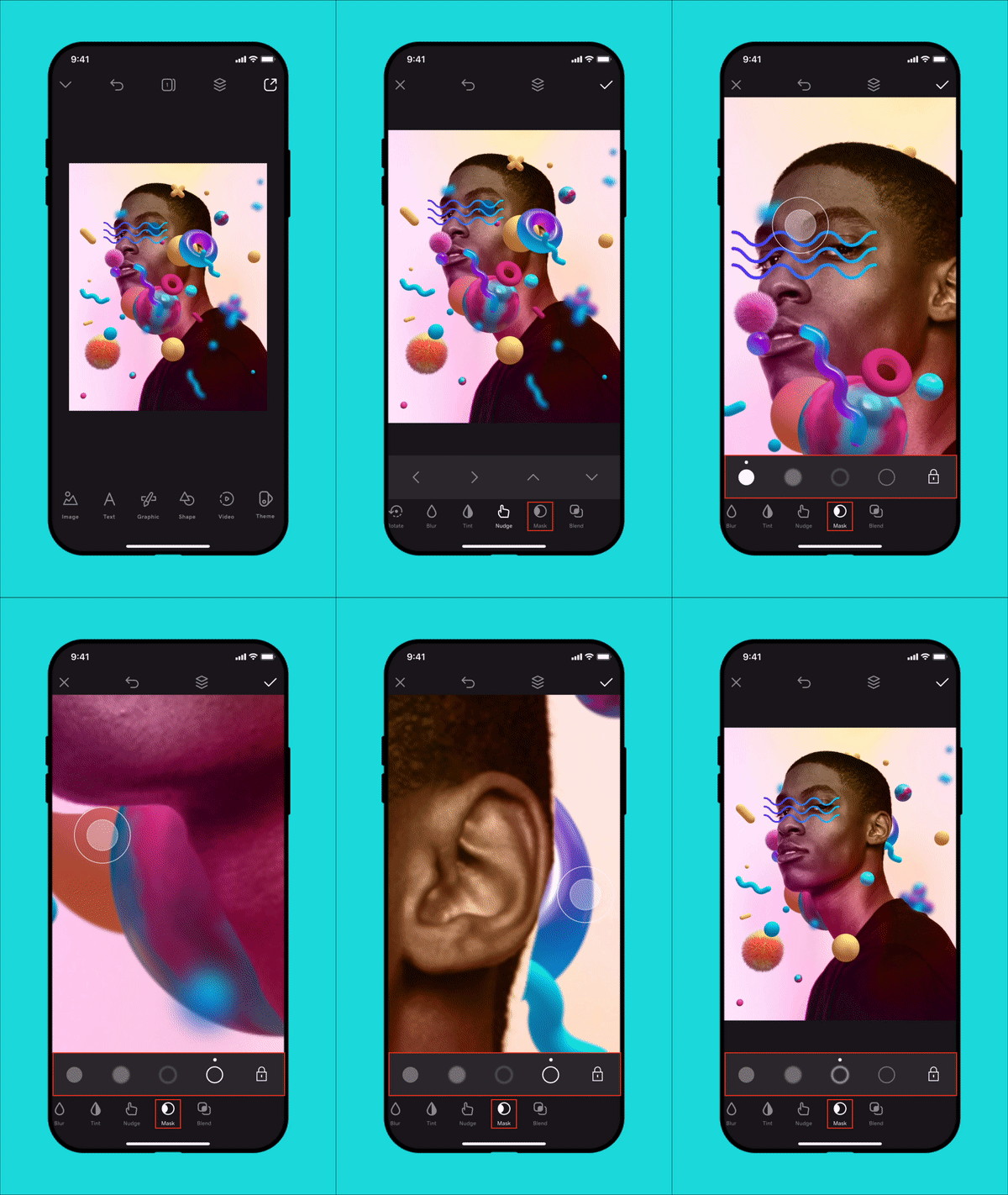
Đây là cách sử dụng công cụ mặt nạ:
- Đăng nhập vào ứng dụng di động GoDaddy của bạn.
- Bên dưới Thao tác nhanh , chạm vào Dự án (iOS) hoặc Quản lý dự án (Android), rồi chọn một dự án.
- Chạm vào hình ảnh, đồ họa, hình dạng hoặc văn bản mà bạn muốn thay đổi, sau đó chạm vào Chỉnh sửa trong biểu ngữ. (Công cụ mặt nạ sẽ không hoạt động trên video.)
- Trong menu ở cuối màn hình, vuốt sang trái cho đến khi bạn nhìn thấy Mặt nạ . Chạm vào cái này.
- Chọn bàn chải bạn muốn sử dụng. Bạn sẽ thấy 4 tùy chọn: 2 tùy chọn đầu tiên là để xóa, trong khi 2 tùy chọn thứ hai khôi phục các bộ phận bị xóa. Bạn có thể lựa chọn cạnh cứng hoặc cạnh mềm. Kéo cọ qua phần bạn muốn xóa hoặc thêm.
Lưu ý: Đối với bút vẽ nhỏ hơn, hãy kéo căng màn hình bằng 2 ngón tay và phóng to. Đối với bút vẽ lớn hơn, hãy chụm màn hình bằng 2 ngón tay và thu nhỏ. Để di chuyển ảnh, hãy dùng 2 ngón tay và kéo.
- Để lưu dự án của bạn, chạm vào
 dấu kiểm ở góc trên bên phải.
- Đăng nhập vào tài khoản Content Creator của bạn .
- Cuộn xuống Dự án của bạn , rồi chọn dự án bạn muốn làm việc.
- Nhấp vào ảnh, đồ họa, hình dạng hoặc văn bản mà bạn muốn thay đổi. (Công cụ mặt nạ sẽ không hoạt động trên video.)
- Từ menu bên phải, chọn Mặt nạ .
- Chọn bàn chải bạn muốn sử dụng. Bạn sẽ thấy 4 tùy chọn: 2 để xóa và 2 để khôi phục các bộ phận đã xóa. Bạn có thể lựa chọn cạnh cứng hoặc cạnh mềm. Để xóa hoặc thêm một phần, nhấp chuột trái và giữ trong khi kéo chuột qua khu vực đó.
- Khi bạn hoàn tất, chọn Xong ở đầu màn hình.
Lưu ý: Để tăng hoặc giảm kích thước cọ vẽ, trượt thanh trượt Kích thước sang phải hoặc sang trái. Để điều chỉnh độ mờ của bút vẽ, hãy trượt thanh trượt Độ mạnh .
